## Separação Apache IPM Saúde x Atende.Net
> Documentação criada para documentar o procedimento de separação do servidor Apache do cliente, dividindo os sistemas IPM Saúde e Atende.Net, fazendo com que os mesmos trabalhem de forma individual.
### Requisitos:
- Reservar IP Público para uso do sistema
- Criação de uma nova VM Apache (APP) para adição do novo sistema dedicado (00000-cliente-app-02-5618.atende.net)
- Cadastrar o DNS com base no IP público dedicado (saude-cliente.atende.net)
### Procedimentos (Firewall do cliente):
Criar Virtual IP no PfSense
Acesse o Firewall do cliente através do IP INT_RT na porta 9080
Acesse: Firewall > Virtual IPs
Criei um Novo Virtual IP com as informações
Type: IP Alias
Interface: WAN
Address(es): O IP que você definiu (177.11.XXX.XXX)
Description: saude-cliente.atende.net
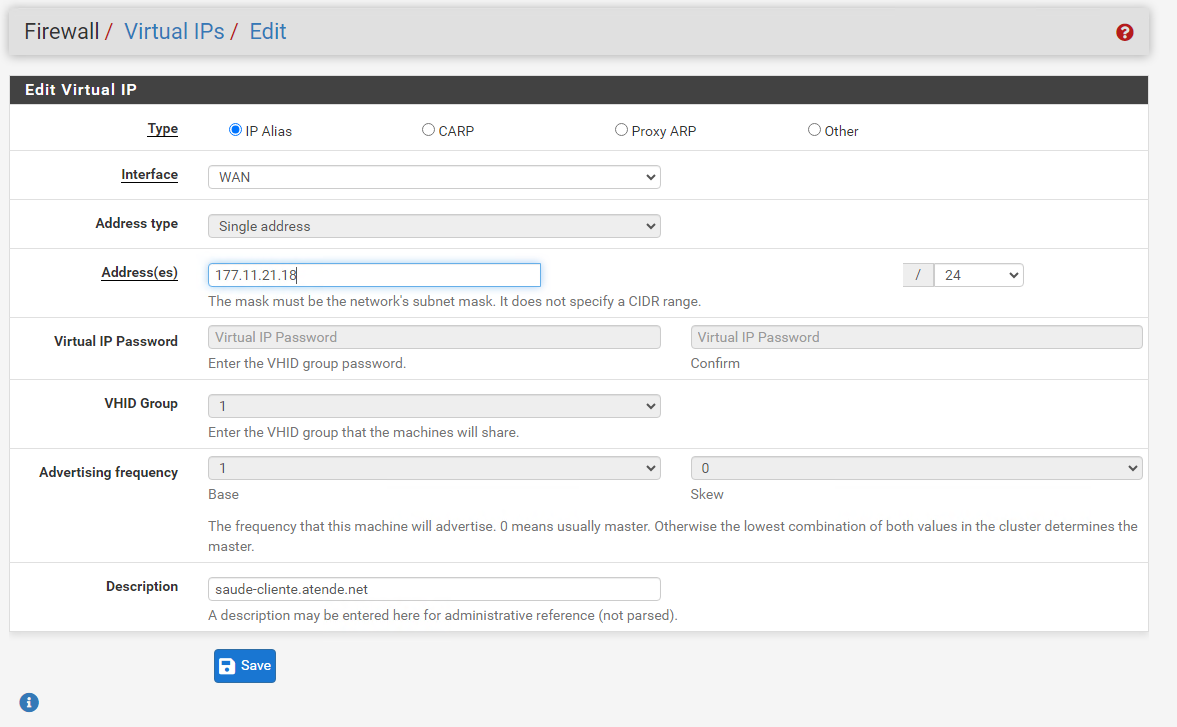
Após a criação do IP Virtual, devemos criar o NAT para o novo ambiente
Acesse: Firewall > NAT
Será necessário a criação de um NAT para a Porta 80 e outra para a 443
NAT Porta 80:
Interface: WAN
Protocol: TCP
Source: Any
Source Port Range: Any
Destination: (177.11.XXX.XXX - saude.cliente.atende.net) - Aqui você colocará o destino para o IP Virtual que você criou
Destination port range: HTTP
Redirect target IP: 192.168.XXX.XXX - Aqui você colocará o IP LAN do Servidor Apache específico que você irá criar.
Description: HTTP SAUDE
NAT Porta 443:
Interface: WAN
Protocol: TCP
Source: Any
Source Port Range: Any
Destination: (177.11.XXX.XXX - saude.cliente.atende.net) - Aqui você colocará o destino para o IP Virtual que você criou
Destination port range: HTTPS
Redirect target IP: 192.168.XXX.XXX - Aqui você colocará o IP LAN do Servidor Apache específico que você irá criar.
Description: HTTPS SAUDE
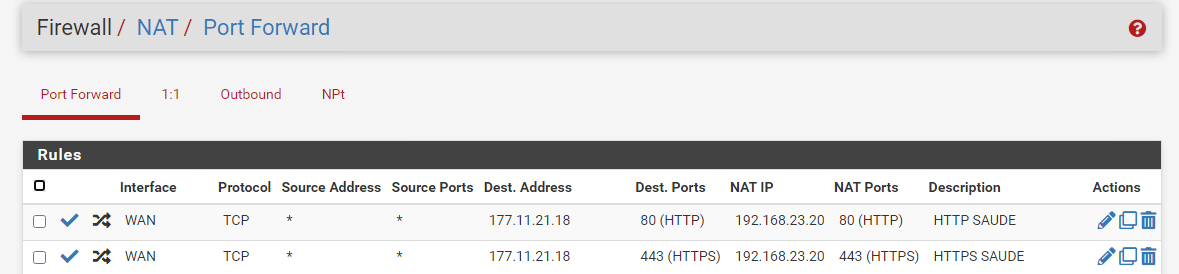
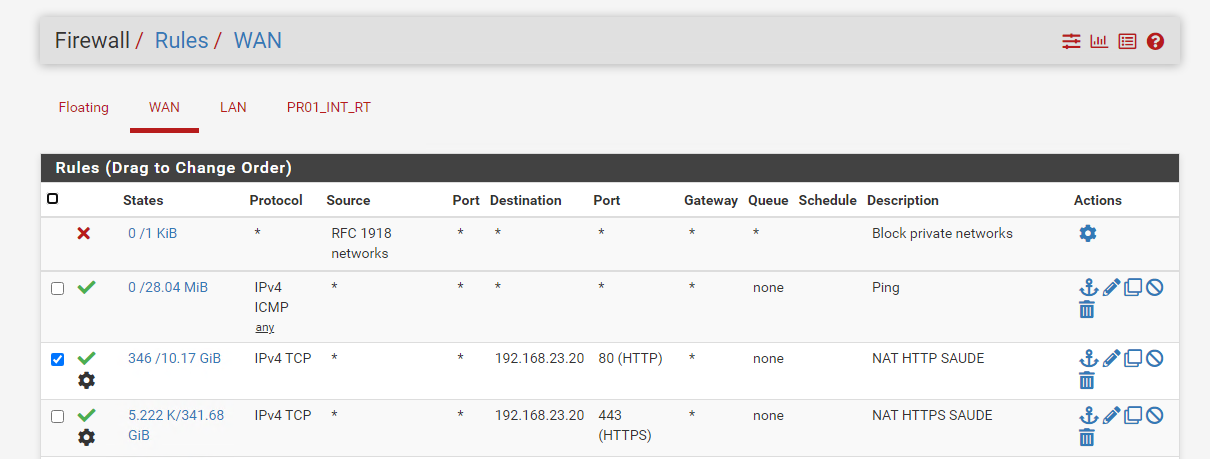
Após a criação do NAT para a Porta 80 e 443, devemos criar as regras de liberação desse novo IP WAN.
Acesse: Firewall > Rules > WAN
Será necessário a criação de um NAT para a Porta 80 e outra para a 443
Regra Interface WAN - 80
Action: Pass
Interface: WAN
Protocol: TCP
Source: Any
Source Port range: Any
Destination: Single host or alias: 192.168.XXX.XXX - Aqui você irá informar o IP LAN do Apache específico que você criou pro Saúde
Destination Port Range: HTTP 80
Description: NAT HTTP SAUDE
Advanced Option > State type: Synproxy (Habilite o synproxy nas configurações avançadas)
Regra Interface WAN - 443
Action: Pass
Interface: WAN
Protocol: TCP
Source: Any
Source Port range: Any
Destination: Single host or alias: 192.168.XXX.XXX - Aqui você irá informar o IP LAN do Apache específico que você criou pro Saúde
Destination Port Range: HTTPS 443
Description: NAT HTTPS SAUDE
Advanced Option > State type: Synproxy (Habilite o synproxy nas configurações avançadas)
Depois de efetuado o procedimento acima, devemos criar os NATs na Interface INT_RT do cliente para acesso a VM:
Os NATS serão de acordo com a porta definida no levantamento dos dados do ambiente do cliente. Essas portas podem sofrer alterações de acordo com a quantidade de maquinas que o ambiente do cliente possui atualmente.
NAT Cookpit
NAT SSH


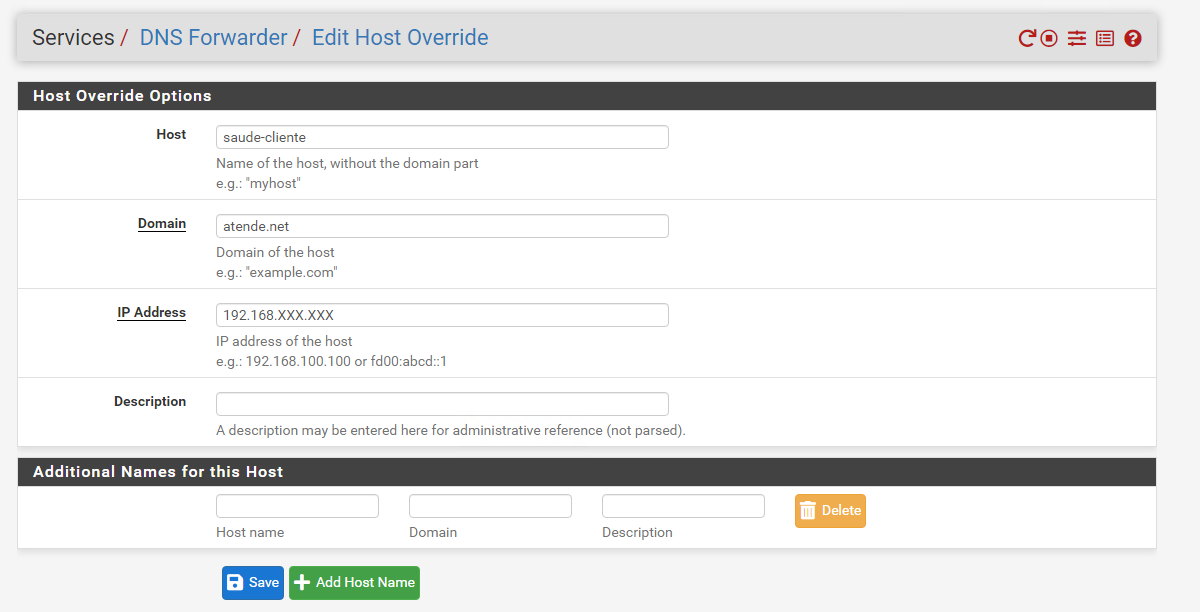
Por fim, devemos cadastrar o DNS Forwarder para esse novo servidor Apache informando o IP LAN definido 192.168.XXX.XXX
### Procedimento Criação Servidor Apache (IPM Saúde):
Após efetuado as configurações no Firewall do cliente, iremos criar/configurar o Apache específico para o Saúde:
> Substituir os IP conforme o Apache, os nomes conforme o cliente e cadastrar o endereço saude-cliente.atende.net
Ligue a máquina virtual do cliente e após execute os procedimentos abaixo:
Acesse o Console VMWare do servidor:
LAUNCH WEB CONSOLE > Informe usuário e senha (root - 123456):
# vim /etc/sysconfig/network-scripts/ifcfg-eno16780032
IPADDR="192.168.XX.XX" - Inserir IP informado no chamado
PREFIX="28"
GATEWAY="192.168.XX.XX" - Inserir IP do Firewall
DNS1="192.168.XX.XX" - Inserir IP do Firewall
# reboot
Após reiniciar a máquina, conectar via SSH com o IP INT_RT configurado no Firewall (porta definida na criação do ambiente):
# vim /etc/resolv.conf
nameserver 192.168.XX.XX - Alterar para o IP do gateway
Ajustar nome e IP do Servidor:
# vim /etc/hosts
- Substituir o IP do App. Ex: :% s/21.20/XX.XX
- Substituir código e nome do cliente. Ex: :% s/00000-clean-app-01-5618/00000-saude-cliente-app-02-5618
- Substituir domínio do cliente. Ex: :% s/clean.atende.net/saude-cliente.atende.net (conforme URL1 informada no chamado)
# O arquivo deve ficar da seguinte maneira:
192.168.23.20 01383-cliente-app-02-5618 01383-cliente-app-02-5618.atende.net
192.168.23.20 saude-cliente.atende.net
192.168.23.20 www.saude-cliente.atende.net
192.168.23.21 cliente.atende.net
# vim /etc/hostname
- Substituir código e nome do cliente. Ex: :% s/00000-clean-app-01-5618/00000-saude-cliente-app-02-5618
Instalar o VMWare-Tools:
No VCenter, vá na VM do cliente e siga os passos: Actions > Guest OS > Install VMWare Tools.
# mount /dev/cdrom /mnt
# cd /root
# cp /mnt/VMwareTools-10.....tar.gz /root/
# tar -xzvf VMwareTools-10.....tar.gz
# cd vmware-tools-distrib/
# ./vmware-install.pl > yes > ENTER até o fim da instalação
# reboot
Altere os arquivos de configuração do servidor:
Ajustar os seguintes itens conforme a planilha de manutenção de servidores:
Ajuste o arquivo performance.conf:
# vim /etc/httpd/conf.d/performance.conf
MaxKeepAliveRequests 45 - Alterar conforme planilha MAX KEEPALIVE
StartServers 20 - Alterar conforme planilha START SERVERS
MinSpareServers 20 - Alterar conforme planilha START SERVERS
MaxSpareServers 40 - Alterar conforme planilha MAX SERVERS
ServerLimit 190 - Alterar conforme planilha MAX CLIENTS
MaxClients 190 - Alterar conforme planilha MAX CLIENTS
MaxRequestsPerChild 4000
Ajuste o arquivo security.conf:
# vim /etc/httpd/conf.d/security.conf
ServerTokens Prod - Conferir se o valor está como "Prod"
ServerSignature Off - Conferir se o valor está como "Off"
TraceEnable Off - Conferir se o valor está como "Off"
Directory - Alterar o clean.atende.net pelo do cliente. Ex: :% s/clean.atende.net/saude-cliente.atende.net
# Adicionar os parâmetros abaixo:
Order deny,allow
Deny from all
Allow from nome
Ajustar o arquivo php.conf
vim /etc/httpd/conf.d/php.conf
-- DirectoryIndex atende.php super_login.php
Ajuste o arquivo qos.conf:
# vim /etc/httpd/conf.d/qos.conf
QS_SrvMaxConnPerIP 95 115 - Alterar conforme planilha
QS_ClientEventBlockCount 115 95 - Alterar conforme planilha
QS_SrvMaxConnExcludeIP 192.168.XX.XX - Substituir pelo IP do Tomcat. Ex: :% s/21.23/XX.XX
SetHandler qos-viewer - Substituir pelo IP do Apache. Ex: :% s/21.20/XX.XX
Order Deny,Allow
Deny from All
Allow from 192.168.XX.XX ; XX.X.XX.XXX/29 ; XX.XX.XX.XXX/28 ; XXX.XXX.XX.X/28 ; XXX.XX.XX.X/22
Ajuste o arquivo ssl.conf:
# vim /etc/httpd/conf.d/ssl.conf
Alterar o clean.atende.net pelo endereço do cliente. Ex: :% s/clean.atende.net/saude-cliente.atende.net
Ajuste o arquivo status.conf:
# vim /etc/httpd/conf.d/status.conf
- Substituir pelo IP Firewall e do Apache. Ex: :% s/21.17/XX.XX e :% s/21.20/XX.XX
- Substituir pelo IP Firewall e do Apache. Ex: :% s/21.17/XX.XX e :% s/21.20/XX.XX
Criar o arquivo alias.conf
vim /etc/httpd/conf.d/alias.conf
Alias /social "/var/www/html/saude-cliente.atende.net/saude/"
Alias /vigilancia "/var/www/html/saude-cliente.atende.net/saude/"
Alias /hospital "/var/www/html/saude-cliente.atende.net/saude/"
Ajuste o arquivo httpd.conf:
# vim /etc/httpd/conf/httpd.conf
Configurar as informações gerais do servidor, substituindo pelo endereço principal.
Ex: :% s/CLEAN.atende.net/saude-cliente.atende.net
# Adicionar o parâmetro de super_login.php
-- DirectoryIndex atende.php super_login.php
Ajuste o arquivo awstats.conf:
# vim /etc/httpd/conf.d/awstats.conf
Directory - Substituir pelo IP Firewall e do Apache. Ex: :% s/21.17/XX.XX e :% s/21.20/XX.XX
Renomeie o nome do arquivo para o cliente em questão:
# cd /etc/awstats
# mv awstats.clean.atende.net.conf awstats.saude-cliente.atende.net.conf - Substituir cliente pelo nome do cliente em questão.
# vim awstats.saude-cliente.atende.net.conf - Substituir a palavra clean pelo nome do cliente. Ex: :% s/clean/saude-cliente
Confira configuração do memcache:
# cat /etc/sysconfig/memcached - CACHESIZE deve estar ="128"
Ajuste o arquivo zabbix_agentd.conf:
# vim /etc/zabbix/zabbix_agentd.conf
Server=192.168.XX.XX - Alterar para o IP do Firewall
ServerActive=192.168.XX.XX - Alterar para o IP do Firewall
Hostname=00000-clean-app-01-5618 - Alterar o código e nome do cliente. Ex: :% s/00000-clean-app-01-5618/00000-saude-cliente-app-02-5618
Ajuste o arquivo apache.conf:
# vim /etc/ztc/apache.conf
host=192.168.XX.XX - Alterar para o IP do Apache
Realize a conferência do arquivo memcache.conf:
# cat /etc/zabbix/zabbix_agentd.d/memcache.conf
Retorno: UserParameter=memcache[*],/opt/ztc/bin/memcache_status.sh $1
Conferir regras de firewall, caso exista alguma alteração será informado:
# iptables -L
Execute o procedimento abaixo:
cd /root/download/php56/
wget https://datacenter.atende.net/updates/php56/dbase-5.1.1.tgz
pecl install dbase-5.1.1.tgz
tar -xzvf dbase-5.1.1.tgz
cd dbase-5.1.1/
/usr/bin/zts-phpize
./configure --with-php-config=/usr/bin/zts-php-config
make && make install
cd /etc/php.d
wget https://datacenter.atende.net/updates/php56/dbase.ini
cd /etc/php-zts.d/
wget https://datacenter.atende.net/updates/php56/dbase.ini
Procedimento de Jobs do Saúde
cd /root
wget https://datacenter.atende.net/updates/jobs_ipmsaude.sh
chmod 755 jobs_ipmsaude.sh
vim job_ipmsaude.sh
#Apague a linha abaixo
url=`cat /etc/tomcat/ipm.properties | grep enderecoWeb | cut -d '/' -f3 | cut -d '\' -f1`
#Substitua por:
url="saude-cliente.atende.net"
#Salve o arquivo jobs_ipmsaude.sh
./jobs_ipmsaude.sh
crontab -e
0-59/10 * * * * /root/jobs_ipmsaude.sh
### IMPORTANTE ###
> Neste momento precisamos avaliar como a separação que esta sendo efetuada irá ocorrer. Nestes casos existem duas opções:
>
>1 - Manter o Atende.Net no servidor Atual e este novo servidor ficará para o IPM Saúde
>2 - O Apache Atual ficará para o IPM Saúde e será separado o Atende.Net
>
> Neste exemplo abaixo, iremos criar um novo servidor para o IPM saúde, sendo assim, caso você realize a opção 2, os passos devem ser feitos de forma invertida!
Neste passo, iremos precisar realizar um checkout para o IPM Saúde
Renomear a pasta para o nome do cliente em questão:
# mv clean.atende.net saude-cliente.atende.net
# cd saude-cliente.atende.net/
# svn co https://atualizacao.atende.net/svn/Saude_Producao/1.0.0/ saude/
Após o checkout, precisamos copia as seguintes pastas do Servidor Antigo onde o Saúde estava operandor (Apache Atende.Net):
sau_atualiza_versao_config.inc
_config.padrao.inc
download
imagem
upload
Conferir o Atualiza:
# vim atualiza/atualiza_versao_config.inc
```console
Devido a separação do Apache entre o Atende.Net e o IPM Saúde, neste momento temos configurado o servidor da Saúde, porém agora precisamos realizar alguns ajustes no Apache que ficou dedicado para o Atende.Net:
Ajustes do arquivo hosts
Adicionar o endereço: 192.168.XXX.XXX saude-cliente.atende.net
Exemplo:
192.168.23.21 00000-cliente-app-02-5618 00000-cliente-app-02-5618.atende.net
192.168.23.21 origens-cliente.atende.net
192.168.23.21 www.origens-cliente.atende.net
192.168.23.21 ws-cliente.atende.net
192.168.23.21 cliente.atende.net
192.168.23.21 www.cliente.atende.net
192.168.23.21 nfse-cliente.atende.net
192.168.23.21 www.nfse-cliente.atende.net
192.168.23.21 cliente.sc.gov.br
192.168.23.21 www.cliente.sc.gov.br
192.168.23.20 saude-cliente.atende.net
Alterar o arquivo alias.conf já existente:
vim /etc/httpd/conf.d/alias.conf
Conteudo do arquivo alias.conf:
Redirect permanent "/saude" "https://saude-cliente.atende.net/saude/"
Redirect permanent "/social" "https://saude-cliente.atende.net/social/"
Redirect permanent "/vigilancia" "https://saude-cliente.atende.net/vigilancia/"
Redirect permanent "/hospital" "https://saude-cliente.atende.net/hospital/"
Checkout IPM Saúde
/var/www/html/cliente.atende.net
No checkout do Atende.Net deve ser feito backup e removido os arquivos relacionados ao IPM Saúde, porém mantendo a pasta /saude
No config_padrão.inc do Atende.Net deve ser adicionado a seguinte linha apontando a nova URL referente ao IPM Saúde:
vim /var/www/html/cliente.atende.net/_config.padrao.inc
$_CONFIG['urlsaudeatual'] = 'https://saude-cliente.atende.net';
### Procedimento Ajuste no Servidor Banco de Dados (IPM Saúde):
> Devido a divisão entre os Apaches dedicando um para o sistema do Atende.Net e outro para o IPM Saúde, precisamos ajustar a configuração do Backup dos arquivos que o banco do Saúde realiza. Para isso seguiremos o passo a passo abaixo:
Para realização dos Backups dos Arquivos, deve ser verificado o arquivos /root/bkp_remoto/bkp_remoto.cfg
Nele deve constar os dados corretos:
ip_stg_bkp=172.16.0.246
Neste linha deve-se alterar conforme o novo checkout:
document_root=/var/www/html/saude-cliente.atende.net
#Deve também ser verificado o parâmetro referente ao IP do Apache e alterar caso necessário:
ip_apache=192.168.XXX.XXX
[Voltar](../README.md)