# Ativação Assistente Virtual - Dara
>### Objetivo da Documentação:
>
> O intuito dessa documentação, é realizar a Ativação do Assistente Virtual do Atende.Net utilizando a inteligência artificial Dara, onde teremos que configurar Servidor, Stacks e ajustes gerais no ambiente, seguindo o passo a passo abaixo!
>
## Requisitos:
* Verificar se no chamado consta todas as informações necessárias para a configuração/criação do ambiente
* Verificar se o ambiente necessita de ampliações nos demais Servidores (App, Banco de Dados, MSDs etc).
* Seguir o passo a passo com atenção não pulando nenhum passo ou executando algo fora de ordem
-----------------------------------------------------------------------------------------
### ✅ Configuração Geral do ambiente
Antes de iniciarmos a configuração específica do Assistente Virtual, precisamos garantir que a instalação do mesmo não implicará no aumento de recursos de disco do Servidor de Banco de Dados. Para isso, sempre verifique o descritivo passado no chamado. Caso necessite de Ampliação, os Discos deverão ser reconfigurados conforme o padrão informado no chamado.
Para isso, existe a documentação relacionada a configuração e Padrões das Partições/Discos do Servidor PostgreSQL:
#### Configuração Hardware Servidores - Discos
[Documentação Padrão Partições](/data-center/Padroes/src/branch/master/docs/partition-bdp-1600.md)
[Documentação Configuração de Discos](../docs/expansao_disco_postgres_16.md)
### ✅ Criação Servidor MSD02
Após o ajuste dos Discos do passo anterior, deve ser verificado se o ambiente do cliente já possui o servidor 00000-cliente-msd-02-2400.atende.net. Caso NÃO exista, siga a documentação abaixo para realizar a configuração do mesmo! Se o cliente já possuir o Servidor, ignore o passo e siga para a Configuração do Servidor MSD02.
Para criar o Servidor, acesse o VMWare correspondendo ao Data Center onde o cliente esta instalado:
PR: https://sp01-ger-vcsa01.atendenet.local/ ou SP: https://sp01-ger-vcsa01.atendenet.local/
Efetue o login com suas credênciais!
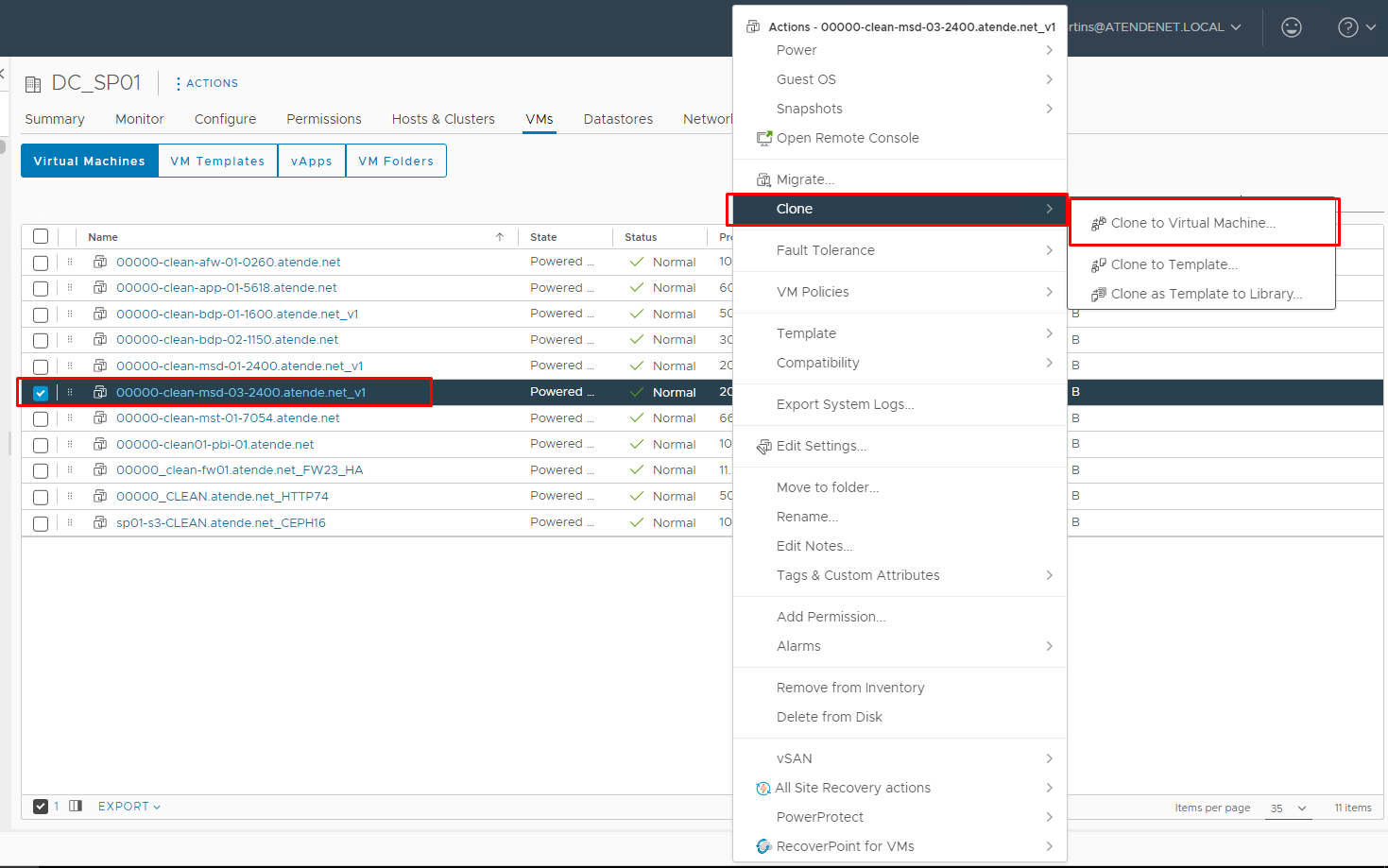
* Clone a VM Template (00000-clean-msd-03-2400.atende.net_v1):
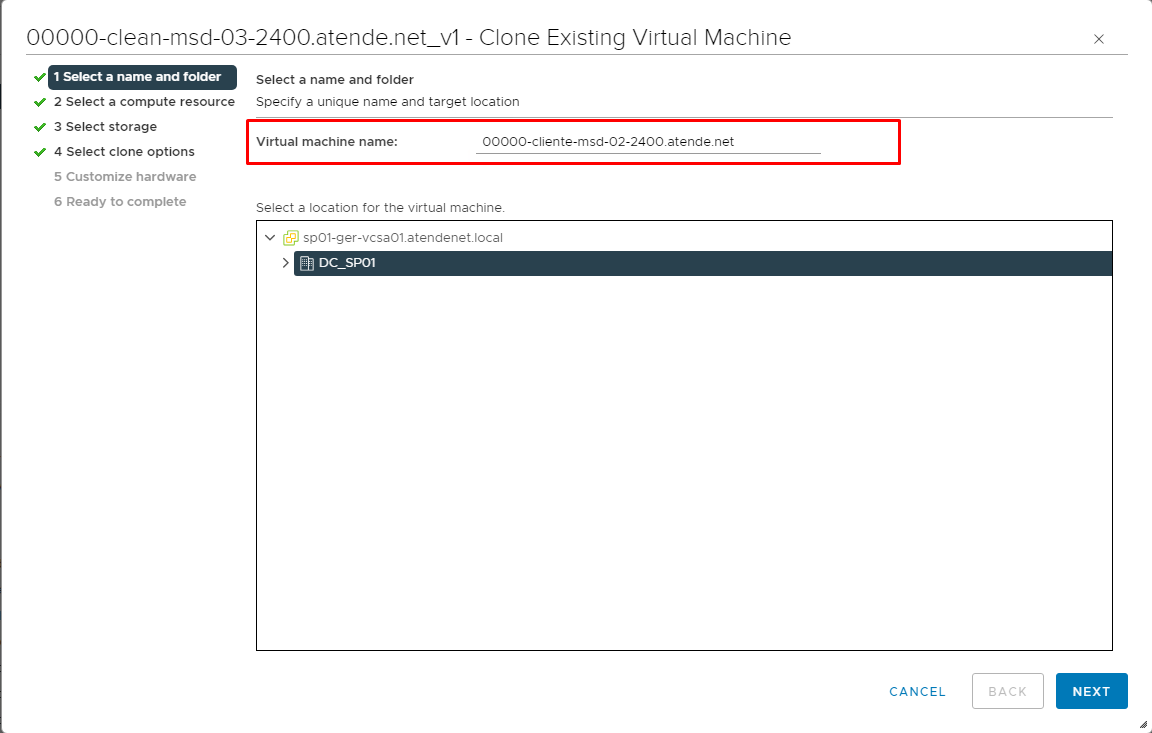
* Defina o nome padrão do Servidor
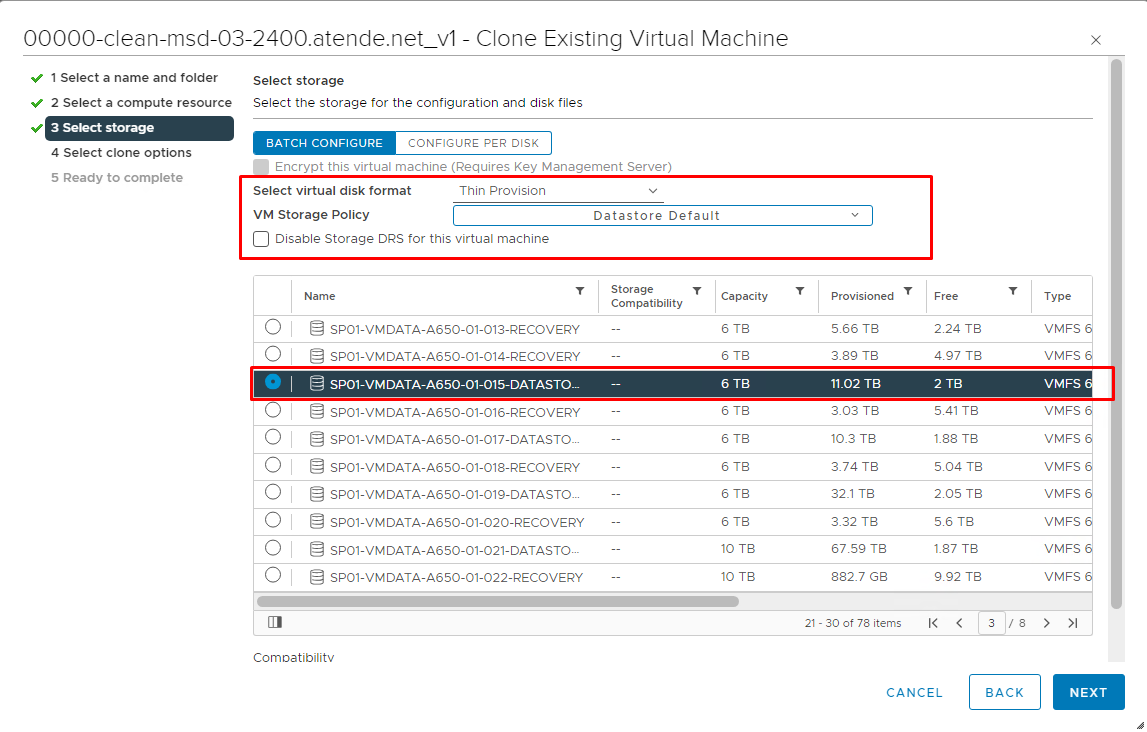
* Selecione o Volume do VMWARE conforme os demais servidor do cliente em questão:
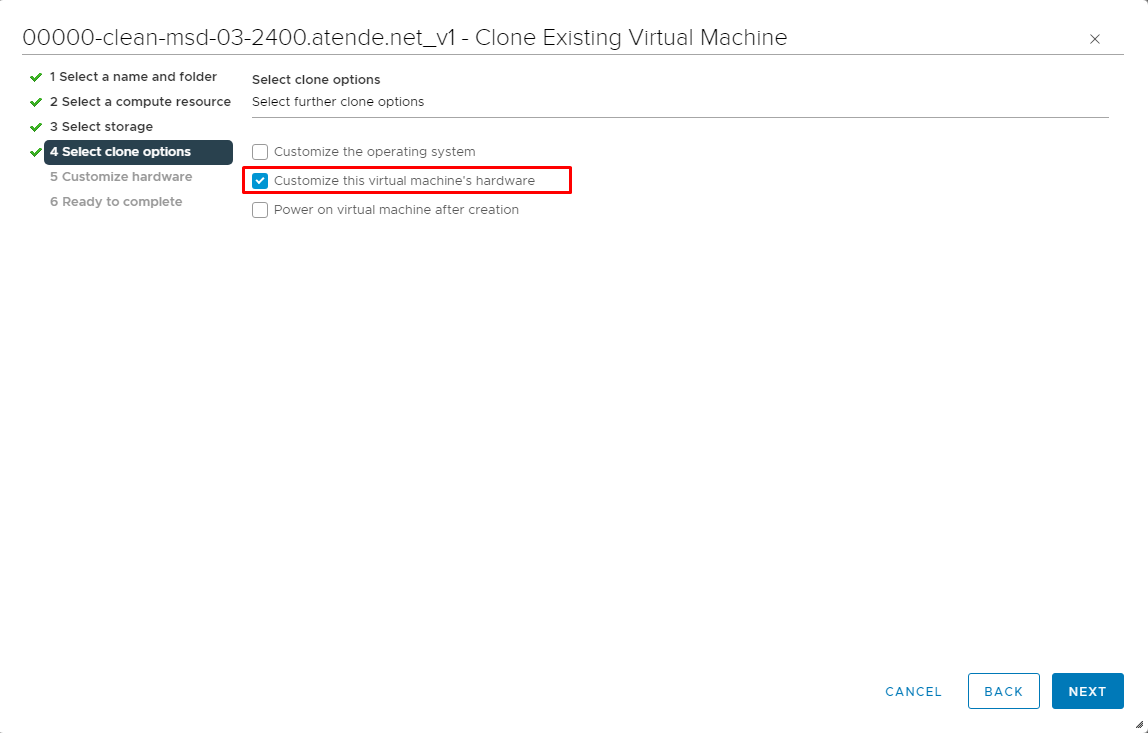
* Após a escolha do volume, selecione a opção (Customize this virtual machine's hardware) para configurarmos os recursos computacionais da Máquina Virtual:
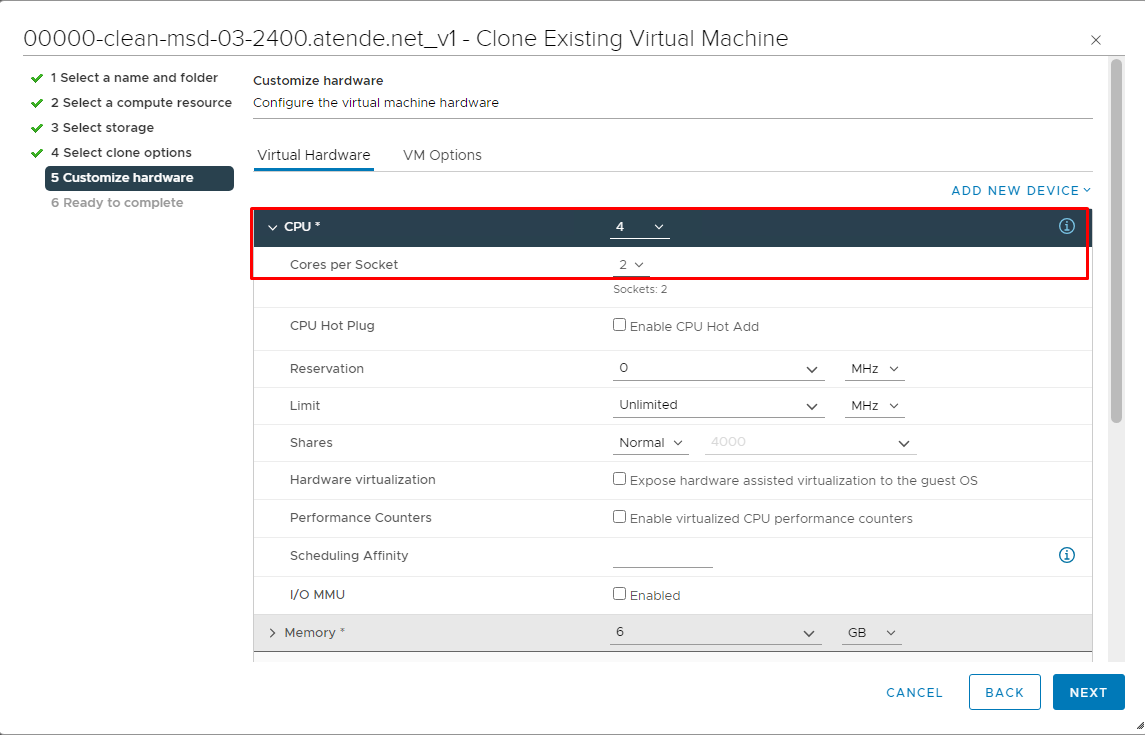
* Configure a vCPU de acordo com o valor passado no chamado. Sempre atento a opção de Cores per Socket, onde para cada valor par, o valor deve corresponder a metade do mesmo. Caso for um valor impar, por exemplo 3, o valor da configuração deve ser igual.
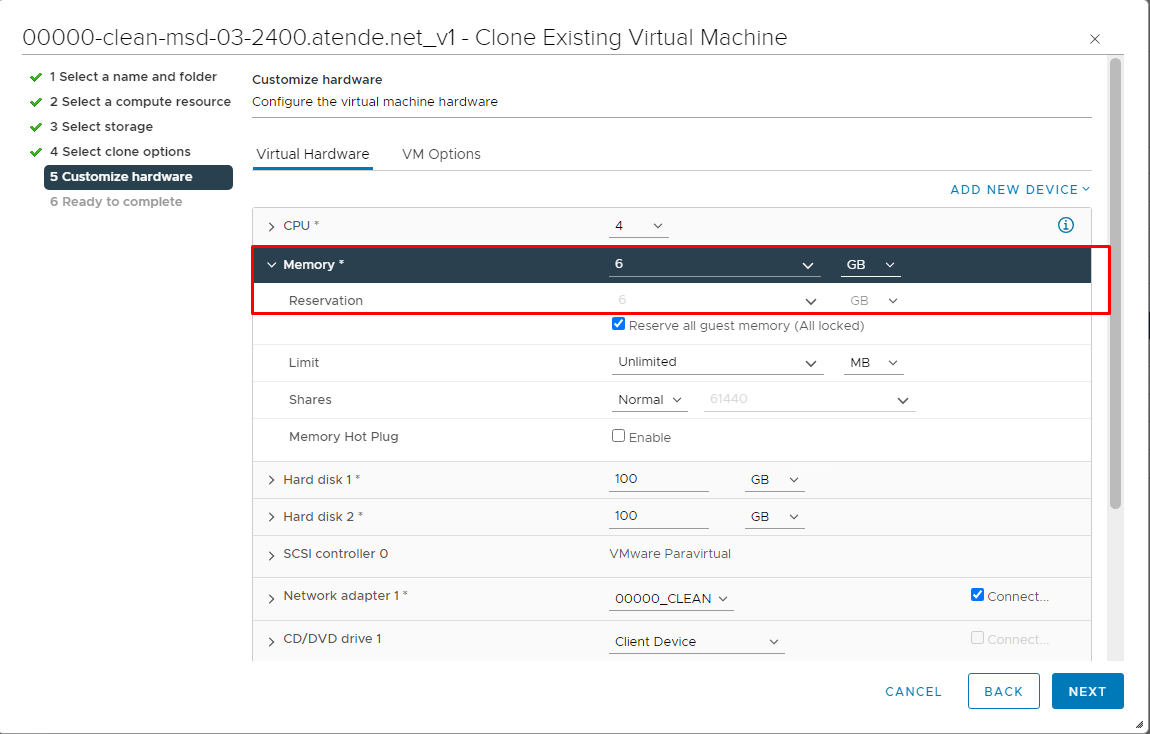
* Configure o valor da Memória de acordo com o valor passado no chamado, sempre deixando marcado a opção Reservation, garantindo que a memória configurada esteja reservada para essa máquina virtual:
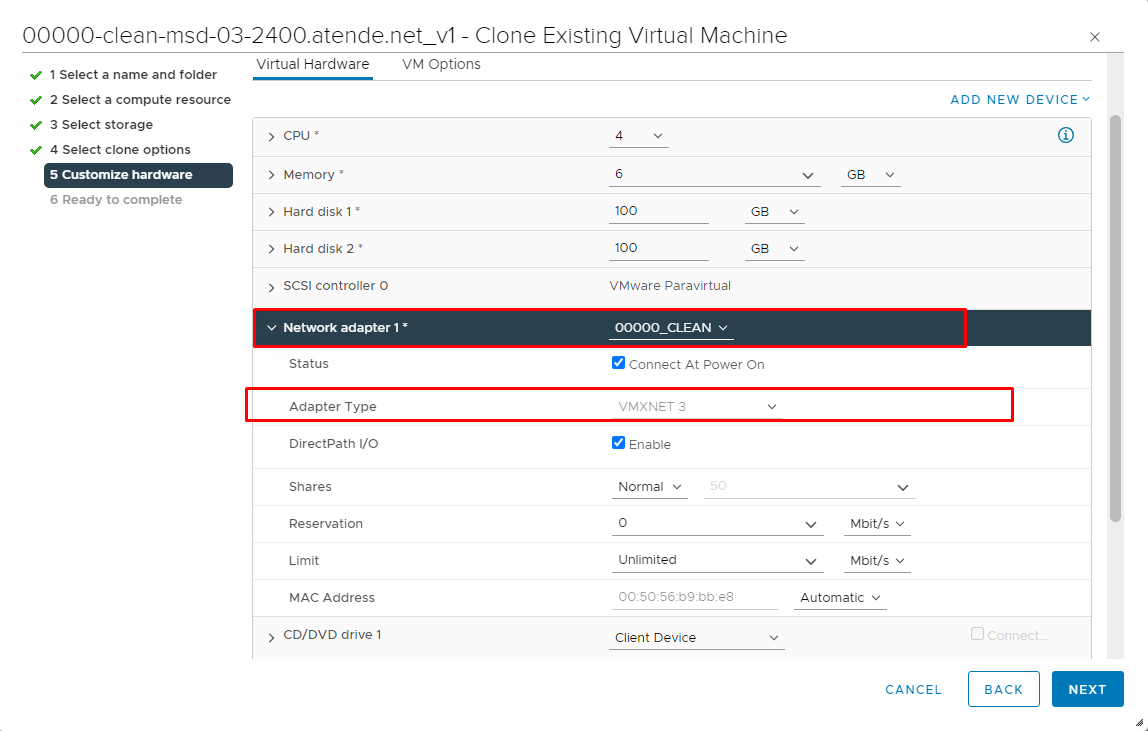
* Em seguida, selecione a rede de acordo com o cliente (00000_cliente) e garanta que a opção de Adapter Type esteja como VMXNET3:
* Por fim, clique em Next e confirme o clone da Maquina Virtual.
### ✅ Ajuste de Firewall - Cliente
Ante de realizar a Configuração do Servidor MSD02, você deve realizar algumas configurações para o acesso desse novo Servidor MSD02.
Para isso, acesse o Firewall do cliente através da INT_RT:
PR: https://172.16.1.XXXX:9080
SP: https://172.24.1.XXX:9080
As credenciais devem ser coletadas através da ferramenta https://datacenter.ipm.com.br
#### Ajuste de NAT:
Navegue em: Firewall > NAT > Port Forward
Configure o NAT para as portas:
9030: Acesso via SSH
8030: Acesso Coockpit
#### Ajuste DNS Forwarder:
Navegue em: Services > DNS Forwarder
Crie uma nova entrada com o padrão:
Host: 00000-cliente-msd-02-2400
Domínio: atende.net
IP: 192.168.XXX.XXX
Salve a configuração!
### ✅ Configuração Servidor MSD02
Após a criação da VM e o Ajustes no Firewall, iremos criar o servidor MSD02. Para isso, siga os passos da documentação!
Obs. Siga atentamente a documentação, principalmente considerando a quantidade de MSD's que o ambiente do cliente que você esta configurando possui. Neste caso do MSD02 iremos seguir a documentação apartir do trecho (Publicação do servidor worker)
[Configuração Servidor MSD02](/data-center/Docker/src/branch/master/docs/server-deploy.md#publicação-do-servidor-worker)
### ✅ Deploy Stacks
Após a configuração do Servidor, iremos realizar o Deploy das Stacks necessárias para o funcionamento do Assistente Virtual.
Para isso, siga a documentação abaixo neste ordem:
Obs. Na parte do Elastic, deve ser feito apenas a parte referente ao Elastic LOCAL pois todos os clientes hoje já possuem o Elastic GLOBAL configurado!
* [Deploy Stack - IES API Gateway](/data-center/Docker/src/branch/master/docs/deploy_dara-ies-api-gateway.md)
* [Deploy Stack - DES Elastic Search](/data-center/Docker/src/branch/master/docs/deploy_atendenet-des-elasticsearch.md)
* [Deploy Stack - IPL Suggester](/data-center/Docker/src/branch/master/docs/deploy_dara-ipl-suggester.md)
### ✅ Configuração MicroServiços
Após a configuração de todo ambiente e o deploy das Stacks conforme o passo anterior, agora iremos configurar os microserviços no Sistema Atende.Net para que ele possa utilizar os recursos instalados no ambiente.
Acesse o Atende.Net do cliente (https://cliente.atende.net)
Navegue em: Gerenciamento do Sistema » Sistema » Administração » Microsserviços » Microsserviços
E informe os seguintes microserviços substituindo pelos dados do cliente em questão e dados do Data Center onde o mesmo esta instalado (SP ou PR):
Elastic > ElasticGlobal: https://pr01-svc.atende.net:9200
Elastic > ElasticLocal: https://00000-des-atendenet-0870-01.atende.net:9200
Inteligência Artificial > IaApiGateway: https://ies-api-gateway.atende.net:8443
Inteligência Artificial > IaSuggester: https://ies-api-gateway.atende.net:8443/IaSuggester
Inteligência Artificial > IaSuggesterExterno: https://cliente.atende.net:8443/IaSuggester
Assistente Virtual > AssistenteChatbotWeb: https://pr01-js.atende.net/ncb-chatbotweb-frontend-v1
### ✅ Cadastro GTT
Após a configuração dos microserviços, a estrutura para o Assistente Virtual já estará pronta para funcionamento, faltando apenas a ativação do módulo por parte da Estrutura.
Com isso, resta realizarmos o cadastro desse novo equipamento e Stacks que criamos nos passos anteriores!
Acesse https://datacenter.atende.net e navegue em: Gerenciamento Data Center » Manutenção » Equipamentos » Equipamento
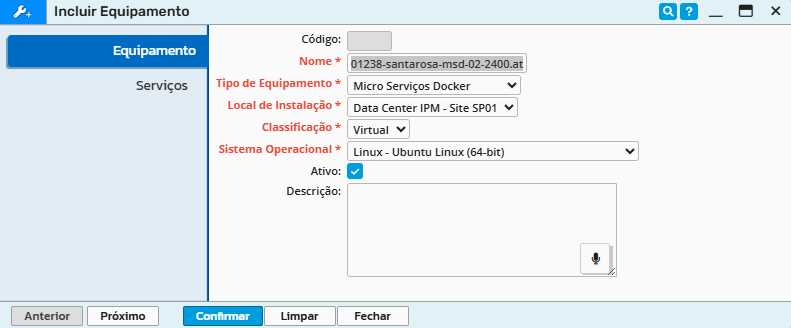
Clique em Incluir e informe os seguinte dados:
#### Cadastro do Equipamento
Nome: 00000-cliente-msd-02-2400.atende.Net
Tipo de Equipamento: Micro Serviço Docker
Local de Instalação: Data Center IPM - Site SP01 ou pr01
Classificação: Virtual
Sistema Operacional: Linux - Ubuntu Linux (64-bit)
Clique em Confirmar
#### Cadastro Usuários do Equipamento
Após cadastro do equipamento, selecione o mesmo, clique em Consultar » Usuários SO e cadastre os usuários do Sistema Operacional
Usuário: ipm
Senha: ******
Tipo de Acesso: Restrito
Usuário: root
Senha: ******
Tipo de Acesso: Privilegiado

#### Cadastro Interface do Equipamento
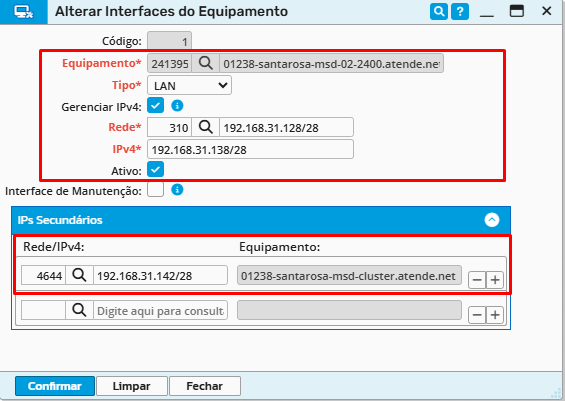
Após o cadastro de usuário, volte ao equipamento, clique em Consultar » Interfaces e cadastre a interface da máquina virtual:
Tipo: LAN
Gerenciar IPv4: Sim
Rede: Informe conforme a informação passada no chamado
IPv4: Informe conforme a informação passada no chamado
Ativo: Sim
Como IP Secundário você irá informar o IP VIP (Virtual) do ambiente, que corresponde ao Equipamento 00000-cliente-msd-cluster.atende.net
#### Cadastro da Instancia do Equipamento
Agora vincule a Instancia do cliente para o Equipamento. Clique no equipamento, navegue em Consultar » Instância » Relacionar Equipamento x Instância:

#### Cadastro Serviço do Equipamento
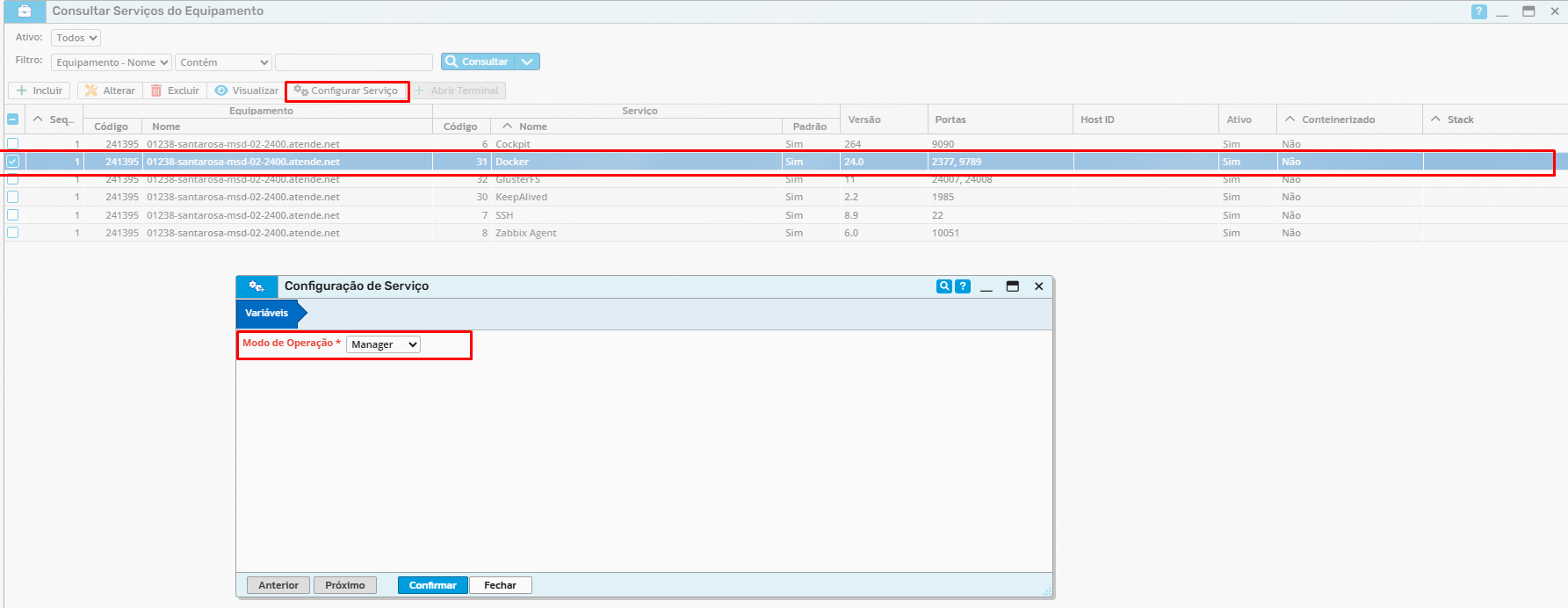
Para informar o serviço do Equipamento, clicando sobre o mesmo, Consultar » Serviços e Selecione a Opção Docker e Configurar Serviço:
Modo de Operação: Manager
#### Cadastro Stacks GTT
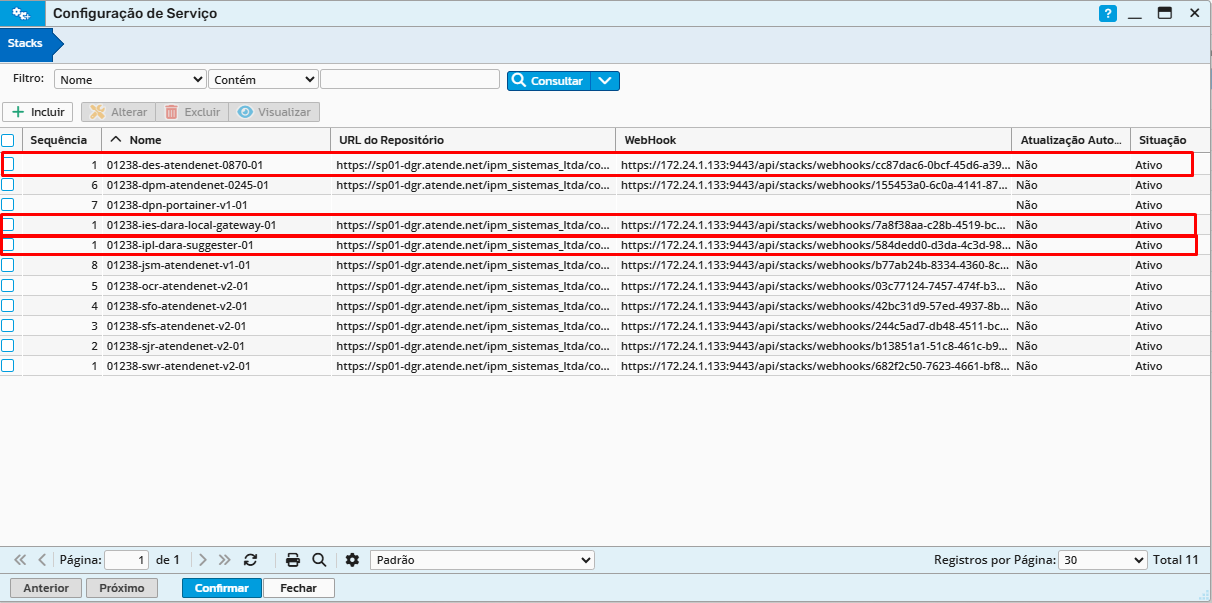
Por fim, precisaremos cadastrar as Stacks que criamos no GTT. Para isso, selecione o equipamento 00000-cliente-msd-cluster.atende.net do cliente, navegue em: Consultar » Serviços » Docker » Configurar Serviço
Após isso, clique em Incluir e informe todos os dados de cada Stack conforme foi feito no Portainer nos passos anteriores!
### ✅ Cadastro Zabbix - Monitoramento
Após o cadastro do Equipamento no GTT, iremos cadastrar o mesmo no Zabbix para realizar a monitoração do mesmo. Para isso, acesse o Zabbix correspondente ao Data Center onde o cliente esta instalado:
PR: https://pr01-datacenter.ipm.com.br:8085
SP: https://sp01-datacenter.ipm.com.br:8085
Navegue em Configuration > Hosts e filtre pelo nome do cliente.
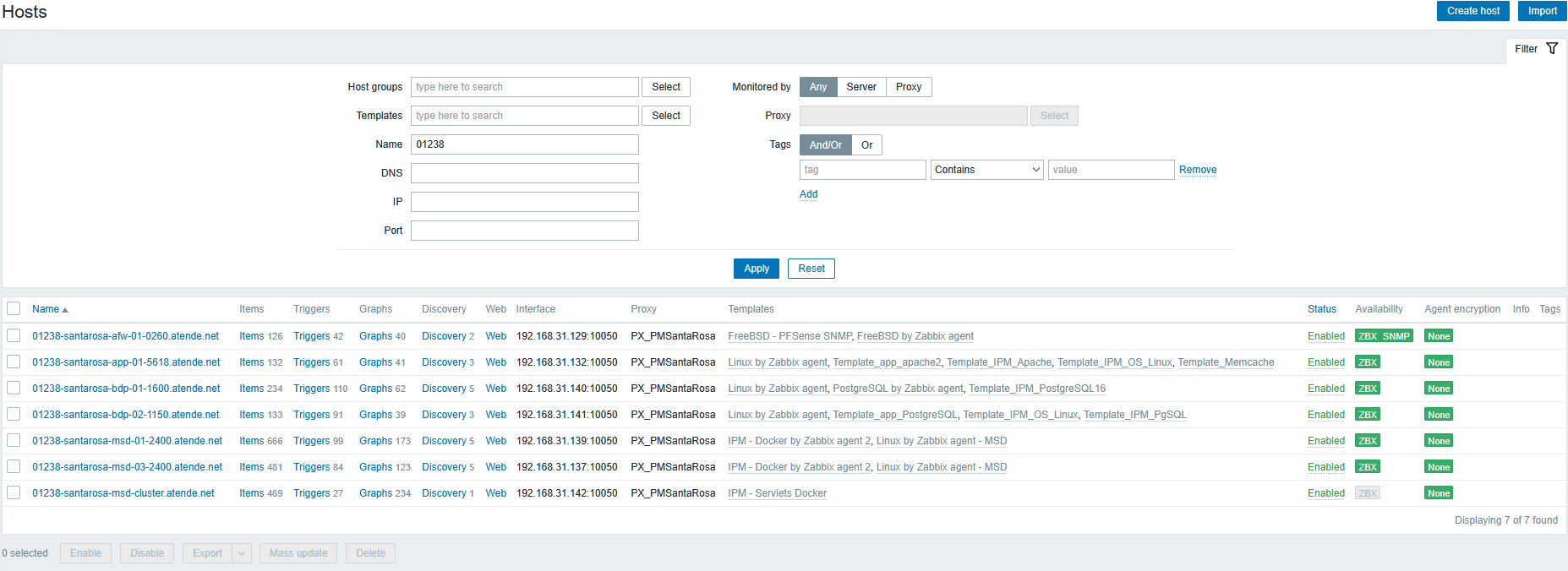
Selecione o host MSD01 e use a Opção de Clone
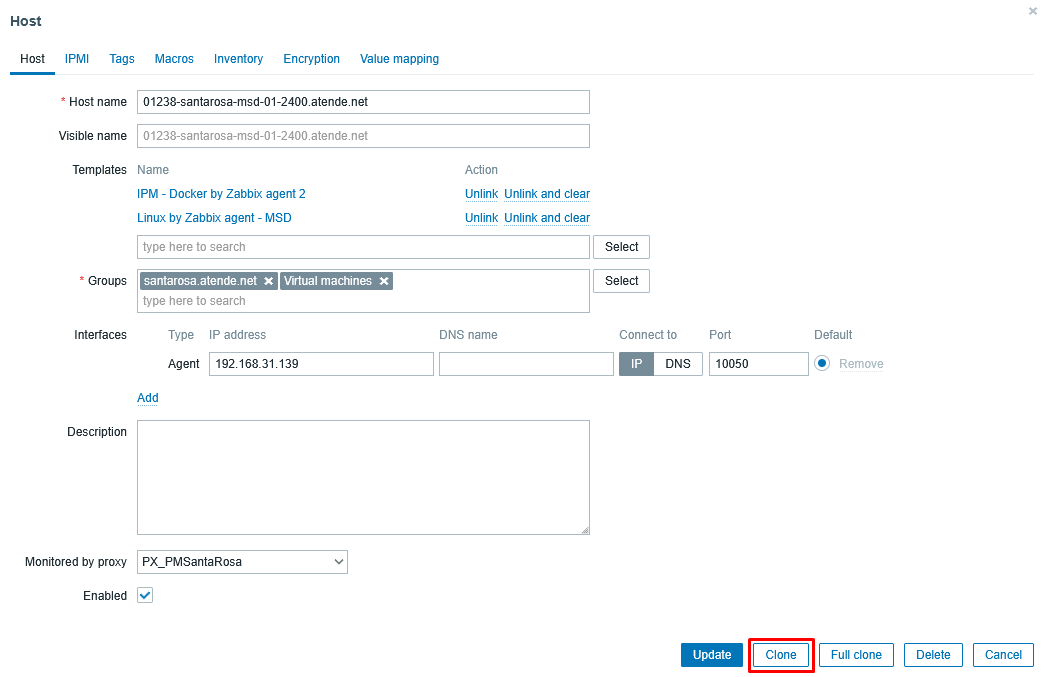
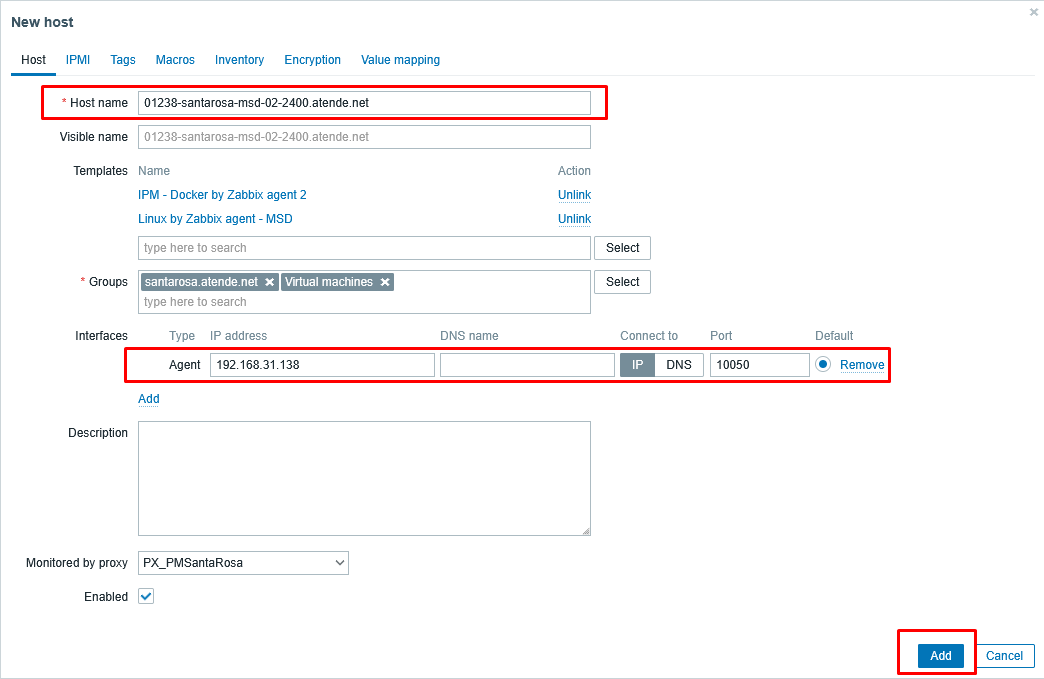
Após isso, altere os dados de HostName, IP do Agent e clique em Add!
Após o cadastro, você irá verificar que o Agent do mesmo não ira comunicar de forma instantânea, sendo necessário acessar o Firewall do cliente e reiniciar o Serviço do Zabbix Proxy.
Para isso, acesse o Firewall do cliente (Exemplo: https://172.XX.1.XXX:9080):
Navegue em: Status > Services e Reiniciar o serviço zabbix_proxy
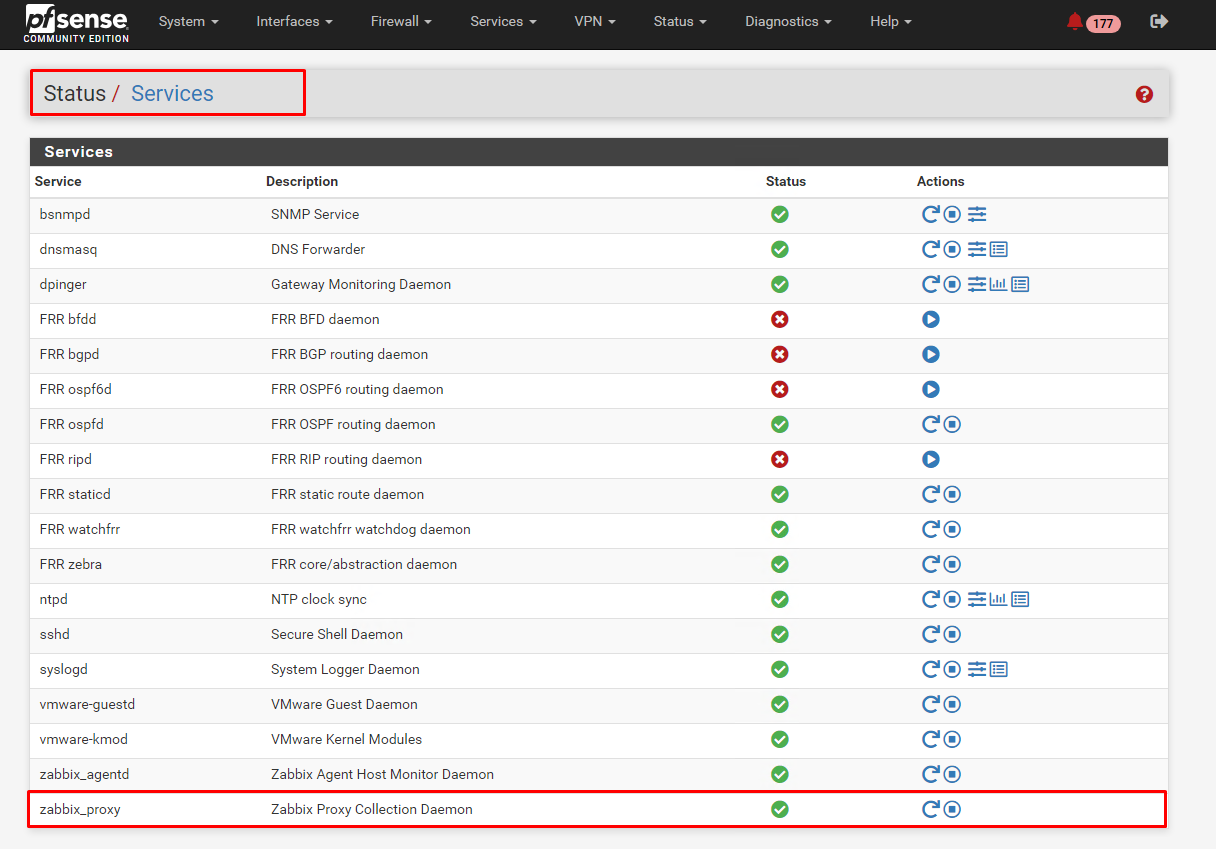
Após a reinicialização do zabbix_proxy no Firewall (pfsense) do cliente, será possível verificar a comunicação correta do Agent do Equipamento!

Após isso, o equipamento já estará sendo monitorado via Zabbix. Porém para que seja possível gerar os alertas para a equipe de Monitoramento, precisamos ajustar esse equipamento ao Mapa do cliente.
Para isso, navegue em: Monitoring > Maps > Filtro pelo cliente
Acesse o Mapa do cliente, clique em Map Element e clique em Add.
Type: Host
Host: Selecione o Equipamento em questão 00000-cliente-msd-02-2400.atende.net
Apply OK
Após isso, selecione o Equipamento adicionado com a Nuvem relacionada a rede e Adicione um Link entre os dois elementos!
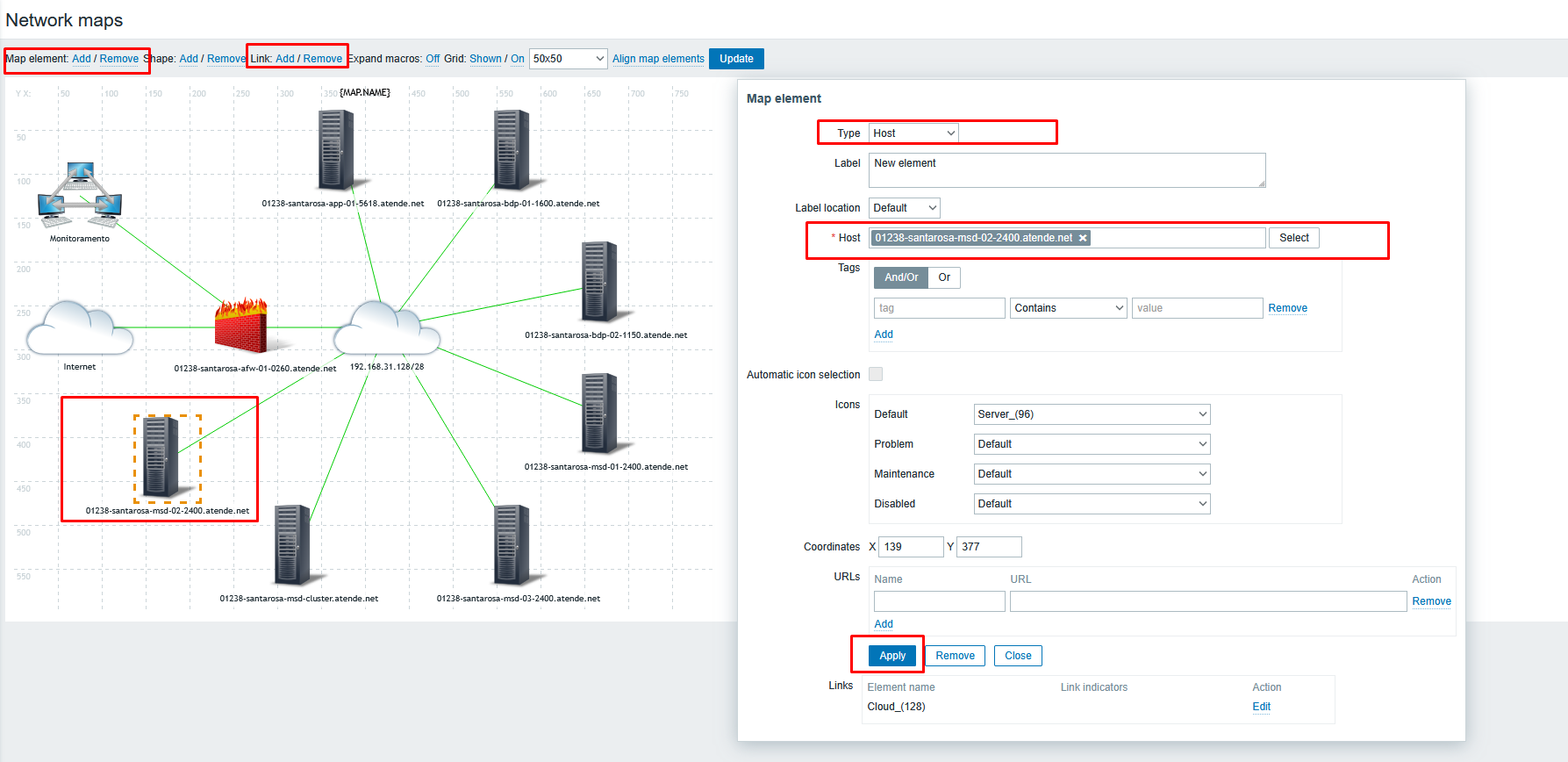
Após a execução de todos os passos, o cliente já possui a Estrutura e todas as configurações necessárias para o funcionamento adequado do Assistente Virtual DARA!
[`Voltar`](../README.md)