## 00000-clean-bdp-01-1600.atende.net (Atende.Net)
Acessar o VCenter: https://pr01-ger-vcsa01.atendenet.local/ ou https://sp01-ger-vcsa01.atendenet.local/
Ligue a máquina virtual do cliente e após execute os procedimentos abaixo:
Acesse o Console VMWare do servidor:
LAUNCH WEB CONSOLE > Informe usuário e senha:
>(OBS. Nessa nova versão do Banco de Dados PostgreSQL16, o padrão de login via SSH é pelo usuário IPM, com a senha Ipm@1234567. Caso necessite de um nível elevado de acesso no sistema Operacional, basta logar com o usuário root e a senha 123456):
- Substituir o IP da VM Ex: :% s/21.28/XX.XX
- Substituir o IP do Gateway Ex: :% s/21.17/XX.XX
# vim /etc/netplan/00-installer-config.yaml
network:
ethernets:
ens192:
addresses:
- 192.168.21.28/XX - Substituir pelo IP do banco passado no chamado
nameservers:
addresses:
- 192.168.21.17 - Substituir pelo IP do Firewall também informado no chamado
search:
- atende.net
routes:
- to: default
via: 192.168.21.17 - Substituir pelo IP do Firewall também informado no chamado
version: 2
Após alterado, execute o comando abaixo para aplicar as alterações:
# netplan apply
Ajustar nome e IP do Servidor:
# vim /etc/hosts
- Substituir o IP do Bdp. Ex: :% s/21.28/XX.XX
- Substituir código e nome do cliente. Ex: :% s/00000-clean-bdp-01-1600/08573-demonstracao-bdp-01-1600
# vim /etc/hostname
- Substituir código e nome do cliente. Ex: :% s/00000-clean-bdp-01-1600/08573-demonstracao-bdp-01-1600
Conferir a instalação do VMwareTools:
# ps aux | grep vm
- Ex: root 1194 0.0 0.1 153432 12424 ? Ss 15:24 0:00 /usr/bin/vmtoolsd
Realizar o reboot na VM
# reboot
Acesse novamente a VM, mas agora através do SSH.
```console
login as: ipm
ipm@172.16.1.11's password:
ipm@08573-demonstracao-bdp-01-1600:~$ su - root
Password:
root@08573-demonstracao-bdp-01-1600:/root#
```
#### ATENÇÃO:
Realizar ajuste de Partição caso necessário conforme o padrão, seguindo a documentação [`Partições BDP16`](https://documentos.ipm.com.br/data-center/padroes/src/branch/master/docs/partition-bdp-1600.md)
Para expandir, você deve analisar qual partição será necessário ampliar.
Após ampliado o disco no VmWare, basta executar os comandos para ampliação no sistema operacional:
# Expandir ampliando o disco existente
# Listar os discos:
lsblk
# Realizar o resize dos discos:
pvresize /dev/sdb
pvresize /dev/sdc
pvresize /dev/sdd
# Listar os discos e os espaços livres:
pvscan
# Alocar 100% do espaço livre em cada disco:
lvextend -l +100%FREE /dev/postgresql-vg03/lv-archived
lvextend -l +100%FREE /dev/postgresql-vg02/lv-dados
lvextend -l +100%FREE /dev/postgresql-vg01/lv-indice
# Expandir o Sistema de arquivos:
xfs_growfs /var/lib/postgresql
xfs_growfs /var/lib/postgresql/16/tablespaces/indice
xfs_growfs /var/lib/postgresql/16/tablespaces/archived
# Listas discos:
lsblk
# Listar pontos de montagens no Linux! (Verifique se a expansão ocorreu de forma adequada.)
df -h
Alterando os arquivos de configuração do servidor:
Com o usuário root:
# vim /etc/postgresql/16/main/pg_hba.conf
- Substituir o IP da rede (192.168.21.16/28) para o IP da “REDE” LAN passado no chamado.
- Deixar todos os IPS como trust, até que seja transferido de ambiente.
Alterar configurações conforme a planilha:
# vim /etc/postgresql/16/main/postgresql.prod
# vim /etc/postgresql/16/main/postgresql.mig
- max_connections
- shared_buffers
- work_mem
- maintenance_work_mem - Alterar conforme arquivo que estiver editando (prod ou mig)
- min_dynamic_shared_memory
- max_locks_per_transaction - Alterar conforme arquivo que estiver editando (prod ou mig)
- max_worker_processes
- max_parallel_workers_per_gather
- max_parallel_workers
- effective_cache_size
Substituir o arquivo postgresql.conf pelo arquivo postgresql.mig:
# cp /etc/postgresql/16/main/postgresql.mig /etc/postgresql/16/main/postgresql.conf
OBS: Quando for a atualização do servidor existente com o PostgreSQL 11 para o PostgreSQL 16, utilizaremos o arquivo postgresql.prod
# cp /etc/postgresql/16/main/postgresql.prod /etc/postgresql/16/main/postgresql.conf
Ajustes do Backup (via SSH):
Com o usuário root, conferir se o IP da storage informado no chamado está configurado corretamente (fstab):
# vim /etc/fstab
Com o usuário root, conferir se está na versão 3.8 do script de backup:
# cat /root/bkp_remoto/*.sh | grep bkp_version=
Com o usuário root conferir se o IP da storage informado no chamado está configurado corretamente (ip_stg_bkp=):
# vim /root/bkp_remoto/bkp_remoto.cfg
- ip_stg_bkp= (172.16.0.247 - Ambiente do PR) e (172.24.0.246 - Ambiente de SP)
- prc_max=3 - Conferir
- dmp_max=2 - Conferir
- vac_max=1 - Conferir
- Obs: No caso de ambientes compartilhados, deve-se alterar a variável dmp_max de 2 para 1.
Com o usuário root, ajustar o horário do backup (deixar comentado):
# crontab -e
Verificar a versão do Zabbix (Deve corresponder a versão 6.0.13):
# zabbix_agent2 -V
Ajuste o arquivo zabbix_agentd.conf:
# vim /etc/zabbix/zabbix_agent2.conf
- Alterar para o IP do Firewall as opções: "Server" e "ServerActive". Ex: :% s/21.17/XX.XX
- Alterar o Hostname para o os padrões do cliente. Ex: :% s/00000-clean-bdp-01-1600/08573-demonstracao-bdp-01-1600
Altere a senha do root:
# passwd root
Reinicie a máquina:
# reboot
Após o servidor reiniciar, com o usuário root, deve-se ajustar as configurações do kernel, para isso execute o script:
# su - root
# /root/kernelsetup.sh
Edite o arquivo /etc/sysctl.conf e substitua as informações apresentadas pelas existentes:
# vim /etc/sysctl.conf
- Ex: net.ipv6.conf.all.disable_ipv6=1
net.ipv6.conf.default.disable_ipv6=1
net.ipv6.conf.lo.disable_ipv6=1
net.ipv4.tcp_timestamps=0
vm.overcommit_memory=0
vm.swappiness=0
vm.dirty_ratio=20
vm.dirty_background_ratio=10
vm.dirty_expire_centisecs = 500
vm.dirty_writeback_centisecs = 250
vm.nr_hugepages=842
kernel.shmmax=3085770752
kernel.shmall=753362
kernel.sem=250 32000 100 128
Aplique as configurações:
# sysctl -p
Ative o uso de “memórias grandes”:
# vim /etc/postgresql/16/main/postgresql.conf
- Altere: huge_pages = try -> huge_pages = on
Reinicie o banco com as novas configurações. Se nenhum erro for apresentado, tudo ocorreu bem:
# systemctl restart postgresql.service
Verifique o status do Serviço após a reinicialização
systemctl status postgresql.service
ps aux | grep postgres
Reinicie o servidor para garantir que as configurações estão corretas:
# reboot
Conferir se o huge_pages esta funcional no servidor:
cat /proc/meminfo | grep -i huge
cat /proc/meminfo | egrep -i "write|cache|dirty"
cat /proc/vmstat | egrep -i "dirty|writeback|cache"
No pgAdmin:
- Adicionar o cliente (através do IP da interface da INT_RT e na porta 65432) e conferir os TableSpaces , deverá existir: corrente/indice/intermediario/permanente;
- Alterar o nome da base que estará como 00000_clean para o nome da base do cliente (01234_cliente);
- Conferir extensões, deverão existir as seguintes: btree_gist/pg_buffercache/pg_freespacemap/pg_stat_statements/pg_trgm/pgcrypto/postgis/postgis_sfcgal; (Caso alguma não exista, execute o SQL: create extension nomedaextensao;)
- Criar senhas para os usuários do banco: as senhas deverão ser geradas através do GTT. Para cada usuário será necessário criar uma senha. (Login Roles > Properties > User Definition);
### Ativando o Monitoramento via Zabbix
Acesse através no navegador o servidor Zabbix do respectivo data center ao qual o ambiente está sendo configurado.
```
https://pr01-datacenter.ipm.com.br:8085
https://sp01-datacenter.ipm.com.br:8085
```
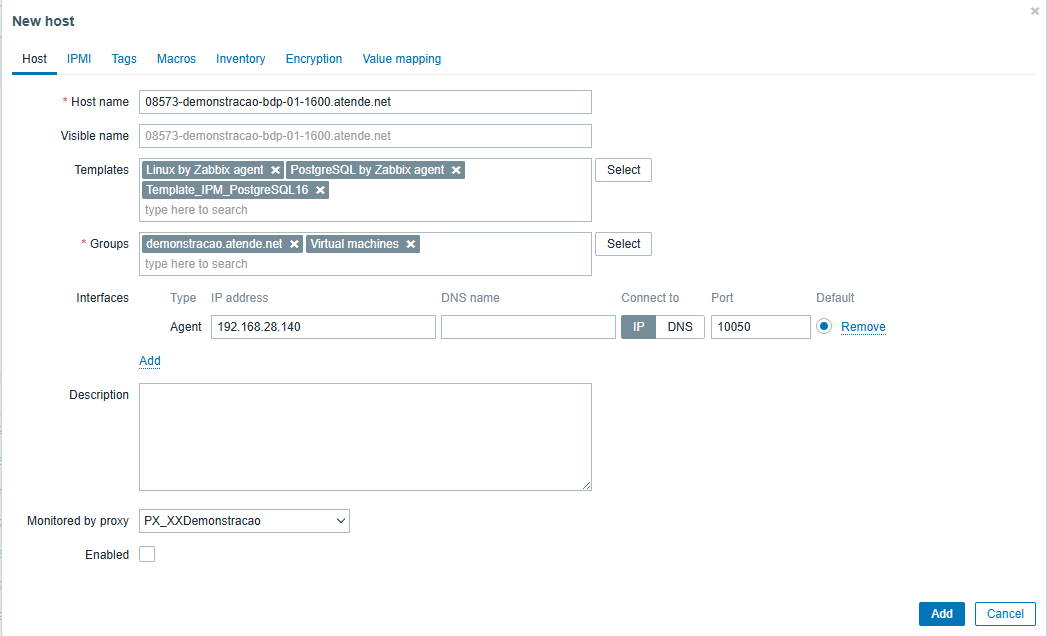
__Após acessar o servidor Zabbix, acesse no menu: Configuration > Hosts__
```console
# Clique em "Create Host" e cadastre as informações do servidor.
- Host name: 08573-demonstracao-bdp-01-1600.atende.net
- Templates: Linux by Zabbix agent, PostgreSQL by Zabbix agent, Template_IPM_PostgreSQL16
- Groups: demonstracao.atende.net, Virtual machines
- Interfaces
- Agent: 192.168.28.140
- Monitored by proxy: PX_XXDemonstracao
- Enabled: False
# Clique em "Add" para concluir
```
>A ativação do equipamento ocorrerá somente no momento da transferência para o ambiente de produção.
[`Voltar para Configuração do Ambiente`](criacao_estrutura.md)