# Criação e Configuração da Estrutura do Cliente
>### Objetivo da Documentação:
>
> Documentação de toda criação e configuração do ambiente de um cliente no Data Center da IPM.
>
## Passo a Passo da Criação da Estrutura
>
> Links para documentação de Criação da Estrutura, desde a parte de rede, portgroups e maquinas virtuais!
>
[`1 - Definições de Rede`](#1-definições-de-rede)
[`2 - Criação de PortGroups - VMWare`](#2-criação-de-portgroups-vmware)
[`3 - Criação Maquinas Virtuais - VMWare`](#3-criação-maquinas-virtuais-vmware)
[`4 - Configuração Estrutura do Cliente`](#4-configuração-estrutura-do-cliente)
[`5 - Configuração Backup Cliente`](#5-configuração-backup-cliente)
## 1 - Definições de Rede
Para criar a Estrutura do definitiva do cliente, deve ser definido os padrões de rede que a estrutura utilizará, onde será definido os IP's para interface (WAN, LAN e INT_RT). Este controle e documentação esta disponivel para consulta e definição no endereço:
#### https://datacenter.ipm.com.br
* (Caminho: Gerenciamento Data Center (GTT) > Configurações > Redes)
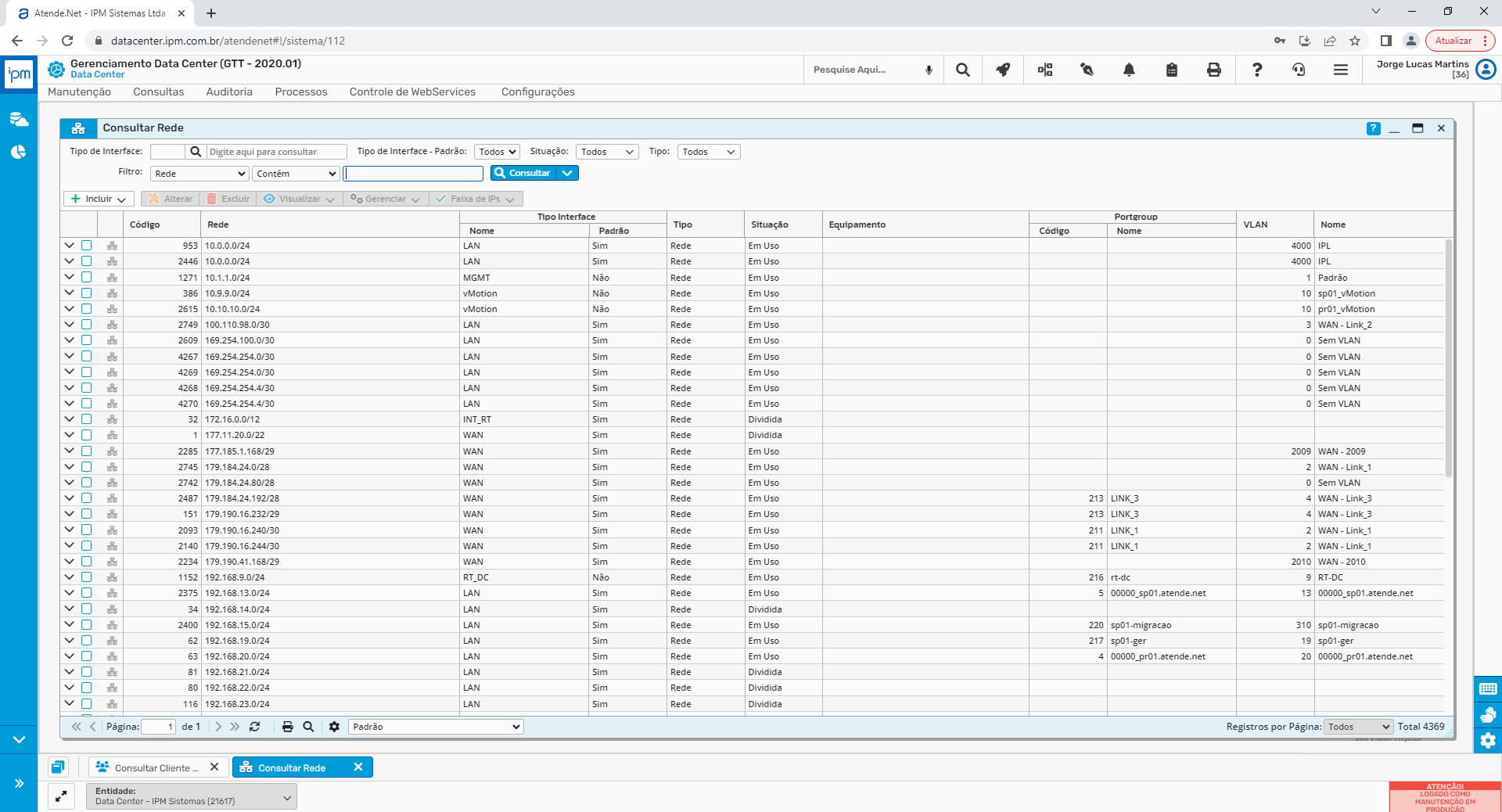
Após a definição de IP's, você deve conectar ao VMWare para a criação da estrutura Virtual:
Data Center PR01: https://pr01-ger-vcsa01.atendenet.local/
Data Center SP01: https://sp01-ger-vcsa01.atendenet.local/
## 2- Criação de Portgroups - VMWare
ATENÇÃO - SEMPRE REALIZE A CONFIGURAÇÃO DOS PORTGROUP NOS DOIS AMBIENTES DO DATA CENTER - PR01 E SP01
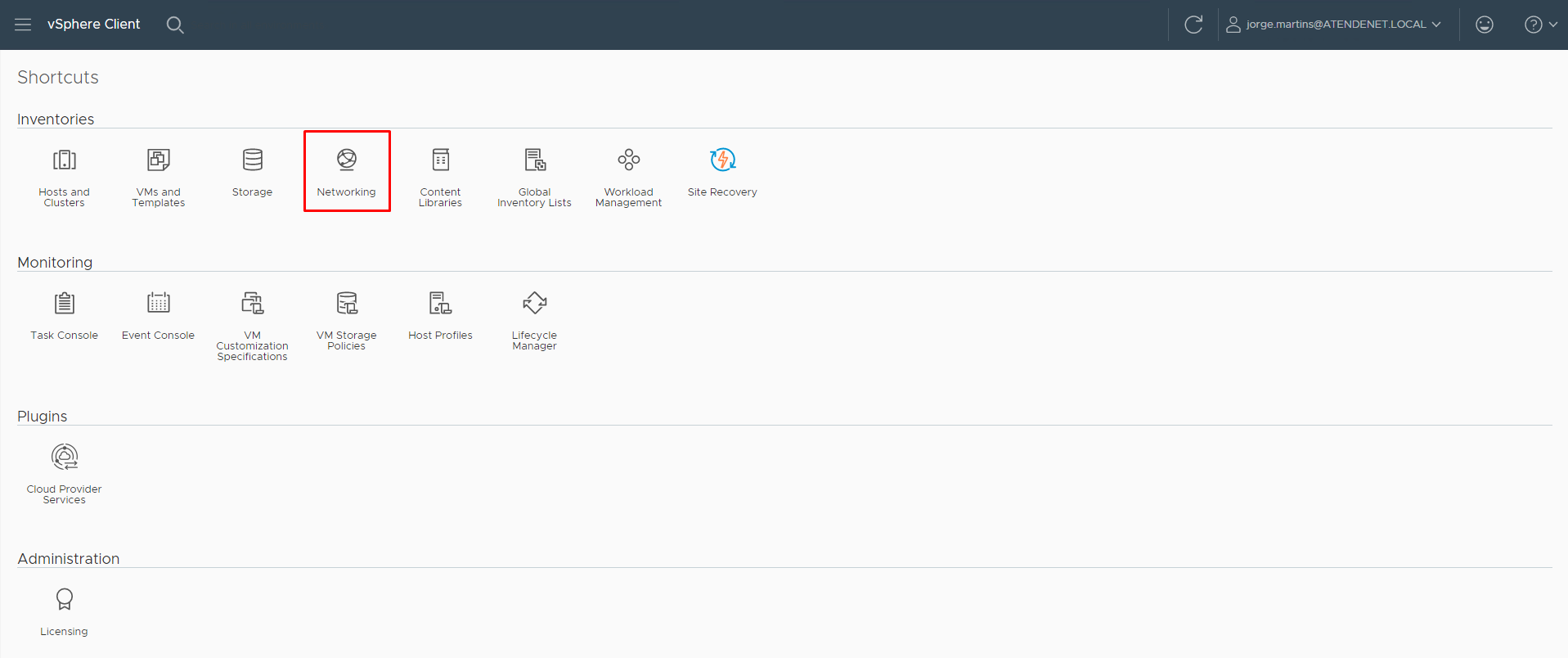
Após login no ambiente do VMWare, selecione a opção Networking
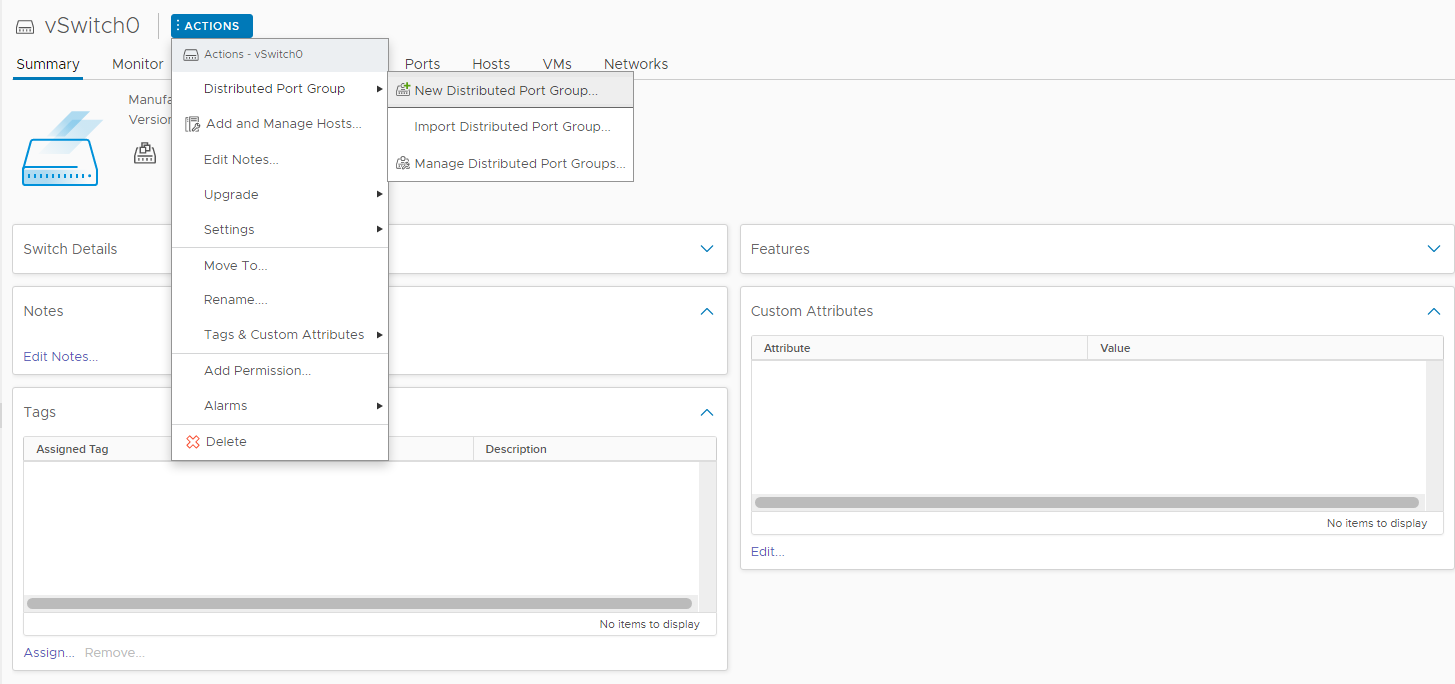
Os PortGroups sempre serão criados no vSwitch0 . Após isso selecione a Opção de Actions > Distributed Port Group > New Distributed Port Group
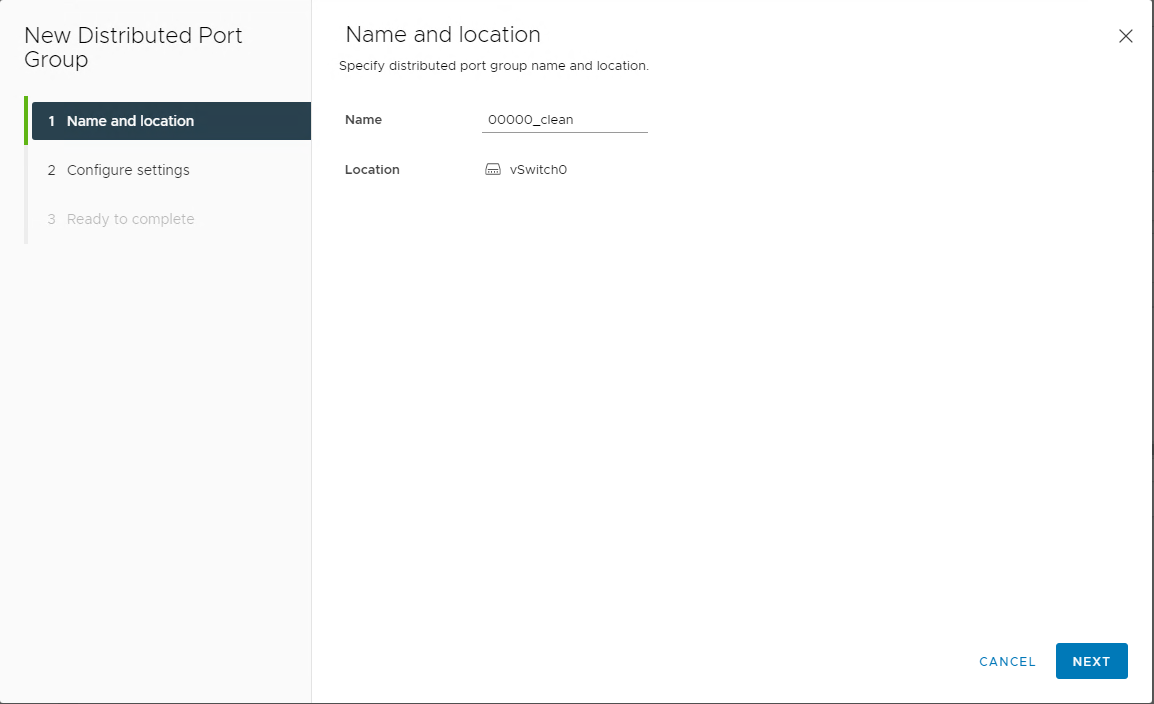
Insira o nome do PortGroup seguindo o padrão já estabelecido (Código do Cliente + Nome do cliente) 00000_clean
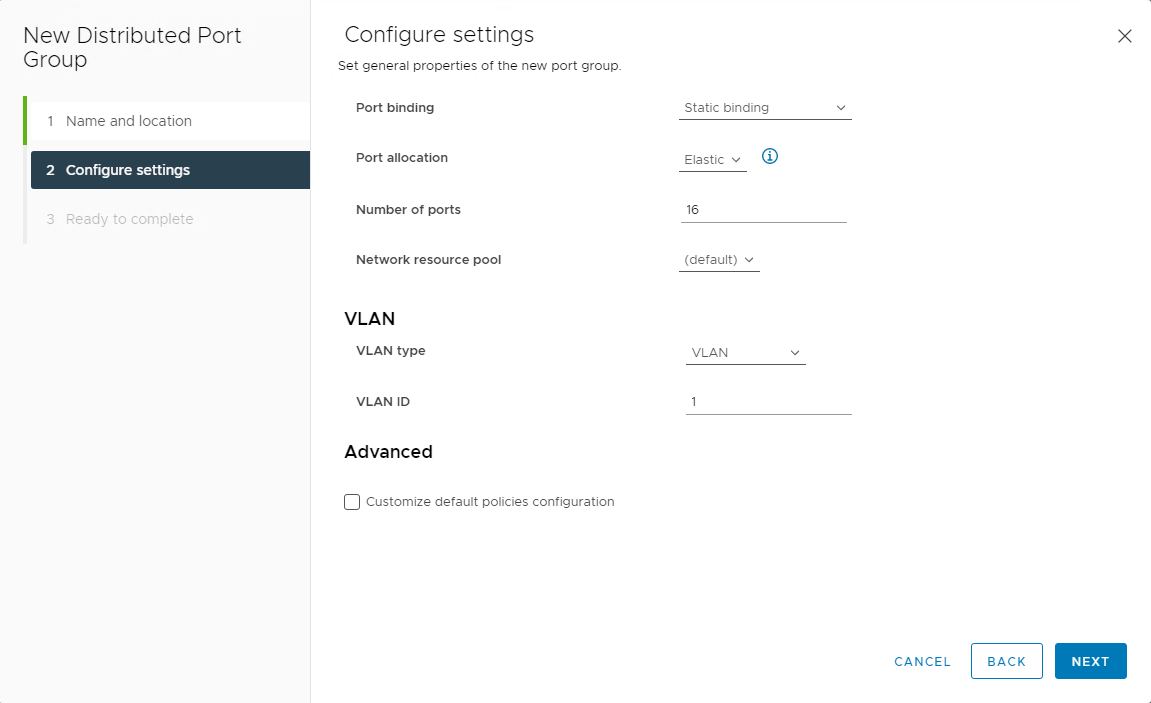
Realize a configuração do PortGroup:
* Port binding Static binding
* Port allocation Elastic
* Number of ports 16 Neste campo deve ser informado o numero de portas conforme a mascara de rede, neste exemplo é uma rede /28
* Network resource pool (default)
* VLAN type VLAN
* VLAN ID Conforme definido no passo [`1 - Definições de Rede`](#1-definições-de-rede)
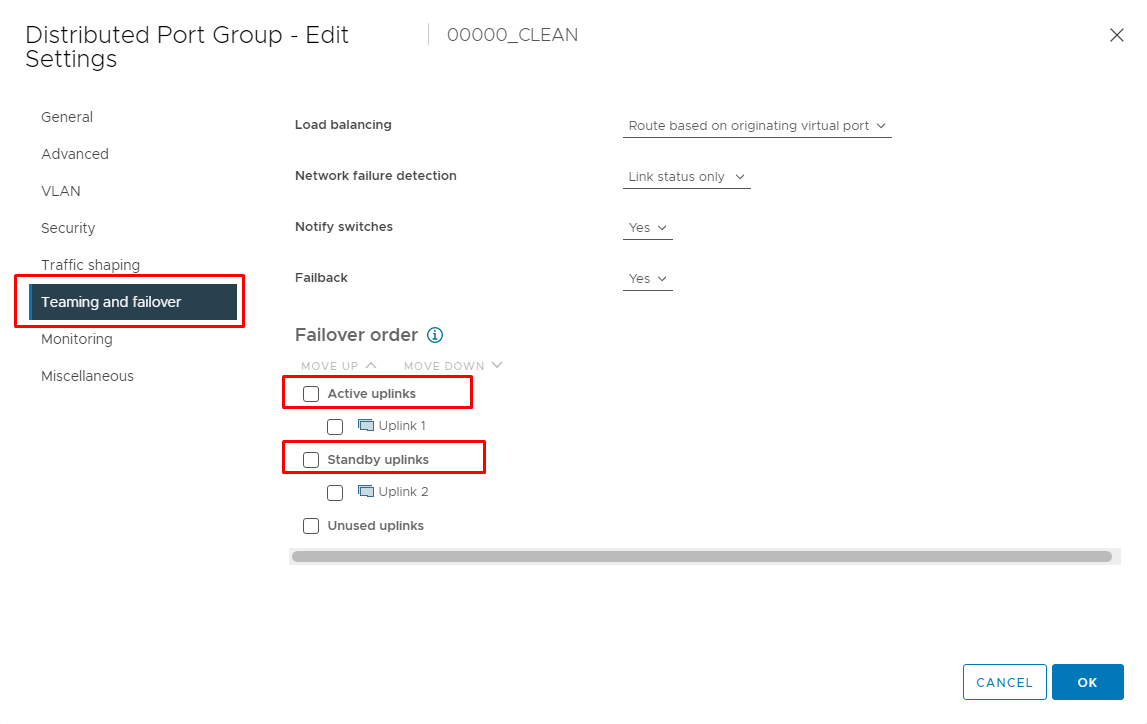
Após a configuração, selecione a Opção Network no VMWare, Selecione o vSwtich0 e selecione o PortGroup criado nos passos anteriores e edite o mesmo:

Em Teaming and failover configure os 2 Uplinks, um como Active e outro como Standby conforme definido no passo [`1 - Definições de Rede`](#1-definições-de-rede)
## 3 - Criação Maquinas Virtuais - VMWare
### Conceito dos Clones
Para cada estrutura que será criada, utilizaremos as maquinas CLEAN que são os templates padrões para a criação do ambiente:
[`Servidor Firewall`](#b-u-00000-clean-afw-01-0272-atende-net-u-b) 00000-clean-afw-01-0272.atende.net
[`Servidor Aplicação`](#b-u-00000-clean-app-01-0820-atende-net-u-b) 00000-clean-app-01-0820.atende.net
[`Servidor Banco de Dados`](#b-u-00000-clean-bdp-01-1600-atende-net_v1-u-b) 00000-clean-bdp-01-1600.atende.net_v1
[`Servidor Micro Serviços`](#b-u-00000-clean-msd-01-2400-atende-net_v1-u-b) 00000-clean-msd-01-2400.atende.net_v1
>IMPORTANTE:
>
> Caso o cliente em questão tenha contratado o GED ou o sistema da Educação que possui Inteligência Artificial deve se efetuar o mesmo procedimento de criação/clone usando como base o template CLEAN da VM: 00000-clean-msd-03-2400.atende.net_v1
>
> Caso o cliente possua o sistema IPM Saúde, o template para criação/clone usado deve ser com base o template CLEAN da VM: > 00000-clean-bdp-02-1150.atende.net
>
> Utilizando a opção Clone do VMWare, iremos clonar os templates informados acima substituindo as configurações conforme padrão!
>
### Procedimento de Clone
#### 00000-clean-afw-01-0272.atende.net
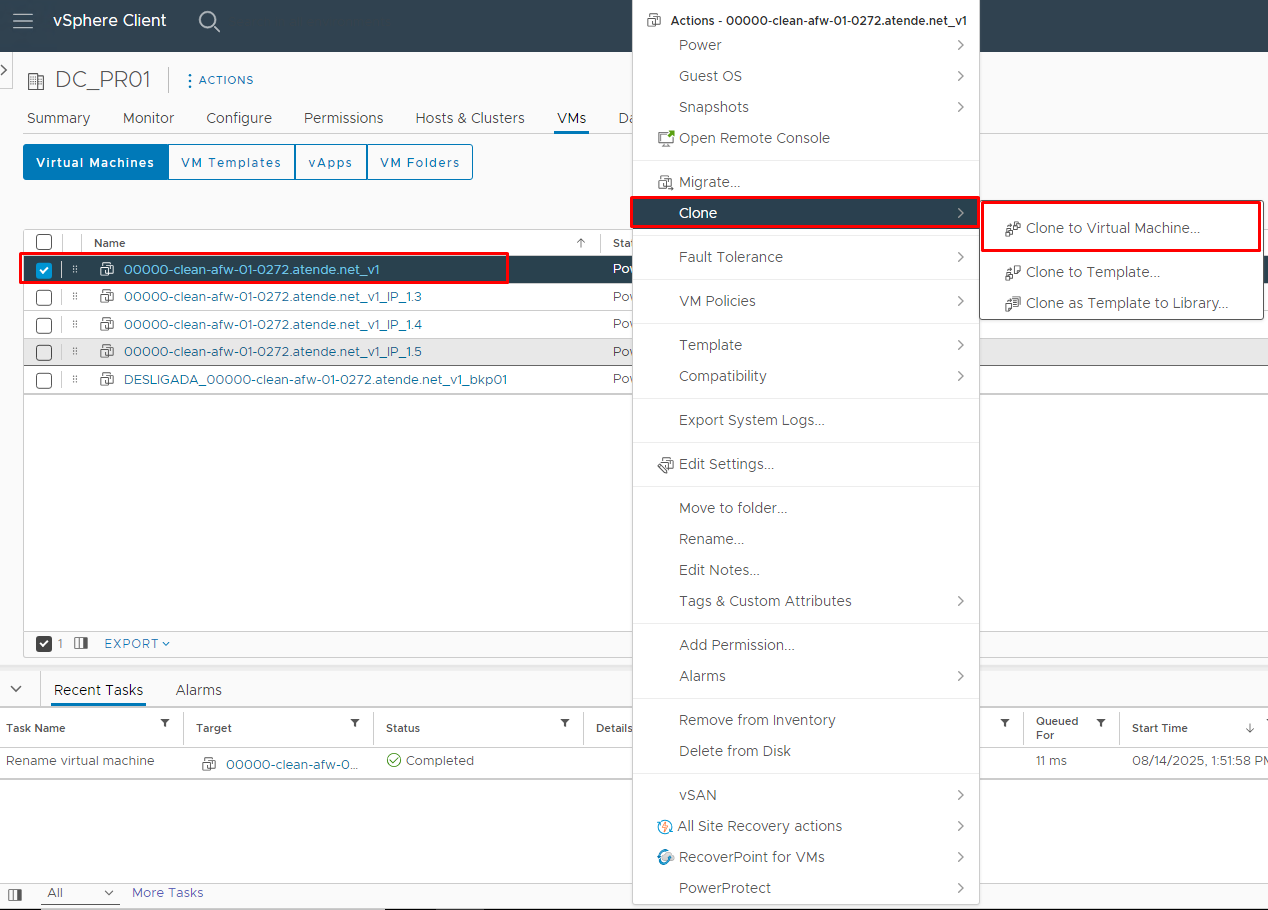
Selecione a Maquina Virtual do Firewall e efetuei o clone da mesma:
Insira o nome da VM seguindo o padrão já definido em:
- [`Nomenclatura de Servidores Padrão`](https://documentos.ipm.com.br/data-center/padroes/src/branch/master/docs/hostname-default.md)

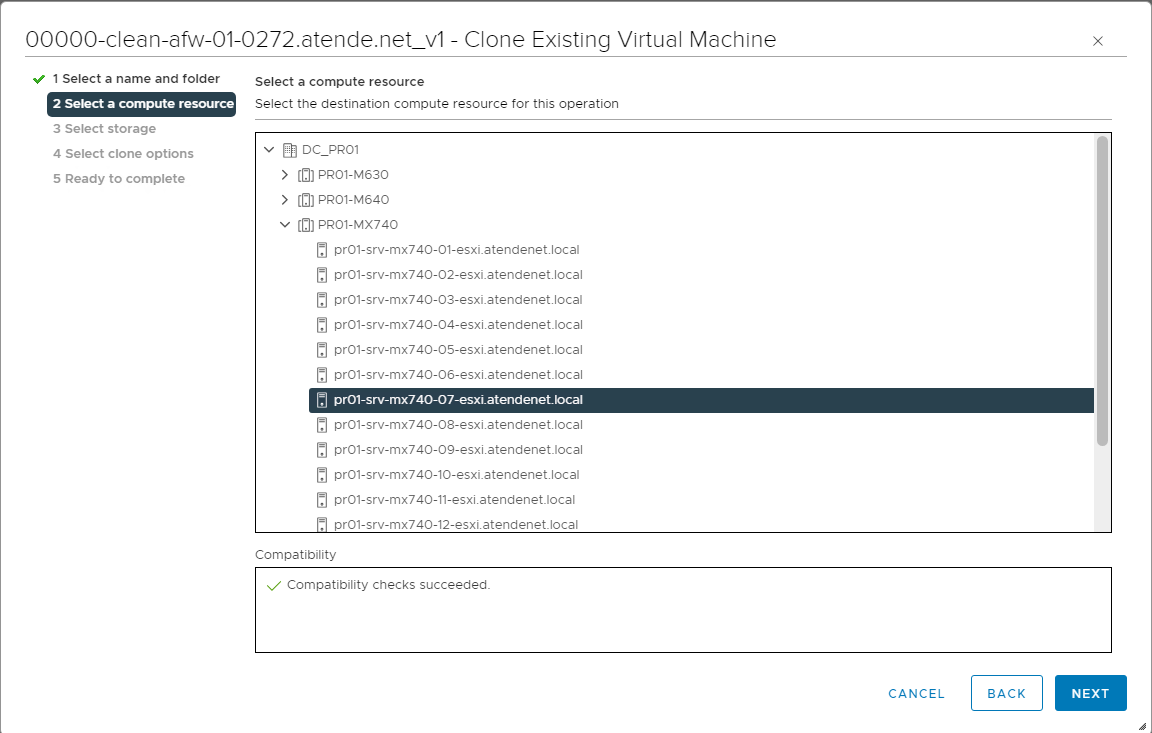
Escolha o Servidor Físico onde essa Maquina Virtual ficará hospedada:
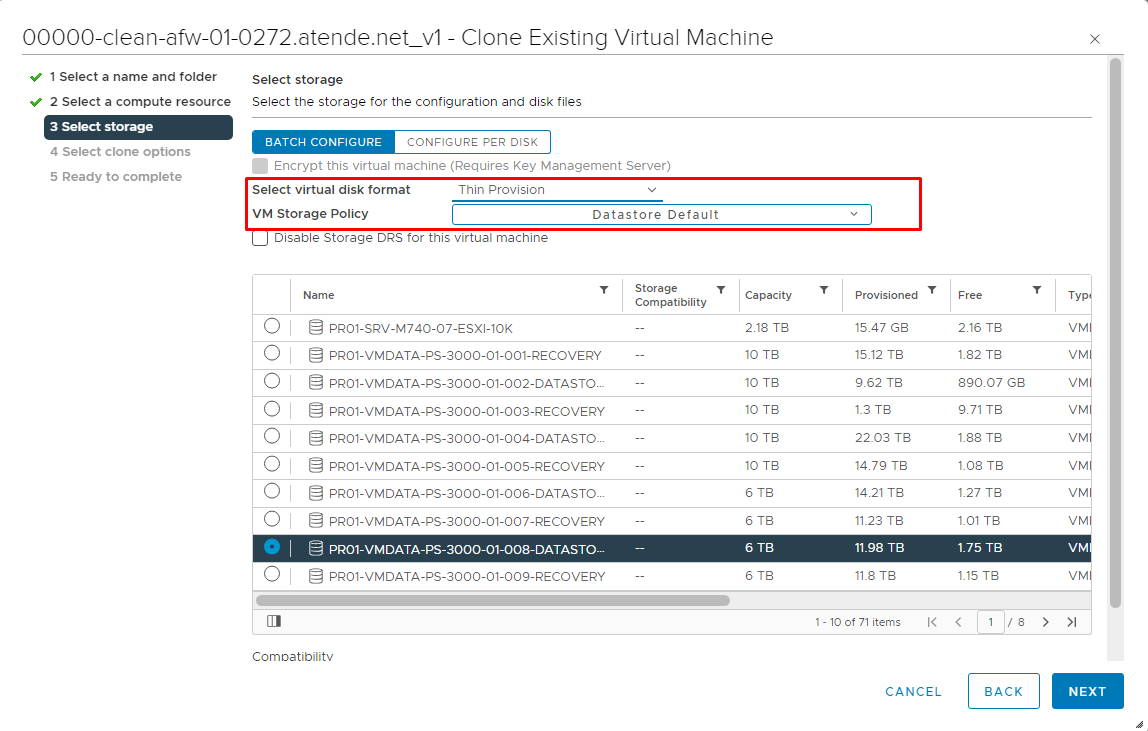
Selecione o DataStore onde será armazenados os discos dessa Maquina Virtual, sempre visualizando o consumo dos mesmos.
#### ATENÇÃO - SEMPRE SELECIONE A OPÇÃO DE DISK FORMAT COMO THIN PROVISION
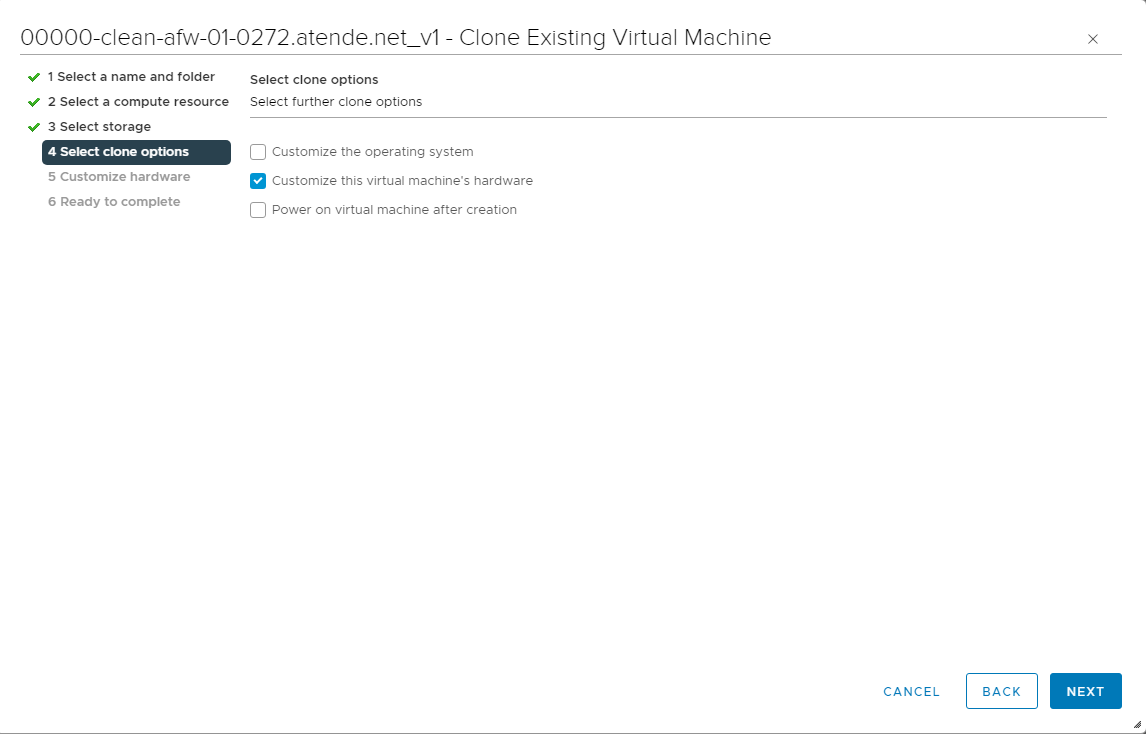
Clique na opção de Customize this Virtual machine's Hardware para que possamos configurar os recursos da Maquina Virtual:
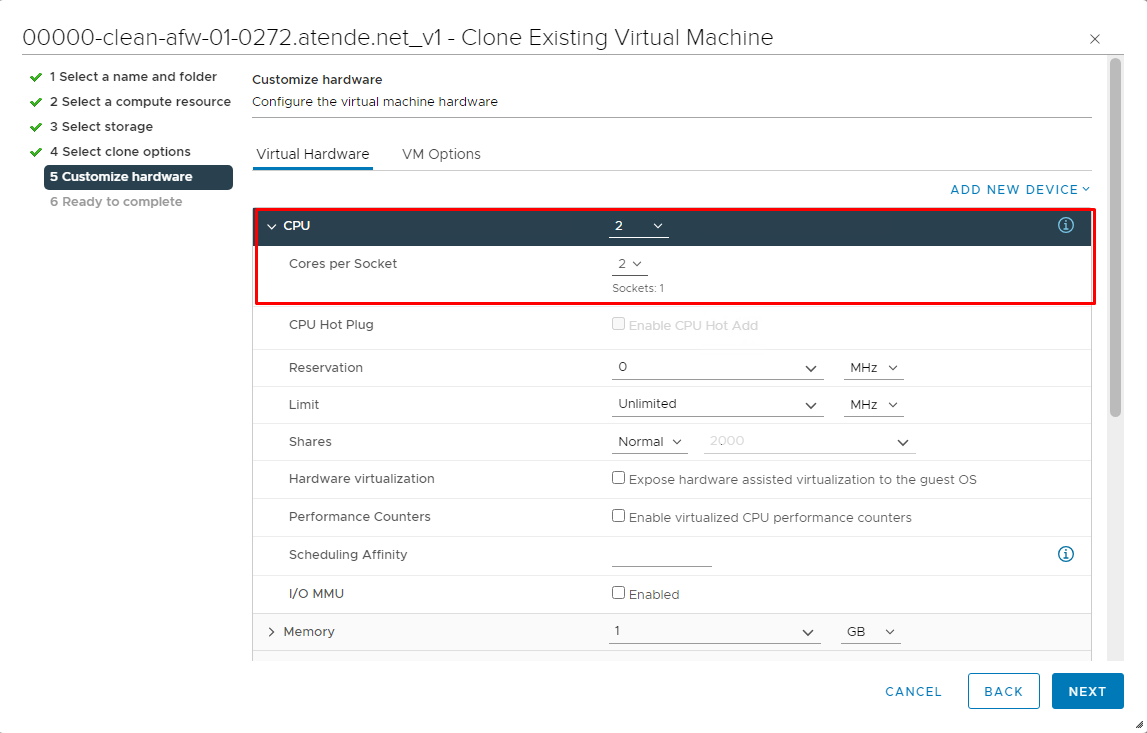
Configuração de Recursos:
CPU: Informar o valor da CPU conforme necessário, e sempre siga o padrão de Cores per Socket (CPU 2 - Cores per Socket 2) - (CPU 4 - Cores per Socket 2) (CPU 6 - Cores per Socket 6)
Memoria: Informe o valor da Memória e selecione a opção Reserve all guest memory (All Locked) para reservar a memoria para a VM
Disco: Já foi selecionado no passo anterior
Interface: Neste caso do Firewall selecione as redes:
Network Adapter 1* - WAN
Network Adapter 2* - LAN
Network Adapter 3* - INT_RT
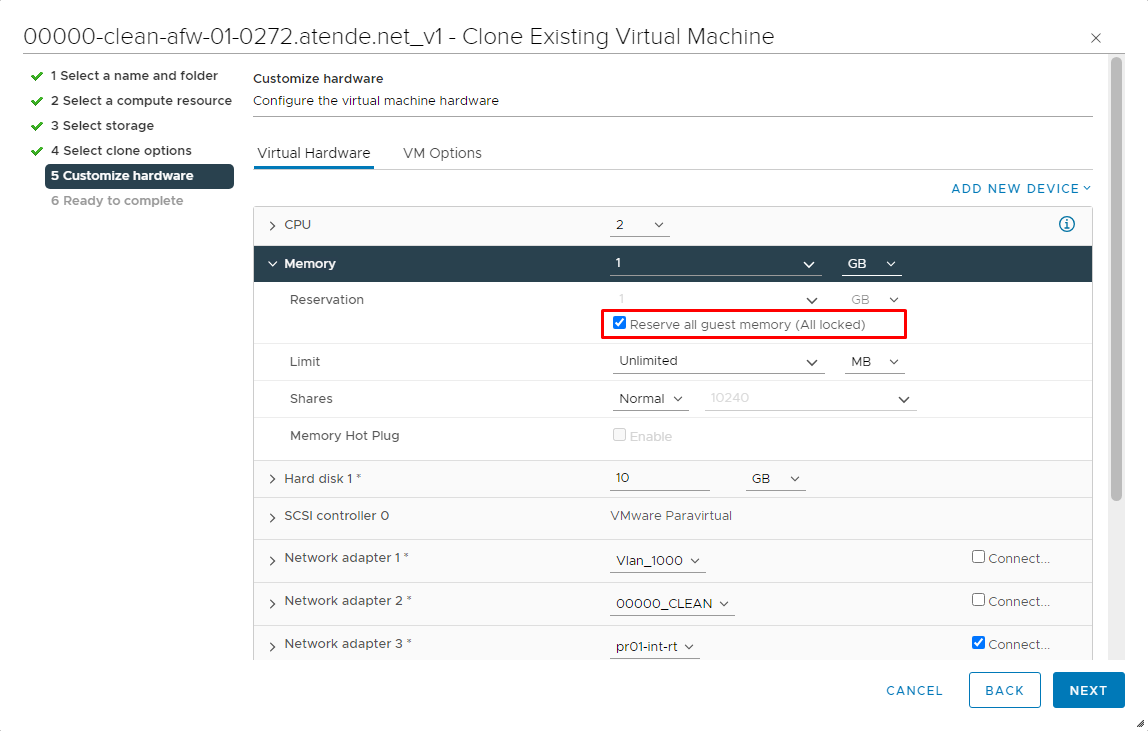
Após isso clique em Next e aguarde o processo de Clone ser finalizado.
#### 00000-clean-app-01-0820.atende.net
Selecione a Maquina Virtual do Apache e efetuei o clone da mesma:
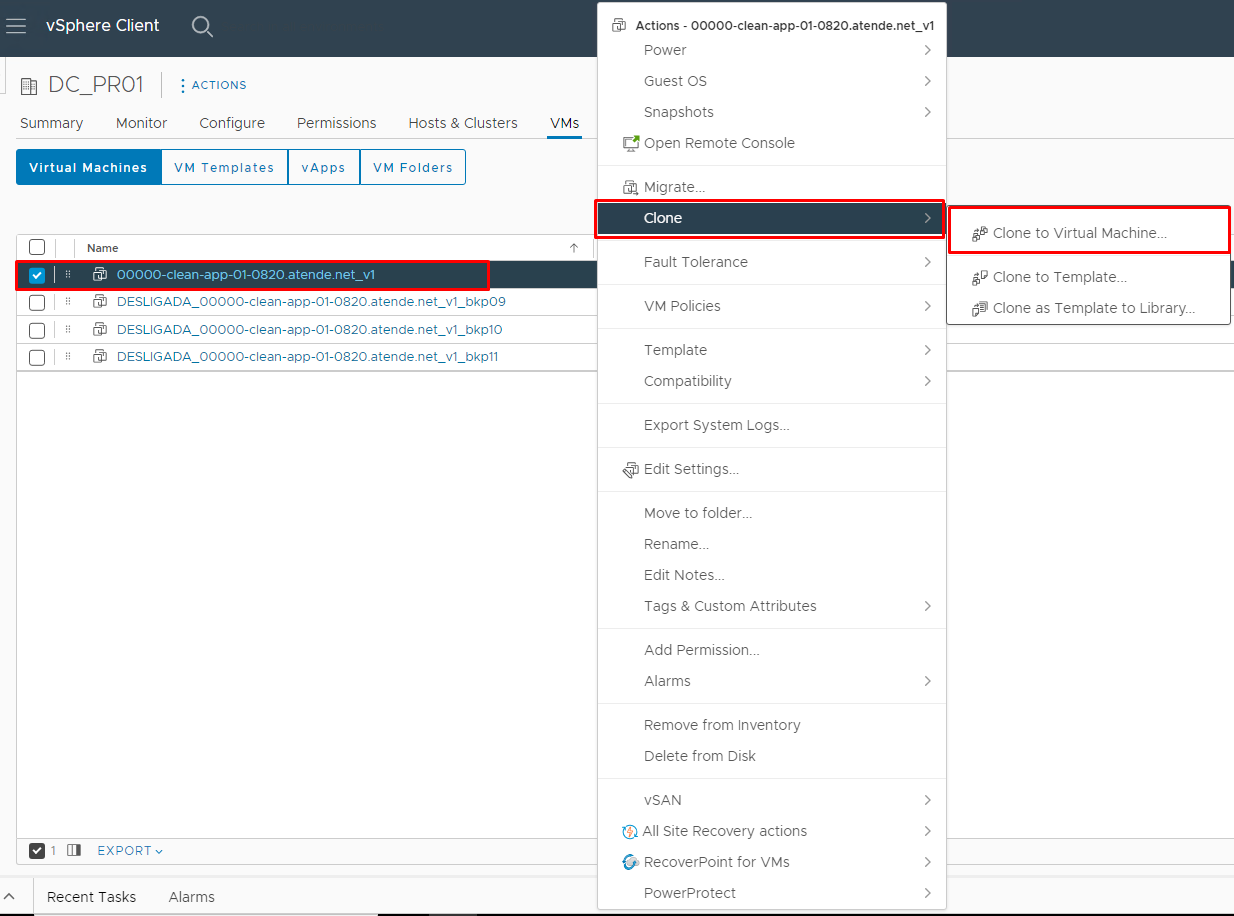
Insira o nome da VM seguindo o padrão já definido em:
- [`Nomenclatura de Servidores Padrão`](https://documentos.ipm.com.br/data-center/padroes/src/branch/master/docs/hostname-default.md)
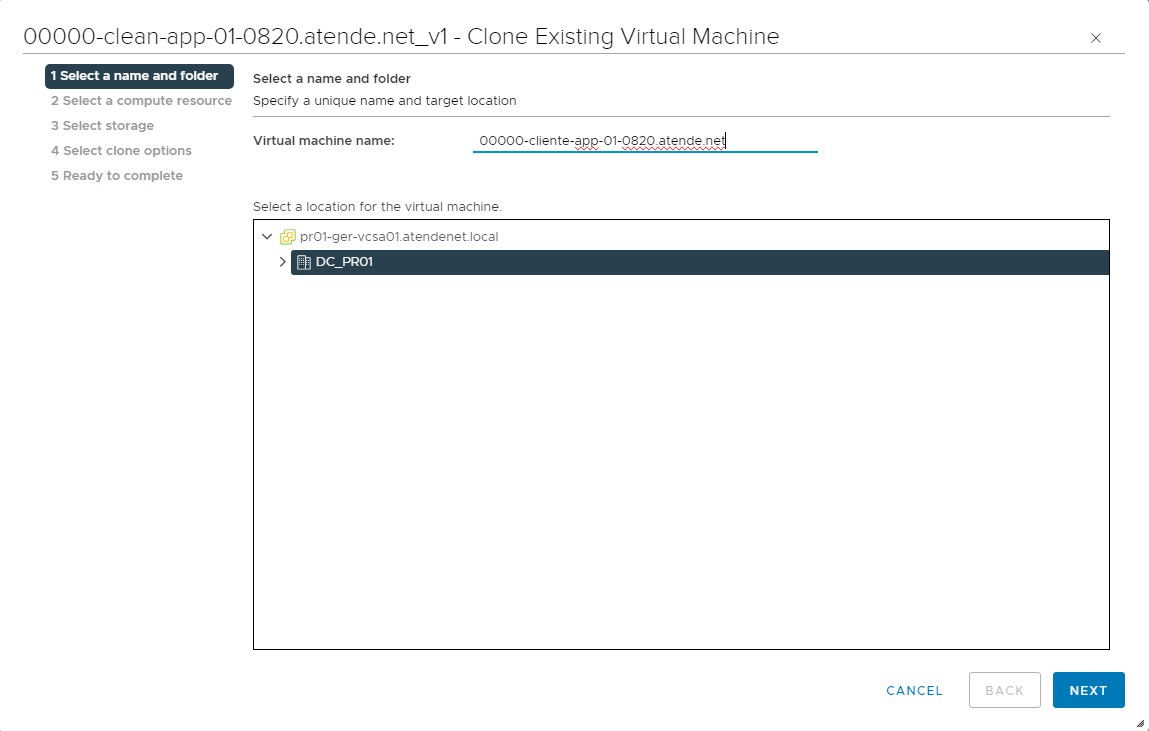
Escolha o Servidor Físico onde essa Maquina Virtual ficará hospedada:
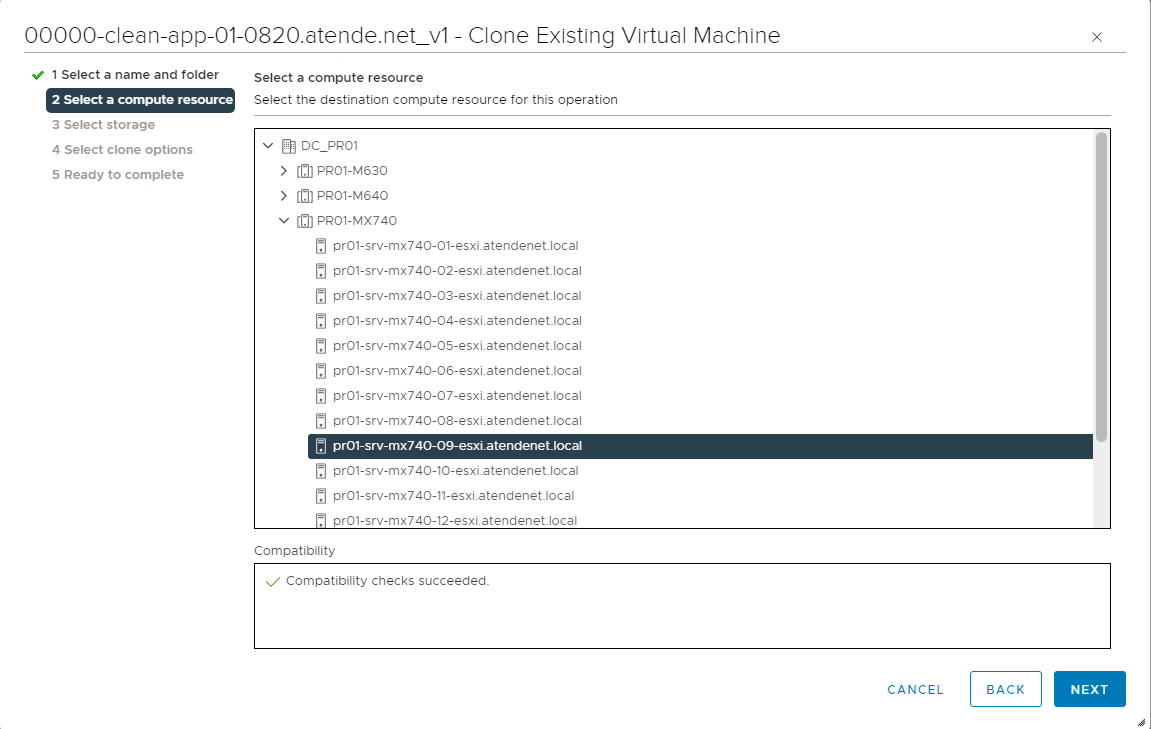
Selecione o DataStore onde será armazenados os discos dessa Maquina Virtual, sempre visualizando o consumo dos mesmos.
#### ATENÇÃO - SEMPRE SELECIONE A OPÇÃO DE DISK FORMAT COMO THIN PROVISION
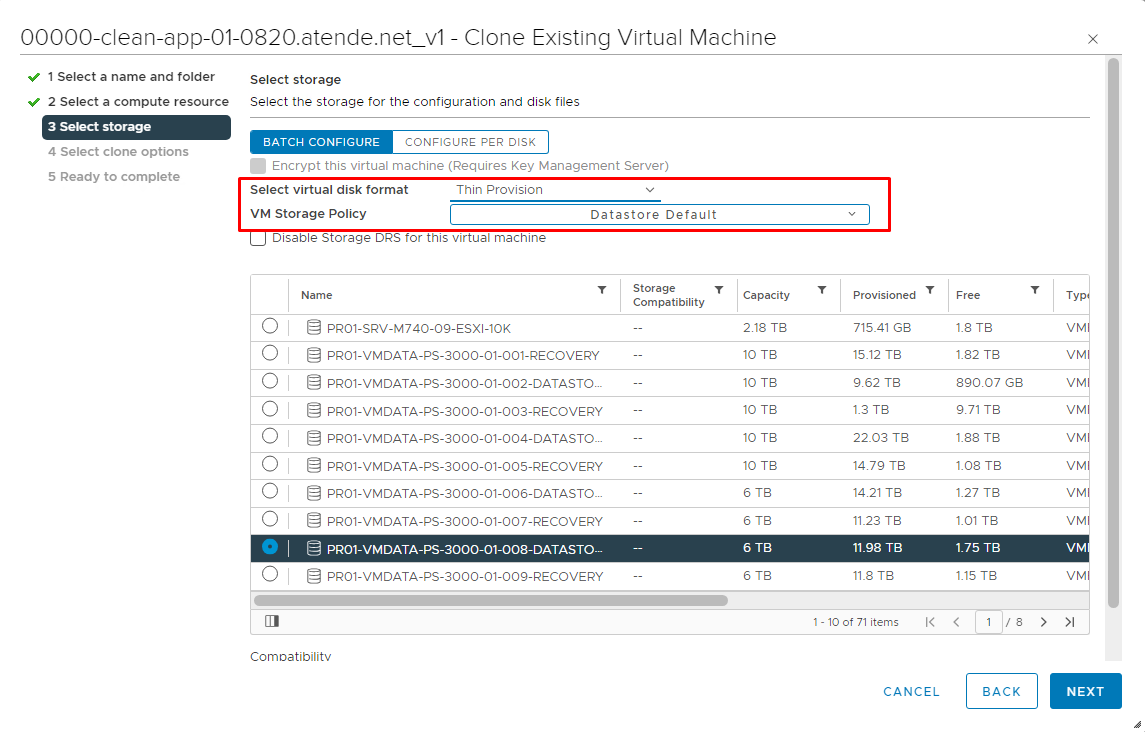
Clique na opção de Customize this Virtual machine's Hardware para que possamos configurar os recursos da Maquina Virtual:
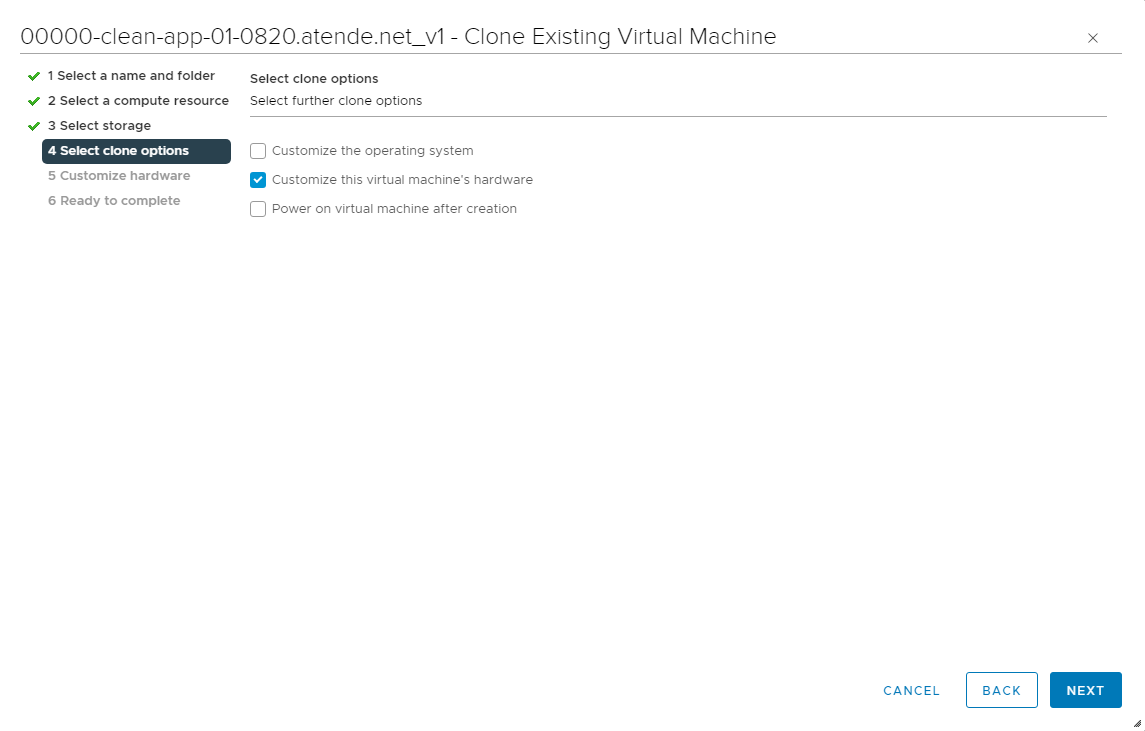
Configuração de Recursos:
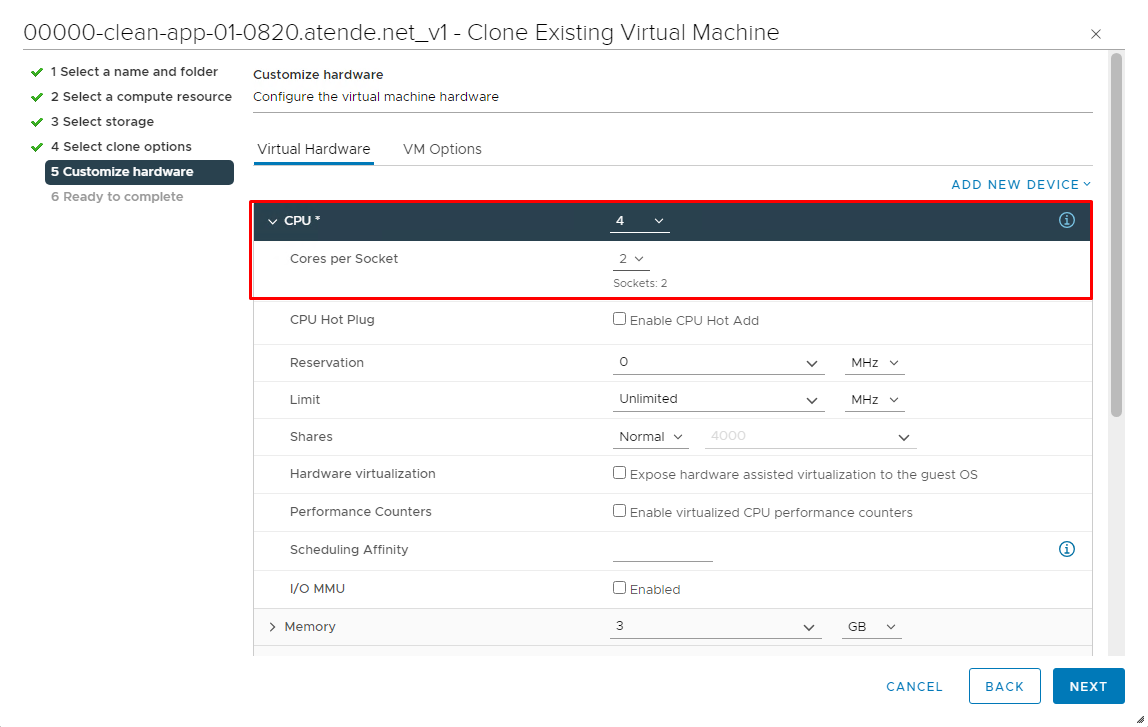
CPU: Informar o valor da CPU conforme necessário, e sempre siga o padrão de Cores per Socket (CPU 2 - Cores per Socket 2) - (CPU 4 - Cores per Socket 2) (CPU 6 - Cores per Socket 6)
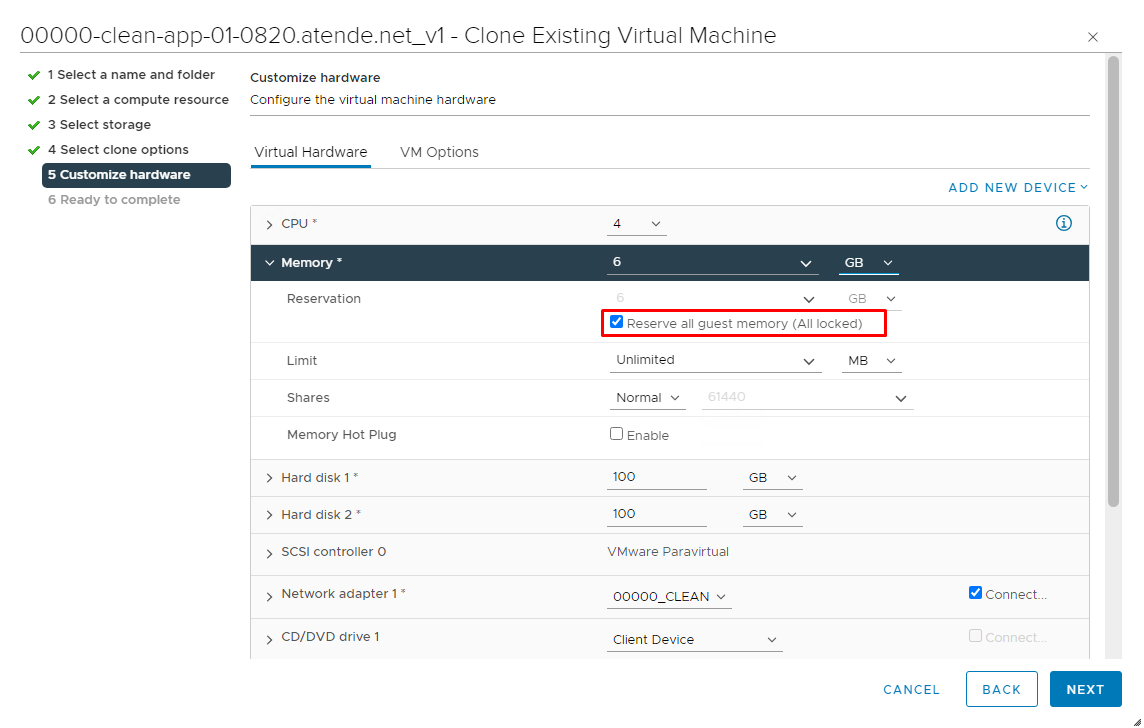
Memoria: Informe o valor da Memória e selecione a opção Reserve all guest memory (All Locked) para reservar a memoria para a VM
Disco: Já foi selecionado no passo anterior
Interface: Neste caso do Apache selecione a rede LAN (PortGroup criado no passo): [`2 - Criação de PortGroups - VMWare`](#2-criação-de-portgroups-vmware)
Network Adapter 1* - LAN
Após isso clique em Next e aguarde o processo de Clone ser finalizado.
#### 00000-clean-bdp-01-1600.atende.net_v1
Selecione a Maquina Virtual do Apache e efetuei o clone da mesma:
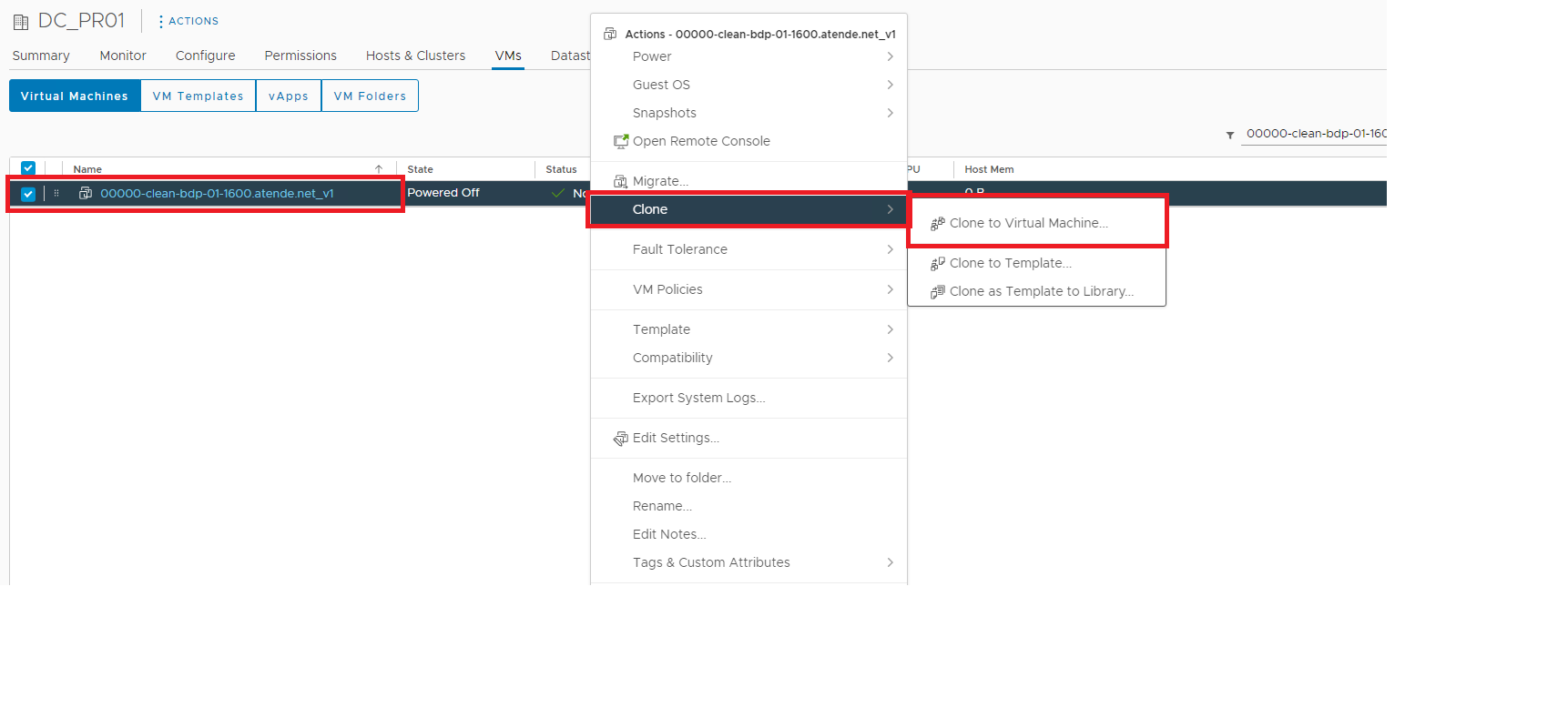
Insira o nome da VM seguindo o padrão já definido em:
- [`Nomenclatura de Servidores Padrão`](https://documentos.ipm.com.br/data-center/padroes/src/branch/master/docs/hostname-default.md)
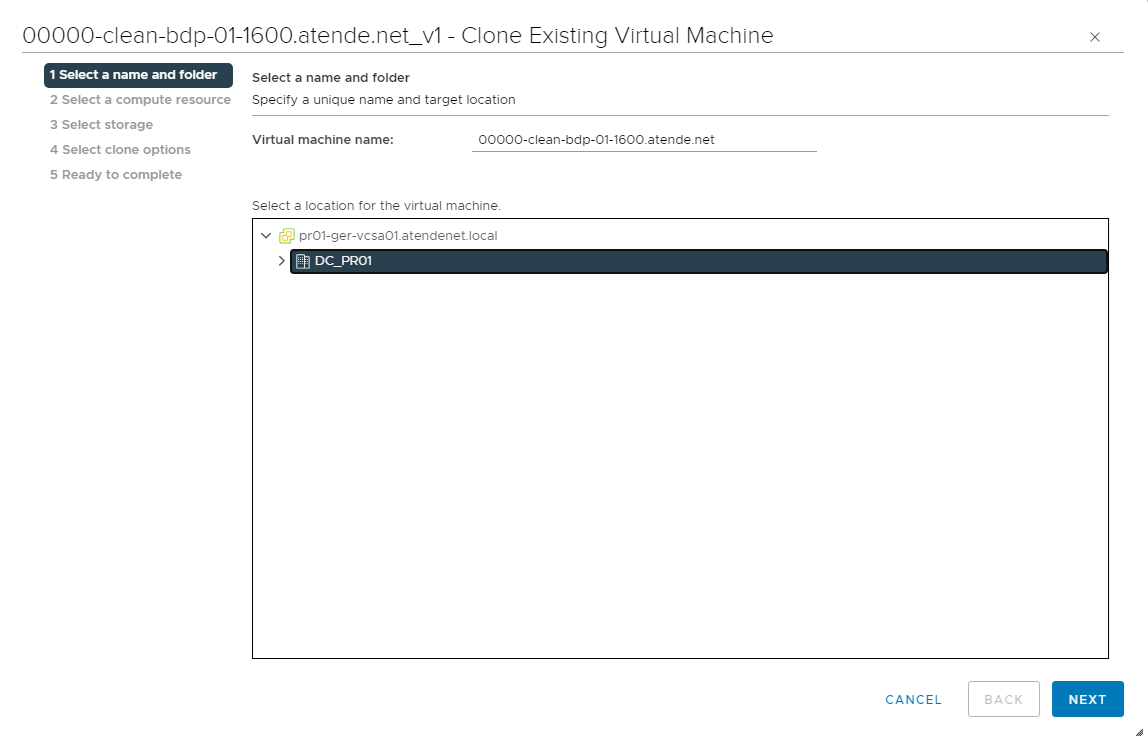
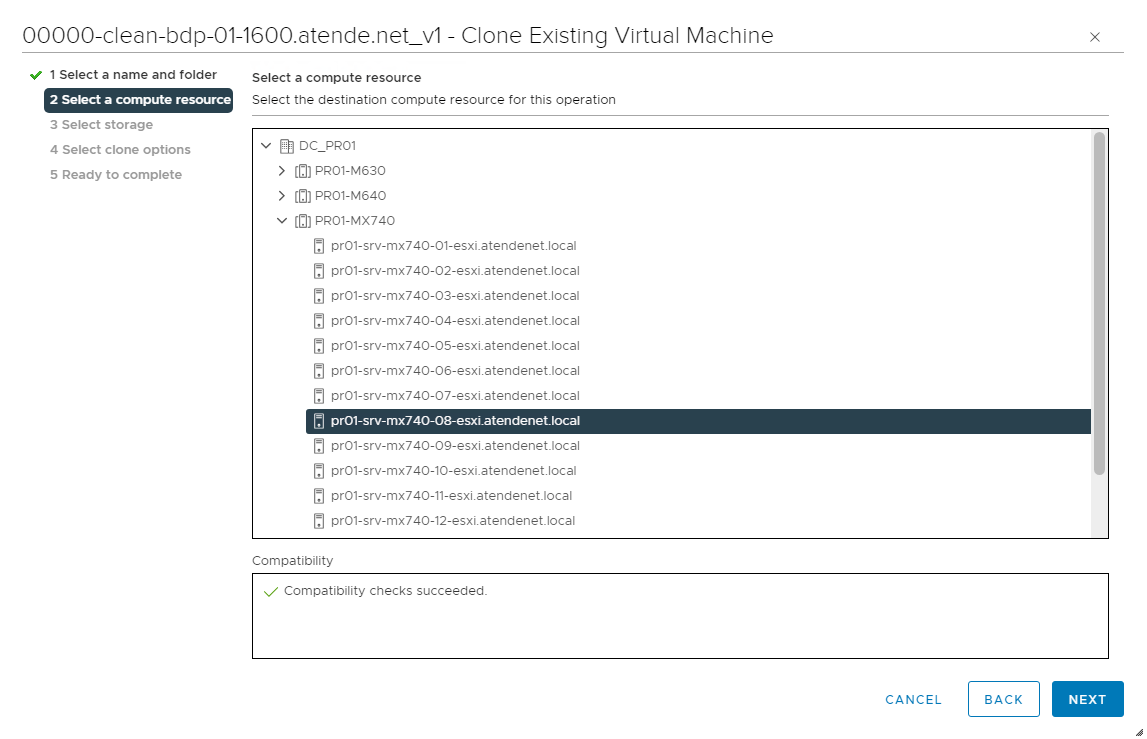
Escolha o Servidor Físico onde essa Maquina Virtual ficará hospedada:
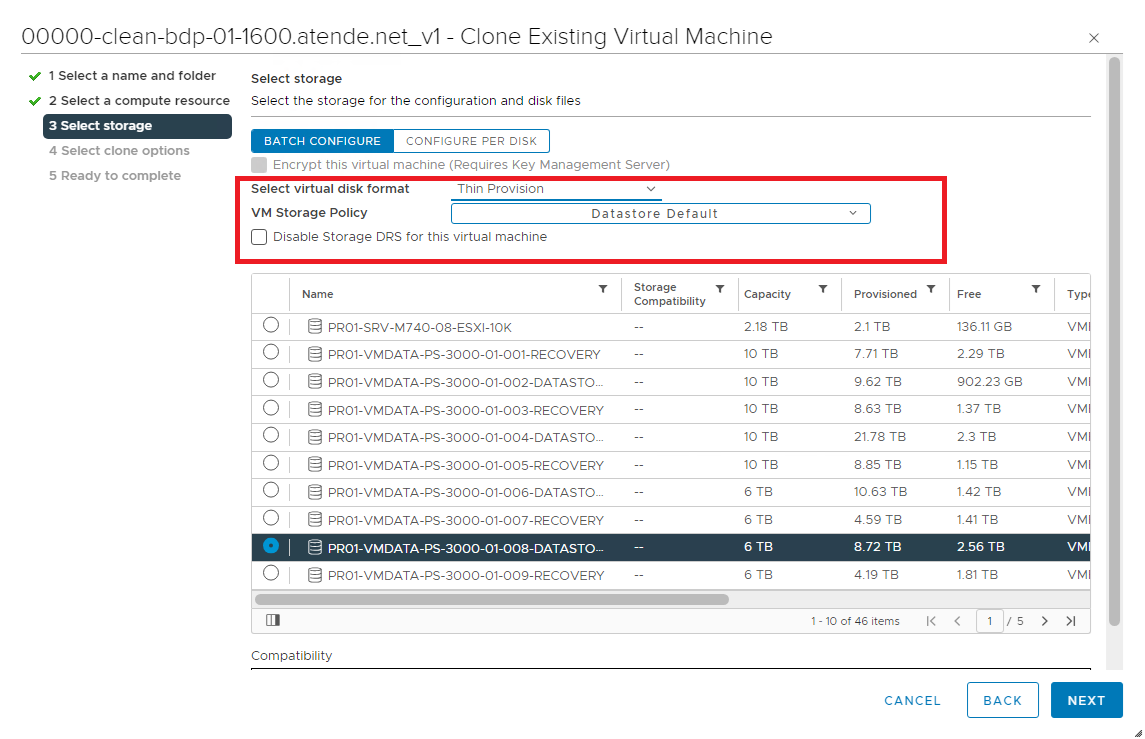
Selecione o DataStore onde será armazenados os discos dessa Maquina Virtual, sempre visualizando o consumo dos mesmos.
#### ATENÇÃO - SEMPRE SELECIONE A OPÇÃO DE DISK FORMAT COMO THIN PROVISION
Clique na opção de Customize this Virtual machine's Hardware para que possamos configurar os recursos da Maquina Virtual:
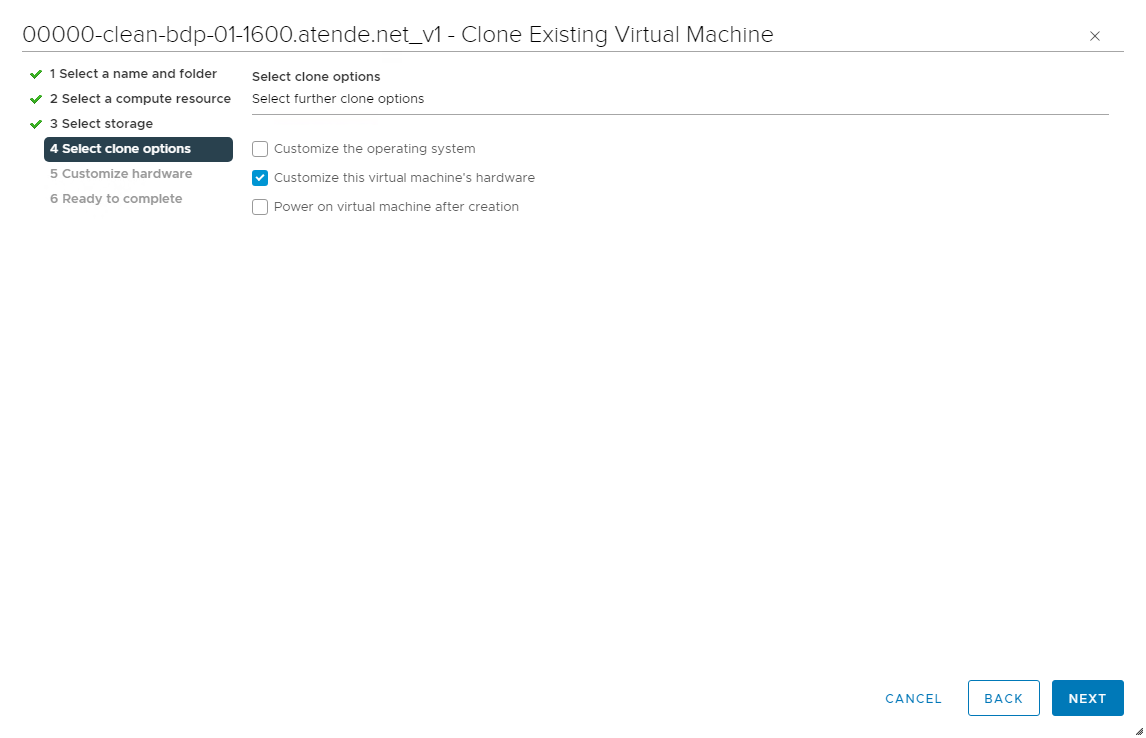
Configuração de Recursos:
CPU: Informar o valor da CPU conforme necessário, e sempre siga o padrão de Cores per Socket (CPU 2 - Cores per Socket 2) - (CPU 4 - Cores per Socket 2) (CPU 6 - Cores per Socket 6)
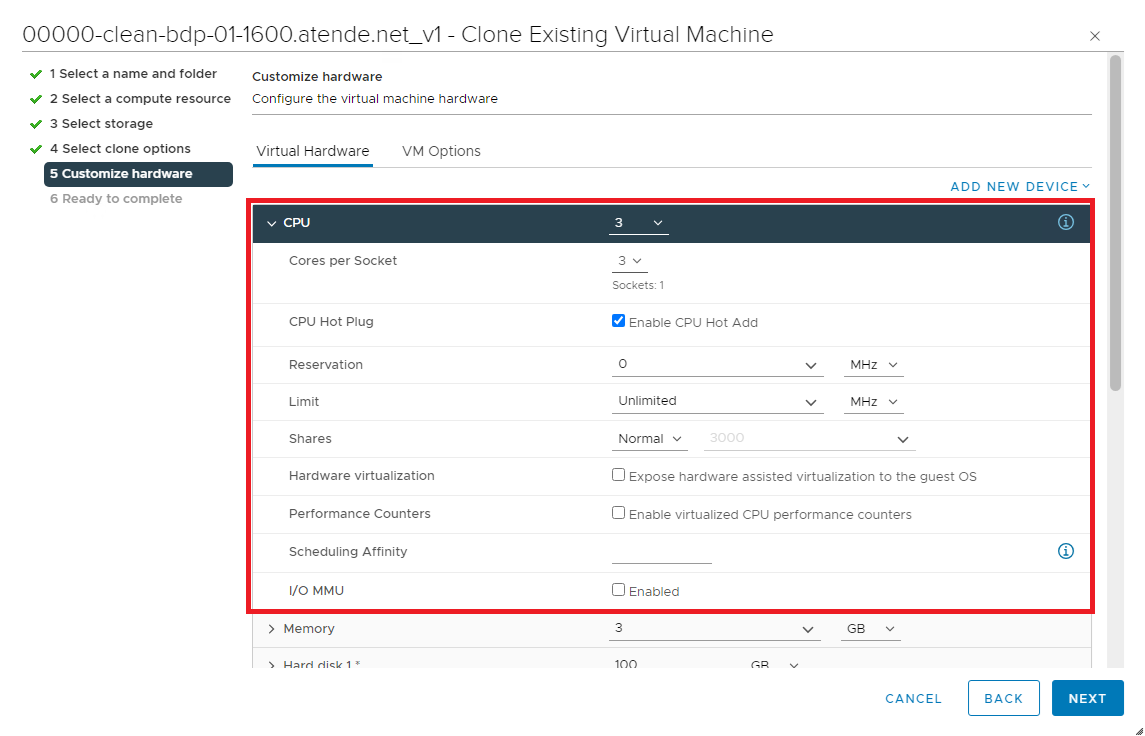
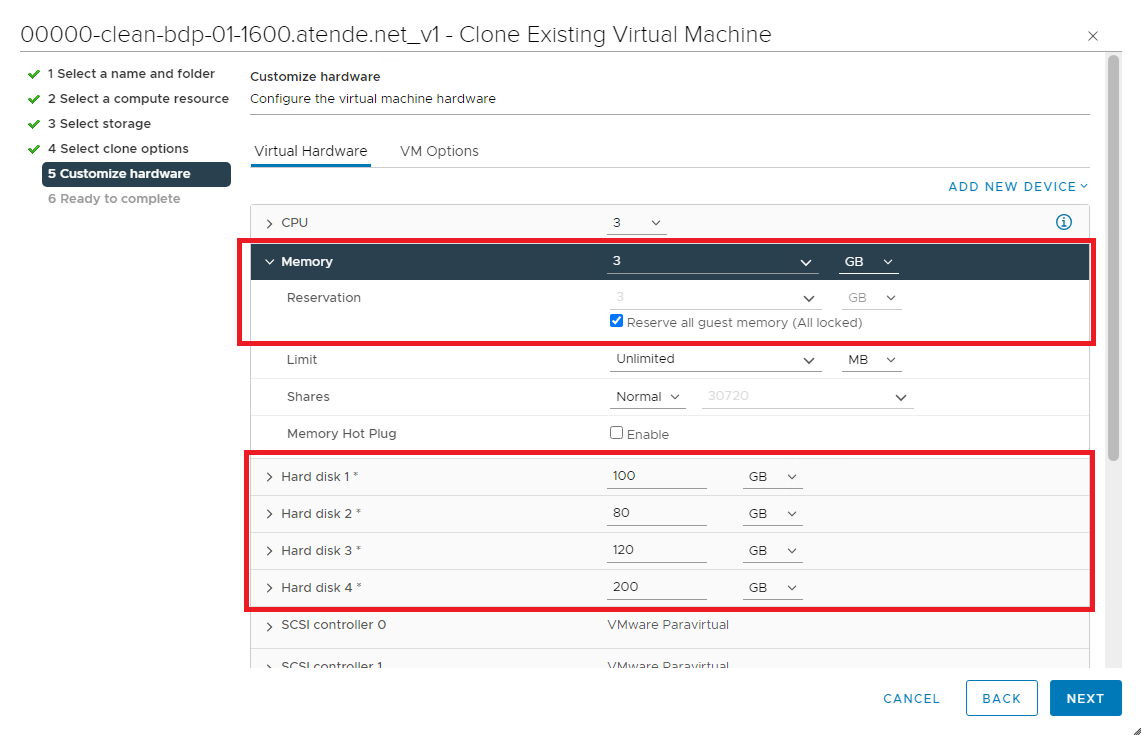
Memoria: Informe o valor da Memória e selecione a opção Reserve all guest memory (All Locked) para reservar a memoria para a VM
Disco: No ambiente do SGDB teremos diversos discos onde terão que ser alterados conforme a planilha de Configuração Padrão: [`Configuração Padrão de Disco`](https://documentos.ipm.com.br/data-center/padroes/src/branch/master/docs/partition-bdp-1600.md)
O padrão de disco e seus recursos são distribuidos da seguinte maneira:
HardDisk1 = Sistema Operacional
HardDisk2 = Indices
HardDisk3 = Dados
HardDisk4 = Archived (arquivos)
Interface: Neste caso do Banco de Dados selecione a rede LAN (PortGroup criado no passo): [`2 - Criação de PortGroups - VMWare`](#2-criação-de-portgroups-vmware)
Network Adapter 1* - LAN
Após isso clique em Next e aguarde o processo de Clone ser finalizado.
Após a clonagem ser efetuado, necessitamos ajustar o disco (HardDisk4) referente aos arquivos do cliente que serão armazenados em uma Storage dedicada (VMDATA-XT680).
Para isso, selecione a Maquina Virtual Clonada, com o botão direito clique em Migrate > Change Storage Only
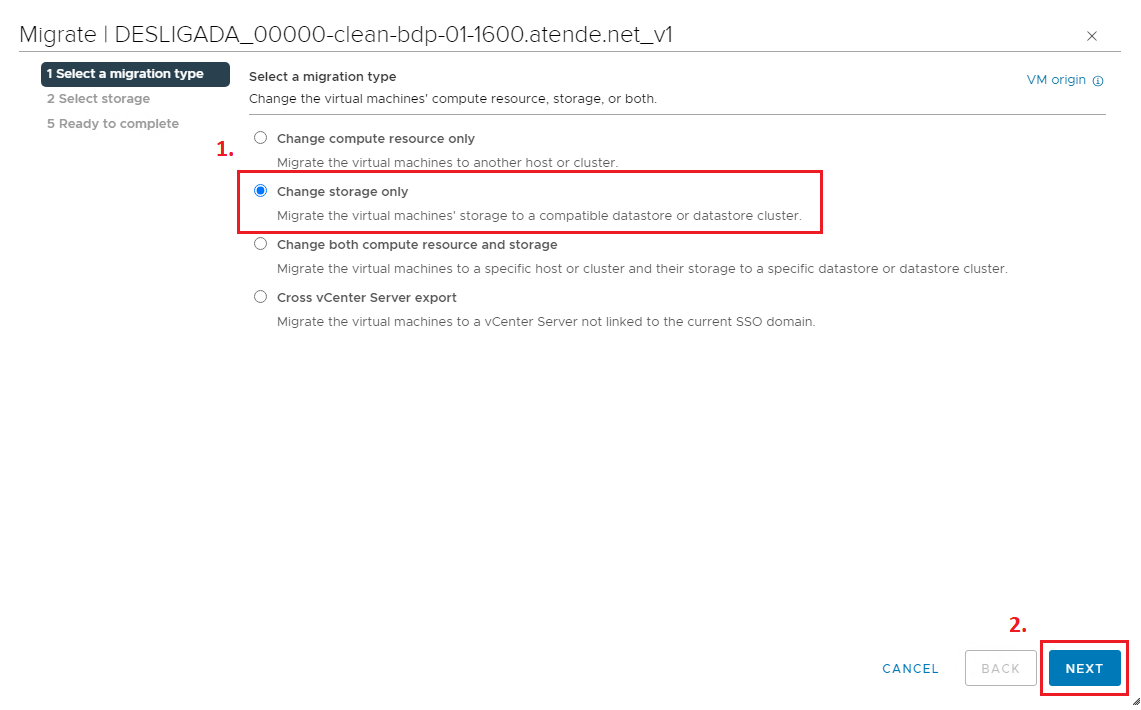
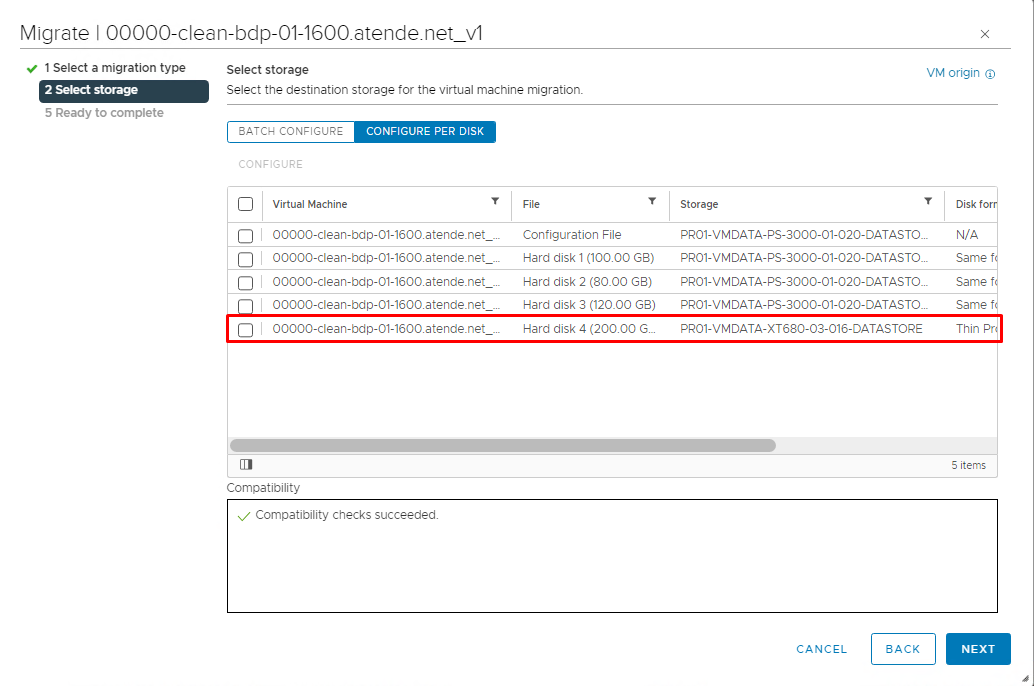
Após selecionar a opção, clique em Configure per Disk, selecione o HardDisk4 que refere-se a partição Archived (partição dos arquivos do cliente) e clique em Configure
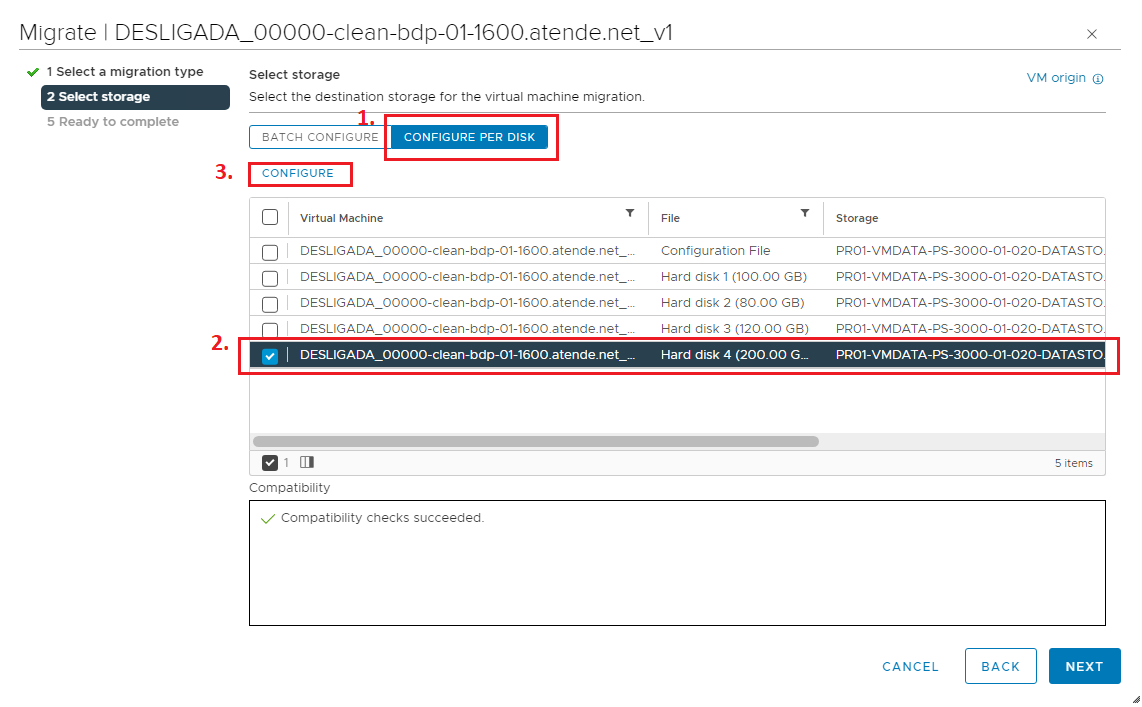
Neste momento iremos verificar um disco para hospedar os arquivos do cliente. Lembrando que SEMPRE deve ser feito esse armazenamento na Storage VMDATA-XT680 nos volumes com nomenclatura DATASTORE (ex: PR01-VMDATA-XT680-03-004-DATASTORE). Para isso, compare o tamanho do HardDisk4 do cliente que você esta fazendo, e garanta que entre a Capacidade do volume escolhido e o espaço Provisionado tenha o suficiente para armazenamento do disco do cliente.
(OBS. Não utilize volume com a nomenclatura DEDICATED no final, pois são volumes que são usados para outros fins e também volume com o nome RECOVERY pois serão volumes utilizados para armazenar os backups do outro Data Center.)
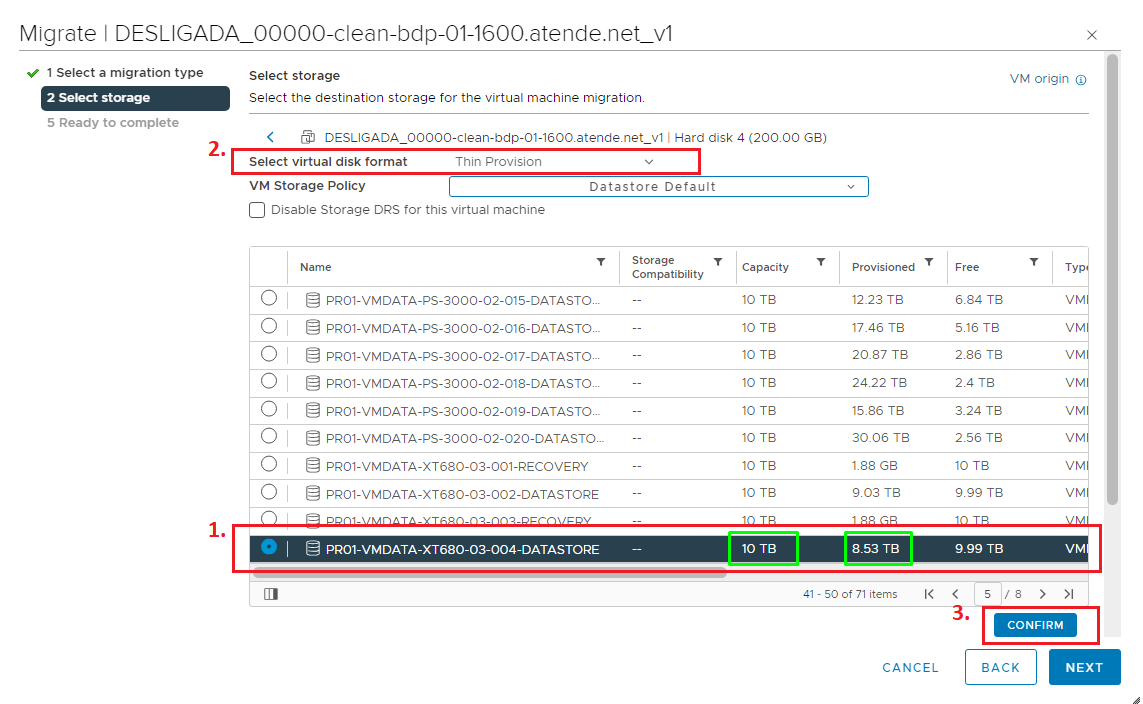
Após selecionar as opções, clique em Confirm conforme imagem a cima garantindo que as opções selecionados sejam aplicadas.
Depois de confirmado, será possível observar que os HardDisk 1,2,3 estarão em um volume na Storage, e o HardDisk4 estará na Storage dedicada para armazenamento de arquivos (VMDATA-XT680).
Clique em Next e aguarde a migração do mesmo.
#### 00000-clean-msd-01-2400.atende.net_v1
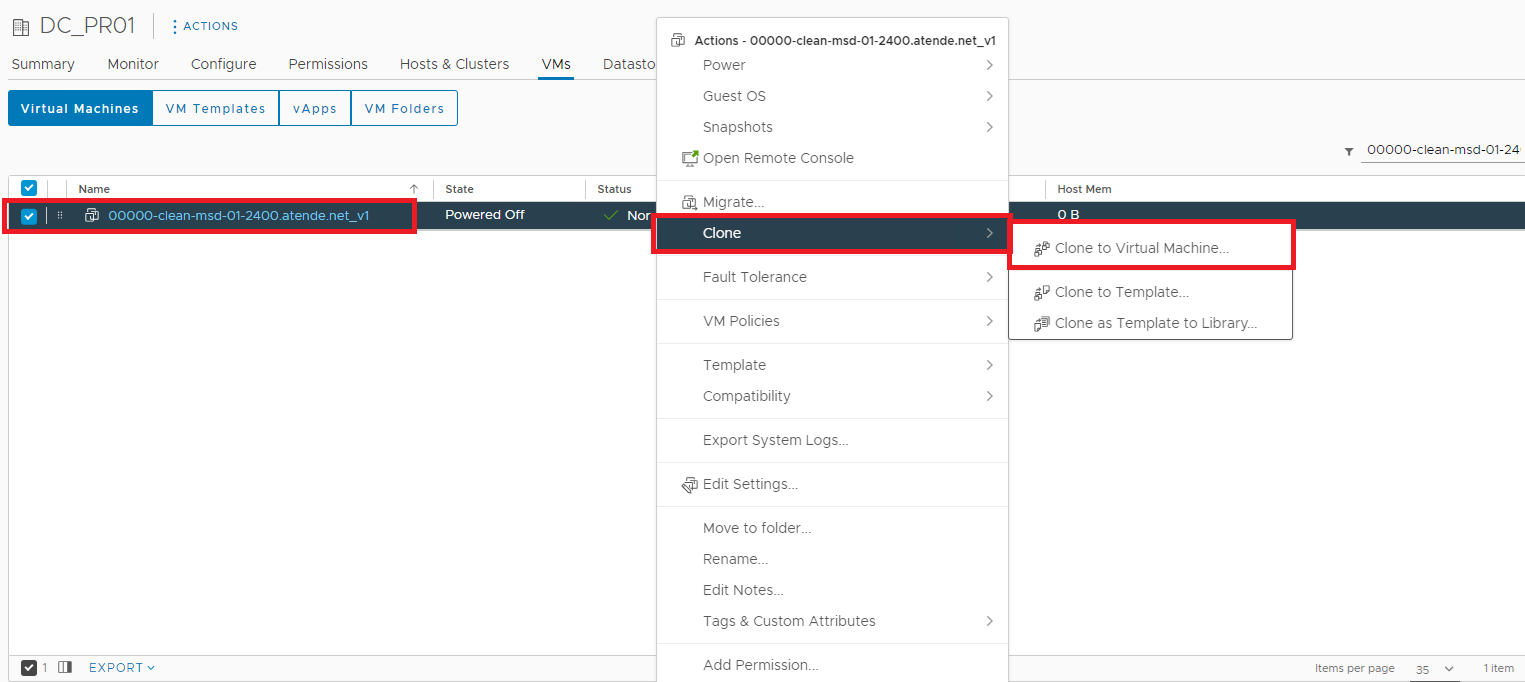
Selecione a Maquina Virtual do Apache e efetuei o clone da mesma:
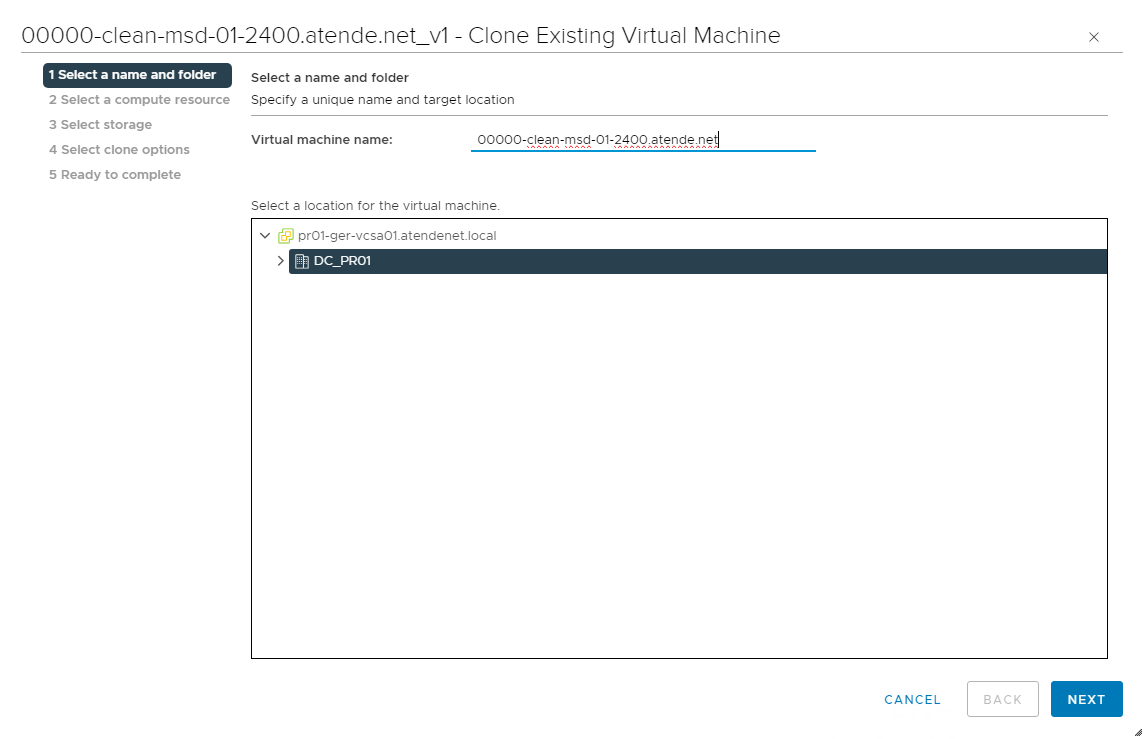
Insira o nome da VM seguindo o padrão já definido em:
- [`Nomenclatura de Servidores Padrão`](https://documentos.ipm.com.br/data-center/padroes/src/branch/master/docs/hostname-default.md)
Escolha o Servidor Físico onde essa Maquina Virtual ficará hospedada:
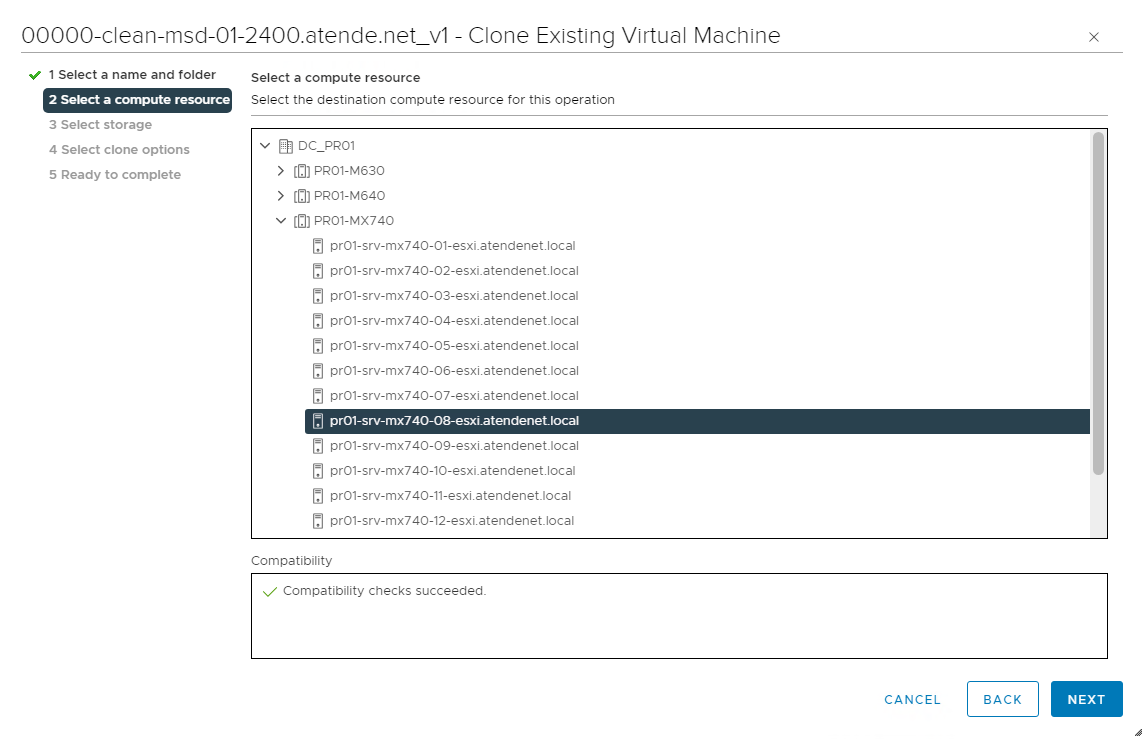
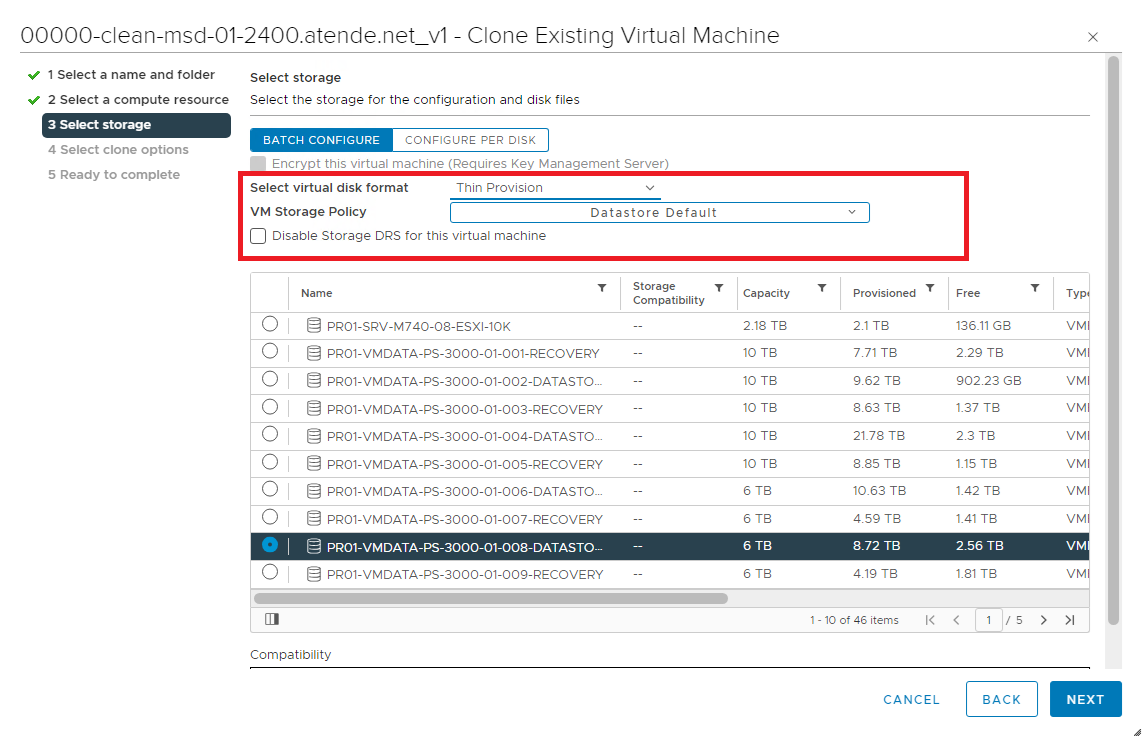
Selecione o DataStore onde será armazenados os discos dessa Maquina Virtual, sempre visualizando o consumo dos mesmos.
#### ATENÇÃO - SEMPRE SELECIONE A OPÇÃO DE DISK FORMAT COMO THIN PROVISION
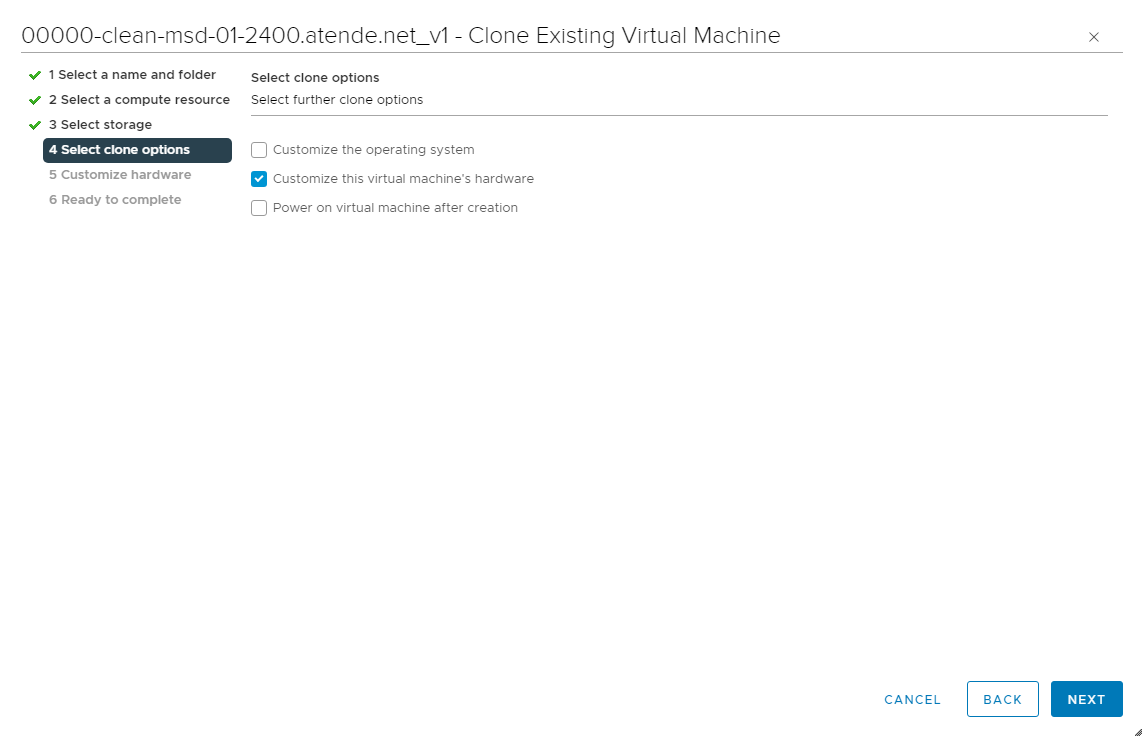
Clique na opção de Customize this Virtual machine's Hardware para que possamos configurar os recursos da Maquina Virtual:
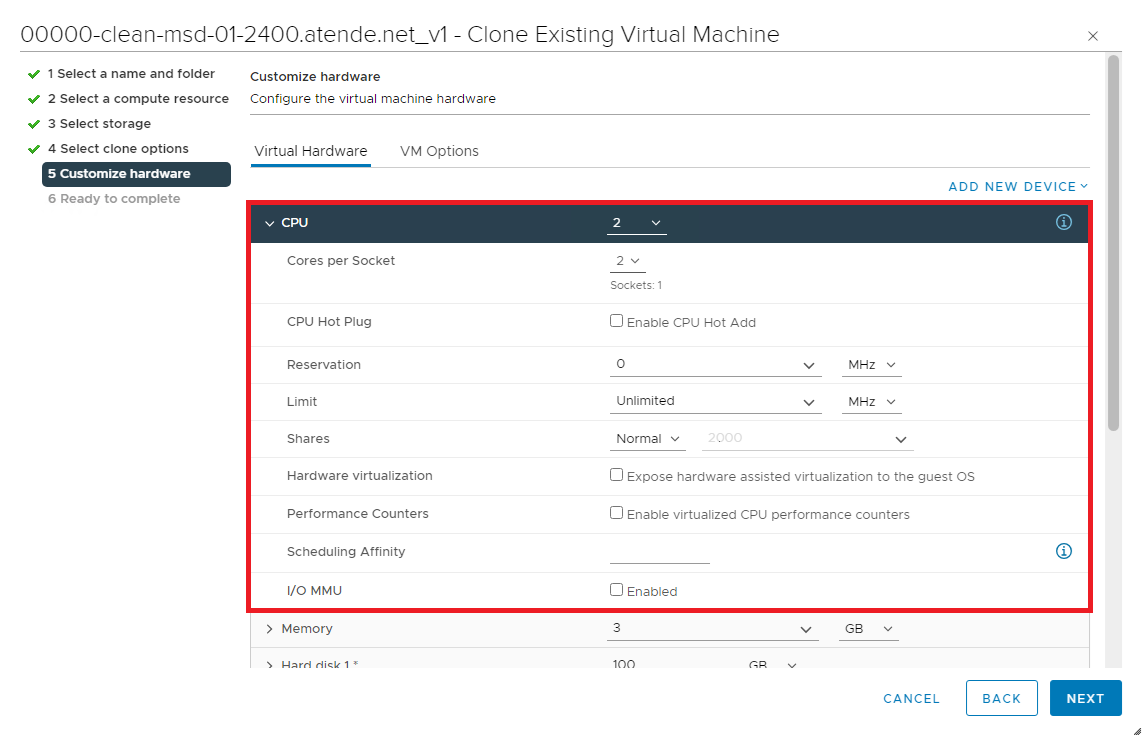
Configuração de Recursos:
CPU: Informar o valor da CPU conforme necessário, e sempre siga o padrão de Cores per Socket (CPU 2 - Cores per Socket 2) - (CPU 4 - Cores per Socket 2) (CPU 6 - Cores per Socket 6)
Memoria: Informe o valor da Memória neste caso do Servidor de Micro Serviços não use a opção de reservar a memoria conforme print.
Disco: Já foi selecionado no passo anterior
Interface: Neste caso do Apache selecione a rede LAN (PortGroup criado no passo): [`2 - Criação de PortGroups - VMWare`](#2-criação-de-portgroups-vmware)
Network Adapter 1* - LAN
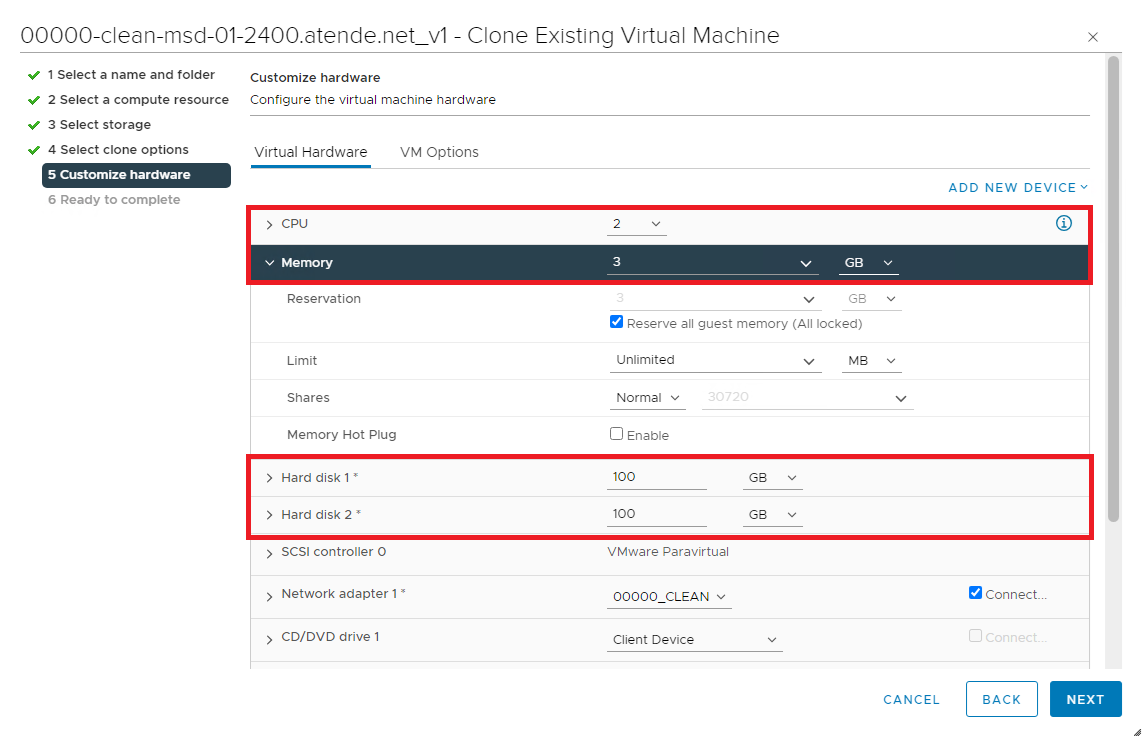
Após isso clique em Next e aguarde o processo de Clone ser finalizado.
Depois de finalizado toda a criação do ambiente, o próximo passo será realizar a configuração da Estrutura criada seguindo os passos do manual a seguir:
## 4 - Configuração Estrutura do Cliente
Para a documentação da configuração de cada servidor específico, deve se seguir as documentações abaixo, seguindo inclusive dos links para tais configurações.
[`1 - Configuração Servidor Firewall (00000-clean-afw-01-0272.atende.net)`](./configuracao_firewall_0272_cliente.md)
[`2 - Configuração Servidor Aplicação (00000-clean-app-01-0820.atende.net)`](./configuracao_apache_0820_cliente.md)
[`3 - Configuração Servidor Banco de Dados (Atende.Net) (00000-clean-bdp-01-1600.atende.net)`](./configuracao_banco_1600_cliente.md)
[`4 - Configuração Servidor Microserviços (00000-clean-msd-01-2400.atende.net)`](https://documentos.ipm.com.br/data-center/docker/src/branch/master/docs/server-deploy.md)
Caso o cliente contratou algum módulo específico, deve ser seguido a documentação do processo para a situação em questão:
[`Módulo Opcionais`](./modulos_opcionais_atendenet.md)
## 5 - Configuração Backup Cliente
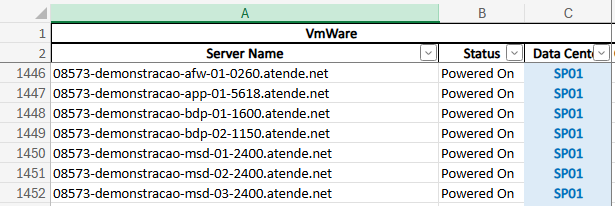
Após clonar os equipamentos, eles deverão ser adicionados na planilha [Backup - PPDM e Recovery Point.](https://ipmcombr-my.sharepoint.com/:x:/g/personal/alexsandre_constantino_ipm_com_br/EWzuIrYt2K5Ol4QAbsbRKuUB-l_wIG-KJvvHnva2bA21qw?e=MrqJCL)
IMPORTANTE: Adicionar as VMs ao final da lista, junto com as informações Powered On/Off e o site em que foi criada. Conforme exemplo abaixo:
[`Voltar`](../README.md)