# Transferência Ambiente Compartilhado (Atende.Net)
>
> Documentação do passo a passo para realizar a transferência de um cliente para o ambiente compartilhado, Consorcios-01, Consorcios-02, etc..
>
IMPORTANTE: Antes de prosseguir com os passos abaixo, garanta que todos os procedimento de configuração do ambiente definitivo foram executados conforme o manual: [`Configuração do Ambiente dos Consórcios`](./configuracao_ambiente_consorcio.md)
Todos os passos abaixo são baseados no Checklist disponível em: [Manutenção Servidores - 15082024 v1.xlsx > TRANSFERIR Compartilhados NOVO](https://ipmcombr-my.sharepoint.com/:x:/g/personal/alexsandre_constantino_ipm_com_br/EV6nDzIq-xpFptwju2S9zG0Ba6iuVFZSv_rhhCXNnOI2sQ?e=bEuWtQ) que devem ser marcados como OK na planilha conforme a execução!
ATENÇÃO: Seguir os passos da forma que estão descritos, para que o processo finalize com êxito.
### ✅ Colocando sistema em Modo Manutenção
Será necessário colocar o sistema em Modo Manutenção pra evitar que usuários utilizem o sistema durante a transferencia. Para isso, conecte no servidor Apache (APP) do mesmo utilizando a porta padrão (9024)
```console
vim /var/www/html/cliente.atende.net/_config.padrao.inc
Altere o parâmetro de 0 para 1
$_CONFIG['manutencao'] = 1;
```
Para validar se o sistema ficou em modo manutenção, basta acessar o endereço do mesmo https://cliente.atende.net/ e verificar se a mensagem de manutenção é exibida!
### ✅ Abrir PG_HBA
Será necessário abrir o pg_hba para restaurar a base no ambiente definitivo.
```console
vim /etc/postgresql/16/main/pg_hba.conf
Altere os valores MD5 para TRUST. Segue exemplo abaixo:
host all all 127.0.0.1/32 ident map=local
host all all 127.0.0.1/32 trust
host all all 192.168.31.32/28 trust
host all all 192.168.131.0/24 trust
host all all 192.168.25.0/24 trust
host all all 192.168.24.0/24 trust
host all all 192.168.20.0/24 trust
host all all 192.168.19.0/24 trust
host all all 172.16.0.0/12 trust
```
Para aplicar a liberação feita no hba, execute:
```console
systemctl reload postgresql.service
```
### ✅ Liberar porta 5432
No Firewall do ambiente definitivo, vá em: Firewall > Rules > LAN
Crie uma regra com os seguintes parâmetros:
```console
Regra Interface LAN:
Action: Pass
Interface: LAN
Address Family: IPv4
Protocol: TCP
Source: LAN Net
Destination: Any
Destination Port Range: other 5432 other 5432
Description: SGDB TEMP
```
### ✅ Execução do Script BKP (DUMP/RESTORE)
Para realizarmos a transferência (backup/restore) entre os ambientes, precisamos conectar no servidor de Banco de Dados do cliente (Definitivo)
Na pasta HOME do usuário root teremos o script transferir_16.sh
Altere os parâmetros do mesmo:
```console
vim transferir_16.sh
Obs: Altere apenas os parâmetros passados no manual:
Host_Origem="192.168.25.XX" (Altere conforme o IP informado no chamado)
Porta_Origem="5432"
BD_Origem="00000_cliente" (Alterar conforme repassado no chamado)
Host_Destino="127.0.0.1"
Porta_Destino="5432"
BD_Destino="00000_cliente" (Alterar conforme repassado no chamado)
Após alterado, execute o script (Sempre utilize o & no final do comando, garantindo que a execução será feita em segundo plano)
./transferir_16.sh &
```
Obs: Explicando o Script: Esse script irá conectar no ambiente de Migração (informado no e-mail) onde o cliente esta, irá realizar o Backup na Storage do Data Center, e logo após irá fazer a restauração no ambiente Definitivo do cliente.
### ✅ Conferencia dos Logs da execução do Script
Assim que o Script for finalizado, deve ser efetuado a conferencia dos logs para garantir que a transferência ocorreu com sucesso:
```console
cat *.log | grep ERROR
cat *.log | grep Error
cat *.log | grep WARN
cat *.log | grep Warn
```
### ✅ Execução InicializaDB
Após os ajustes, agora iremos executar o processo do InicializaDB na base do cliente.
Ambiente: Produção
IP: 172.16.1.XXX
Porta: 65432 (Padrão)
Usuário: postgres
Senha: (neste momento o banco ainda estará como trust sendo assim não é necessário informar a senha)
Database: 00000_cliente
Após informar os dados, o mesmo irá conectar no banco de dados do cliente. Onde já vai trazer algumas opções marcadas no checkbox, e precisamos garantir que as opções abaixo estejam marcadas conforme também o Checklist na planilha (Demais opções que já vieram marcados devem continuar marcadas!):
- Atividades pós-restore > Seta/Revoga permissões
- Atividades pós-restore > Cria estrutura de monitoração
- Consistências > Consistir tablespaces de índices e PKs
- Criação de Tabelas > Cria ou recria a webbased.tbsession
- Criação de Tabelas > Cria tabelas caso não existam
- Criação de Tabelas > Ajustar sequences
- Particionamento > Particionar as Tabelas
- Armazenamento de Arquivos > Alterar configuração de uso da Storage
- Armazenamento de Arquivos > Alterar Estrutura de Armazenamento
Deverá ser alterado conforme memória da VM Definitiva (BDP-1600)
Menor que 6GB - Selecionar a opção 32/16MB
De 6GB até 12GB - Selecionar a opção 64/32MB
Se for maior que 12GB - Selecionar a opção 128/64MB
- Armazenamento de Arquivos > Iniciar Particionamento do shema Arquivo
- Armazenamento de Arquivos > Habilitar/Desabilitar Agendamentos (desativar apenas o agendamento 459)
Após tudo conferido e marcado, pode clicar em Iniciar
### ✅ Tirando sistema do Modo Manutenção
Após executar as etapas anteriores, tire o sistema de modo manutenção:
```console
vim /var/www/html/cliente.atende.net/_config.padrao.inc
Altere o parâmetro de 1 para 0
$_CONFIG['manutencao'] = 0;
```
### ✅ Teste Acesso - Atende.Net
Realize o teste de acesso ao Sistema garantindo que o Atende.Net esta acessível e funcionando de forma adequada:
Via navegador: https://cliente.atende.net
### ✅ Executar Atualização - SVN
Neste ponto iremos executar a atualização SVN (Software Atende.Net) do cliente em questão.
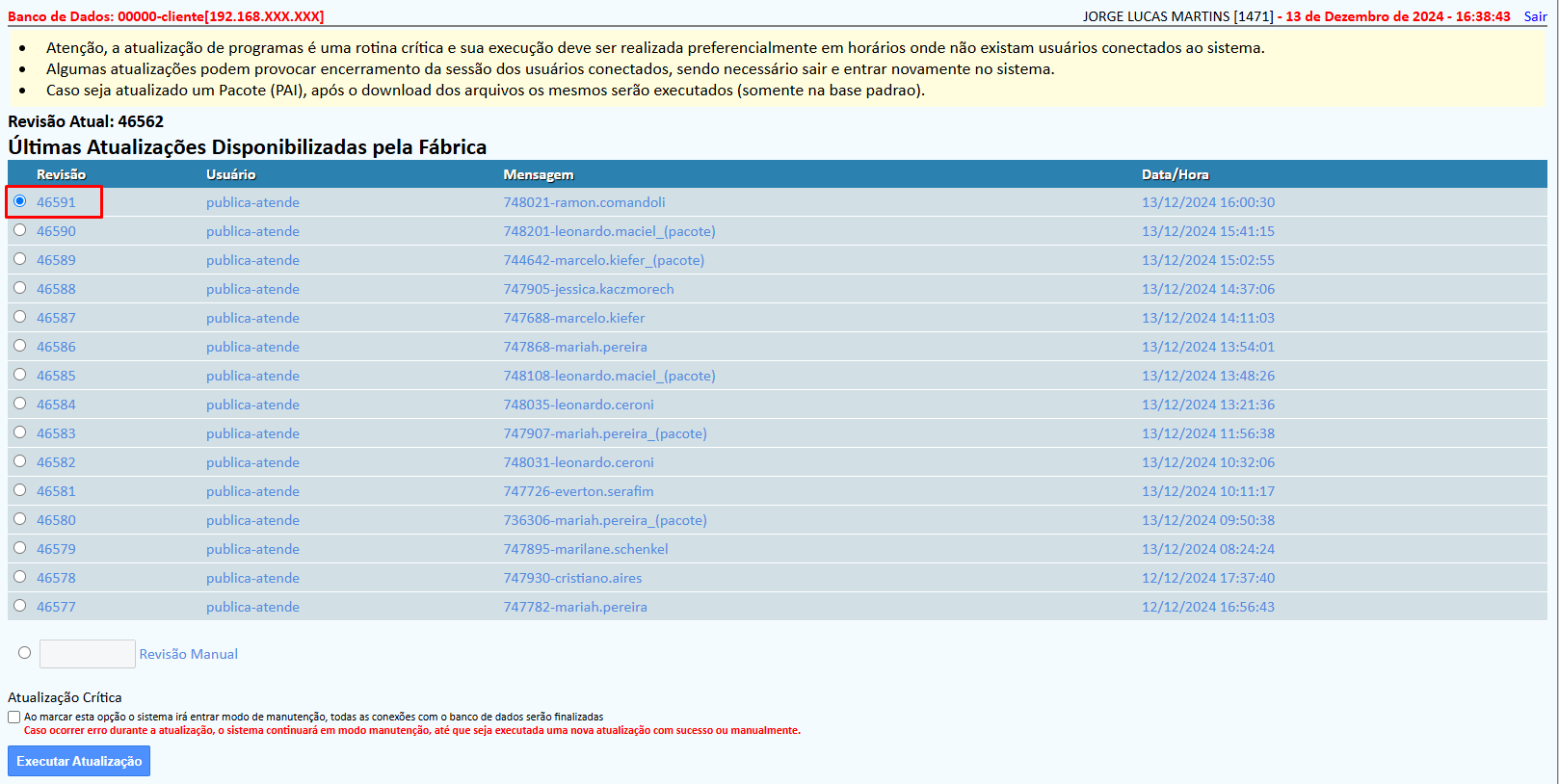
Acesse via navegador: https://cliente.atende.net/atualiza/atualiza_versao.php
Realize o login com as credênciais (Código IPM e Senha) e selecione a ultima revisão e execute a atualização:
### ✅ Alterar IP´s Servlets
Para alterar os microserviços no Atende.Net, executaremos o SQL abaixo, onde de forma automatizada já setará todos os Ip's corretamente.
Execute o SQL abaixo no Banco de Dados do cliente alterando os seguintes dados:
Alterar o IP: 192.168.40.32 para o IP da LAN passado no chamado
Alterar o IP 192.168.40.46 para o IP Virtual passado no chamado
```console
CREATE TABLE public.tbmicrosservicoinstancia_202310 AS (
SELECT *
FROM webbased.tbmicrosservicoinstancia
);
CREATE TABLE public.tbmicrosservicoinstanciasis_202310 AS (
SELECT *
FROM webbased.tbmicrosservicoinstanciasis
);
CREATE TABLE public.tbservletjava_202310 AS (
SELECT *
FROM webbased.tbservletjava
);
DELETE
FROM webbased.tbmicrosservicoinstancia
WHERE svjaplicacao IN (2, 3, 4, 5, 15);
DROP TABLE IF EXISTS tbdados;
CREATE TEMP TABLE tbdados AS (
SELECT '192.168.40.32' AS rede,
'192.168.40.46' AS cluster
);
INSERT INTO webbased.tbmicrosservicoinstancia (
svjaplicacao, svjnome, msinome, msisequencia, msiendereco, msiativo, msiversao
) (
SELECT svjaplicacao,
svjnome,
svjnome,
1,
CASE
WHEN svjnome = 'WebOcrReader' THEN 'http://' || tbdados.cluster || ':8083' -- OCR
WHEN svjaplicacao = 2 THEN 'http://' || tbdados.cluster || ':8081' -- WebReport
WHEN svjaplicacao = 3 THEN 'http://' || tbdados.cluster || ':8082' -- JobRunner
WHEN svjaplicacao = 4 THEN 'http://' || tbdados.cluster || ':8083' -- FileOptimizer
WHEN svjaplicacao = 5 THEN 'http://' || tbdados.cluster || ':8084' -- FileSigner
WHEN svjaplicacao = 15 THEN 'http://' || tbdados.cluster || ':8086' -- JSM
ELSE ''
END,
1,
NULL
FROM webbased.tbservletjava
LEFT JOIN tbdados ON TRUE
WHERE svjaplicacao IN (2, 3, 4, 5, 15)
ORDER BY 1, 2
);
INSERT INTO webbased.tbmicrosservicoinstanciasis (
svjaplicacao, svjnome, msisequencia, siscodigo
) (
SELECT 2,
'WebReport',
1,
siscodigo
FROM webbased.tbsistemacliente
WHERE sicativo = 1
GROUP BY siscodigo
);
```
### ✅ Nova Estrutura de arquivos
No Atende.Net, acesse o sistema e confira/configure conforme abaixo:
https://cliente.atende.net
⚙️ Conferir/Alterar flag "Utiliza Nova Estrutura de Armazenamento"
`Gerenciamento do Sistema » Sistema » Configurações » Geral » Administrador`
⚙️ Conferir/Alterar "Tamanho dos Arquivos Grandes"
`Gerenciamento do Sistema » Sistema » Configurações » Geral » Administrador`
*Tamanho para Particionamento dos Arquivos Grandes*
*Tamanho das Partições dos Arquivos Grandes*
ATENÇÃO: Deverá ser alterado conforme memória da VM Definitiva (BDP-1600):
Menor que 6GB - Selecionar a opção 32/16MB
De 6GB até 12GB - Selecionar a opção 64/32MB
Se for maior que 12GB - Selecionar a opção 128/64MB
⚙️ Configurar / Ativar Agendamentos de Banco de Dados: 459, 460, 461
`Gerenciamento do Sistema » Sistema » Agendamento de Tarefas`
Obs: Agendamento 459 deverá ser DESATIVADO.
⚠️ ATENÇÃO: Cada agendamento deverá ter o seu horário especifico para execução!
Para definir a CRON, consulte esta [planilha](https://ipmcombr-my.sharepoint.com/:x:/g/personal/alexsandre_constantino_ipm_com_br/ERfKvZtAhRVLhkqFuUSL23EBSyxVzjYuHwK4L845If4Plw?e=LcfFmM), a qual será responsavel por organizar os agendamentos dos ambientes COMPARTILHADOS.
### ✅ Emissão de Relatório (Teste funcionamento)
Teste a emissão de um relatório qualquer para verificarmos o funcionamento.
Exemplo, na rotina `Gerenciamento do Sistema » Microsserviços » Microsserviços`
Clique no ícone de Impressora localizado no rodapé da página e confirme a impressão:
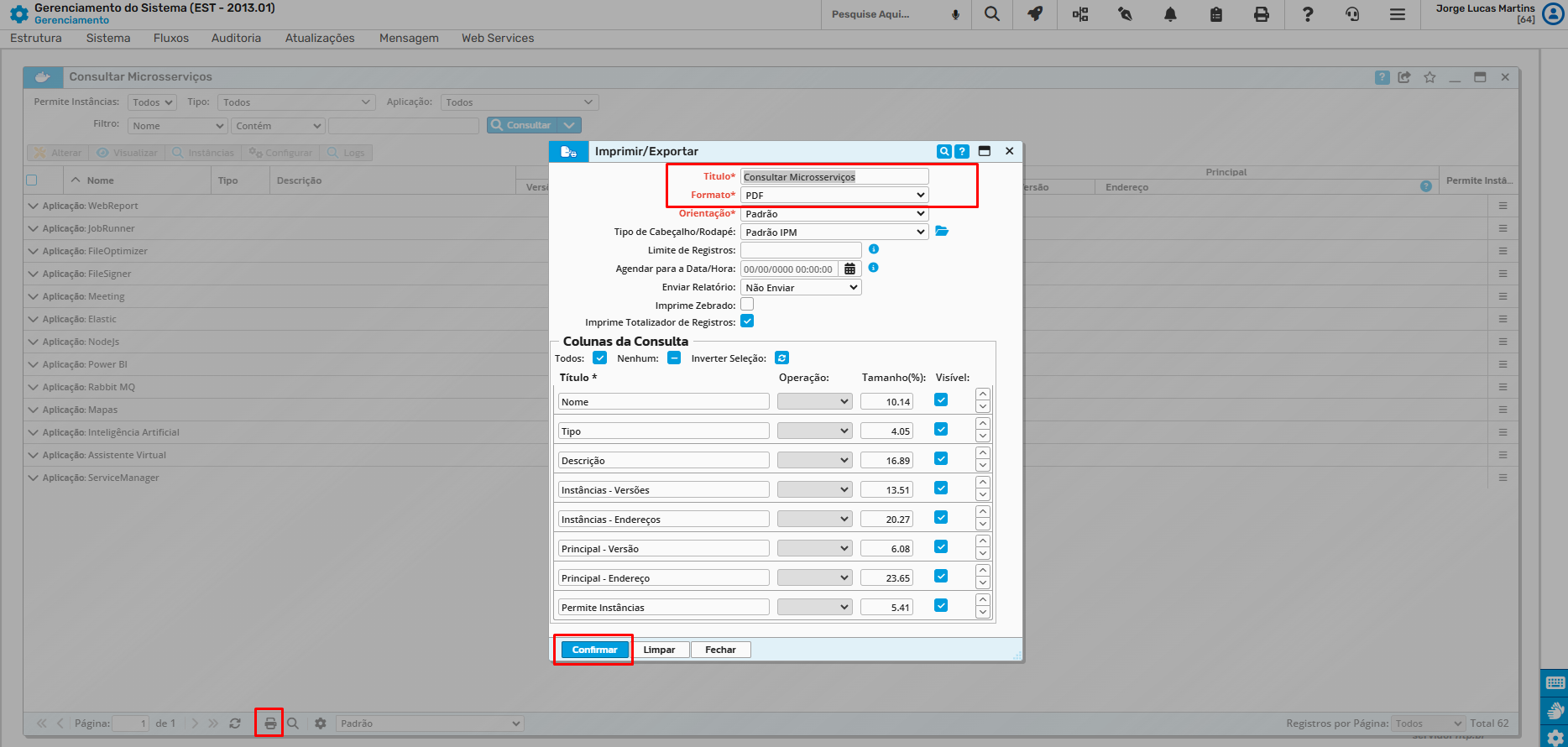
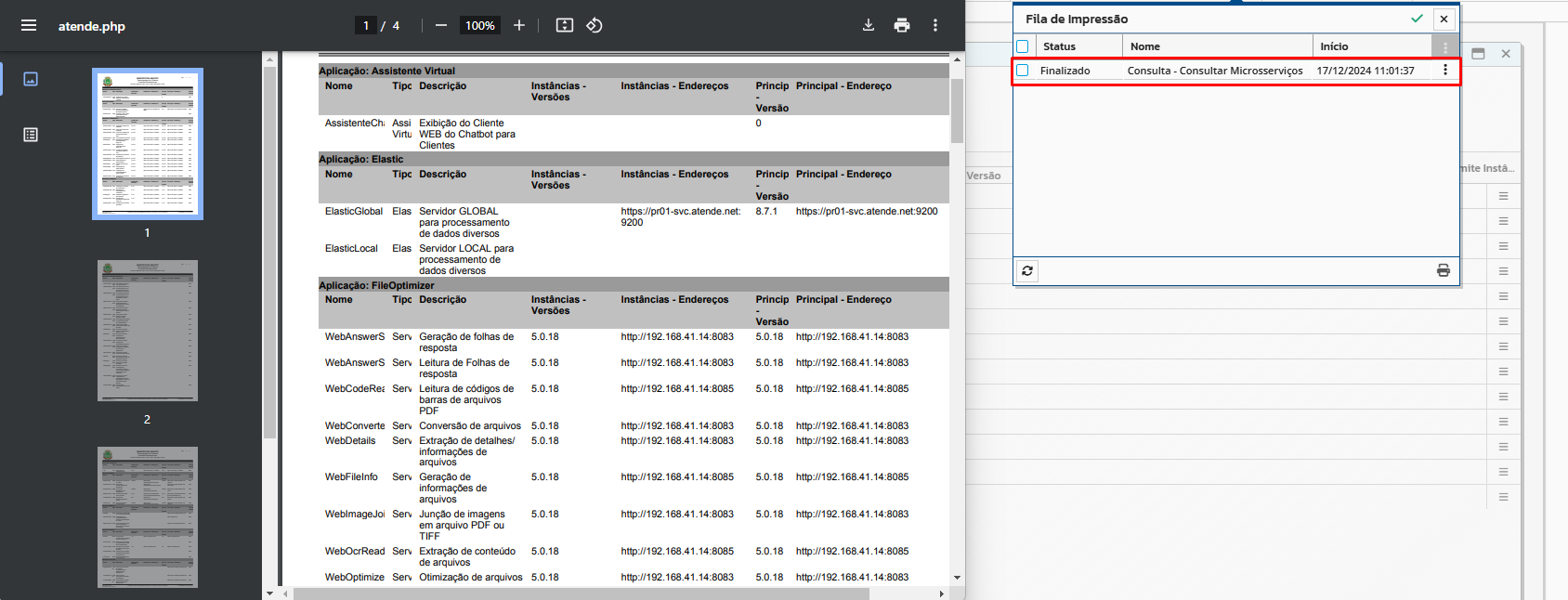
Após a finalização, confira se imprimiu corretamente!
## ✅ Removendo Regra Temporária (Porta 5432)
Nos passos anteriores, criamos uma regra liberando a porta 5432 na Interface LAN do Firewall para a transferência do cliente. Como o processo já foi finalizado, removeremos essa regra:
Navegue em: Firewall > Rules > LAN
Remova a regra criada anteriormente para a porta 5432
### ✅ Script Backup
⚙️ Configurando arquivo ".cfg"
O arquivo abaixo deverá ser configurado para que todas as manutenções sejam realizadas após a transferência de ambiente.
Altere o DATABASE para o nome padrão do cliente (00000_cliente)
```console
mkdir -p /root/bkp_remoto//cfg/
```
Após, crie o arquivo manutencao.cfg. Neste arquivo iremos inserir a data no padrão ANO/MES/DIA (Ex: 20250515). Isso fará com que o Script verifique essa data e após esse primeiro Backup o mesmo passe a realizar todas as manutenções necessárias na Base.
```console
vim /root/bkp_remoto//cfg/manutencao.cfg
```
### ✅ Fechar o PG_HBA
Necessário fechar o PG_HBA para que após isso solicite a senha para realizar qualquer conexão no banco de dados.
```console
vim /etc/postgresql/16/main/pg_hba.conf
Altera os valores TRUST para MD5 mantendo apenas a rede 127.0.0.1/32 como trust. Segue exemplo abaixo:
host all all 127.0.0.1/32 ident map=local
host all all 127.0.0.1/32 trust
host all all 192.168.31.32/28 md5
host all all 192.168.131.0/24 md5
host all all 192.168.25.0/24 md5
host all all 192.168.24.0/24 md5
host all all 192.168.20.0/24 md5
host all all 192.168.19.0/24 md5
host all all 172.16.0.0/12 md5
```
### ✅ Versão bkp_remoto.sh
Ainda no banco de dados definitivo, confira a versão do script de backup, garantindo que esteja atualizado na versão (3.11). Para isso, execute:
```console
cat bkp_remoto/*.sh | grep "bkp_version="
```
Retorno:
bkp_version="3.11"
bkp_version="3.11"
bkp_version="3.11"
### ✅ GTT Agent (Conferência)
Verificar a execução do GTT_AGENT nesse ambiente. Para isso, execute:
```console
systemctl status gtt_agente.service
```
Retorno:

### ✅ HASH _config.padrao (Apache)
Agora no servidor Apache, iremos alterar as HASH do _config.padrao.inc do cliente. Para isso, execute:
```console
vim /var/www/html/cliente.atende.net/_config.padrao.inc
Altere os parâmetros:
$_CONFIG['senha_atendenetweb'] = 'HASH'; (Altere para HASH cadastrada em datacenter.ipm.com.br)
$_CONFIG['senha_sincronizador'] = 'HASH'; (Altere para HASH cadastrada em datacenter.ipm.com.br)
```
### ✅ Chave Cripto - Cliente
Precisamos definir uma senha para a chave_crypto_cliente no GTT. Essa chave esta presente em TODOS os clientes com o intuíto de ocultar informações sigilósas pertencendo a LGPD.
Para isso, acesse https://datacenter.ipm.com.br/ e navegue:
```console
Gerenciamento Data Center > Manutenção > Equipamentos > Equipamento:
Encontre o equipamento do Apache do cliente: 00000-cliente-app-01-5618.atende.net).
Clique em Consultar > Serviços > Selecione o Apache e clique em Configurar Serviço:
Incluir:
Usuário: chave_crypto_cliente
Senha: Clique no iclone ao lado para gerar uma senha automaticamente
Ativo: Sim
```
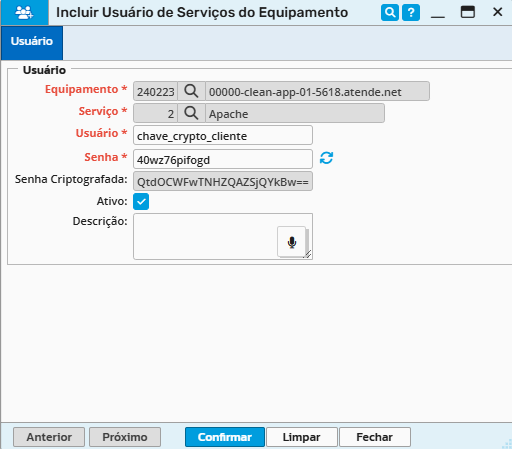
Após realizado o cadastro do usuário e senha no GTT, vá até a VM do Banco de Dados do cliente e execute o comando abaixo para conectarmos via psql:
```console
Altere o nome da database do cliente:
psql -h localhost -U postgres -d 00000_cliente
```
Agora execute o comando substituindo a "senha" pelo senha cadastrada anteriormente no GTT:
```console
SELECT MD5('senha');
exit
```
Após o retorno, execute o comando exit para desconectar da instancia do banco de dados:
Colete a senha (HASH) gerada, e adicione no campo comentário com (aspas duplas) no GTT:
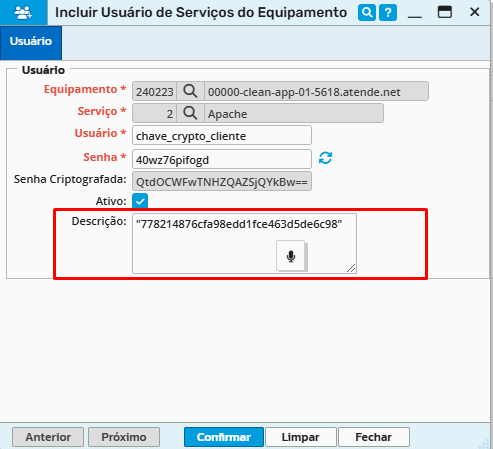
Após gerado e realizado o cadastro da senha, iremos informar no _config.padrao.inc do Apache do cliente. Para isso, acesse:
```console
vim /var/www/html/cliente.atende.net/_config.padrao.inc
```
Informe o valor hash substituindo pelo valor gerado no passo anterior e que colocamos no campo comentário do GTT (sem aspas duplas).
```console
$_CONFIG['chave_crypto_cliente']= 'hash';
```
### ✅ Elastic Global
- Cadastrar usuário e senha no GDT antigo exemplo: "01216_riogrande_d" gerar a senha e copiar o hash para colocar no config.
- Criar usuários e senhas no Postman:
Importar o arquivo: "Elastic - Criação Roles/Usuários - Cluster Global Admin".
Informar a senha do Elastic Global, dados de usuário do cliente e variáveis com endereço IP dependendo do Datacenter.
-Adicionar as linhas de usuário e senha no .config_padrao.inc do apache:
$_CONFIG['elastic_user'] = '08573-avaliacao';
$_CONFIG['elastic_pass'] = '';
- Configurar endereços no microserviços do Elastic Global no portal do atende:
Caminho: `Gerenciamento do Sistema » Microsserviços » Microsserviços`
https://sp01-svc.atende.net:9200
https://pr01-svc.atende.net:9200
### ✅ Cadastrar GDT - Cliente / Storage
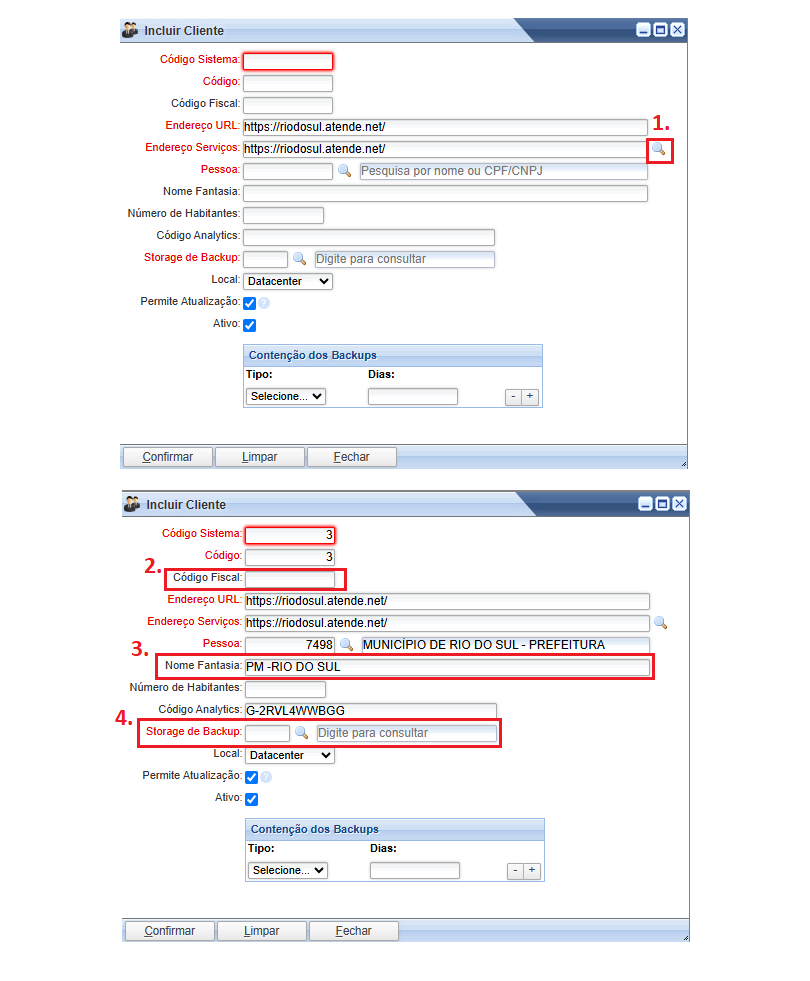
No sistema antigo de gerenciamento https://datacenter.atende.net, deve-se cadastrar o cliente e vincular a storage de backup que ele utilizará. Tal procedimento é necessário devido a rotina de download dos backups.
Para isso, siga os processos abaixo:
⚙️ Gerenciamento do Data Center » Manutenção » Clientes » Botão Incluir Cliente
1. Insira a URL do cliente e clique na lupa;
Após isso, ele irá buscar via webservice as informações.
2. Informe o código fiscal;
3. Padronize o Nome Fantasia conforme a entidade que estiver cadastrando (PM - CM - SE - XX);
4. Informe a storage de backup conforme o ambiente.
🌐 PR01 - pr01-dd6900-01 (Código 8)
🌐 SP01 - sp01-dd6400-01 (Código 6)
### ✅ Cadastrar Analytics
Necessário realizar cadastro no Analytics para obter as metricas.
No navegador, acesse: https://analytics.google.com/analytics/web/?hl=pt-br
Utilize uma das contas: analytics01@ipm.com.br, analytics02@ipm.com.br ou analytics03@ipm.com.br
Para realizar o cadastro, vá na ⚙️ » Administrador » Criar » Conta
- Nome da Conta: SC - Prefeitura de "Cliente" (Substituir Estado e Cliente conforme necessidade)
- Nome da Propriedade: Usar mesmo nome da Conta
- Categoria: Internet e telecomunicações
- Escolha seus objetivos de negócios: Outros objetivos de negócios
- Começar a coletar dados: Selecione opção WEB
- URL do site: cliente.atende.net / Nome do Fluxo: Mesmo nome da conta "SC - Prefeitura de "Cliente""
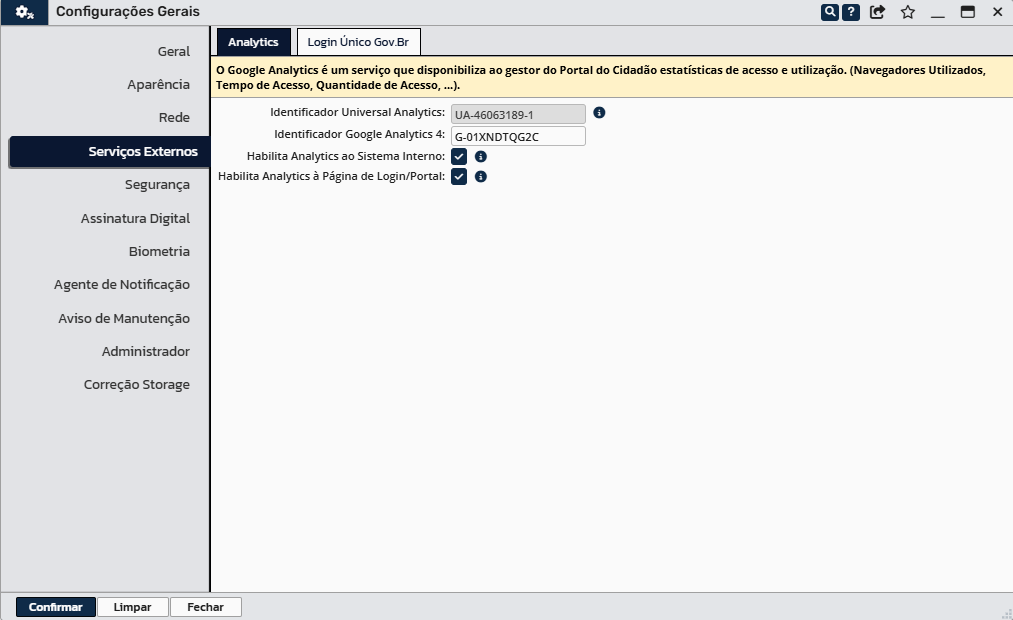
Após criar, será gerado um ID da Métrica (Ex: G-01XNDTQG2C), o qual deve ser informado no sistema do cliente! Para isso, acesse: https://cliente.atende.net
Vá em: `Gerenciamento do Sistema » Sistema » Configurações » Geral » Serviços Externos`
Preencha conforme exemplo e após, clique em confirmar.
### ✅ Liberação IPMAdminBD
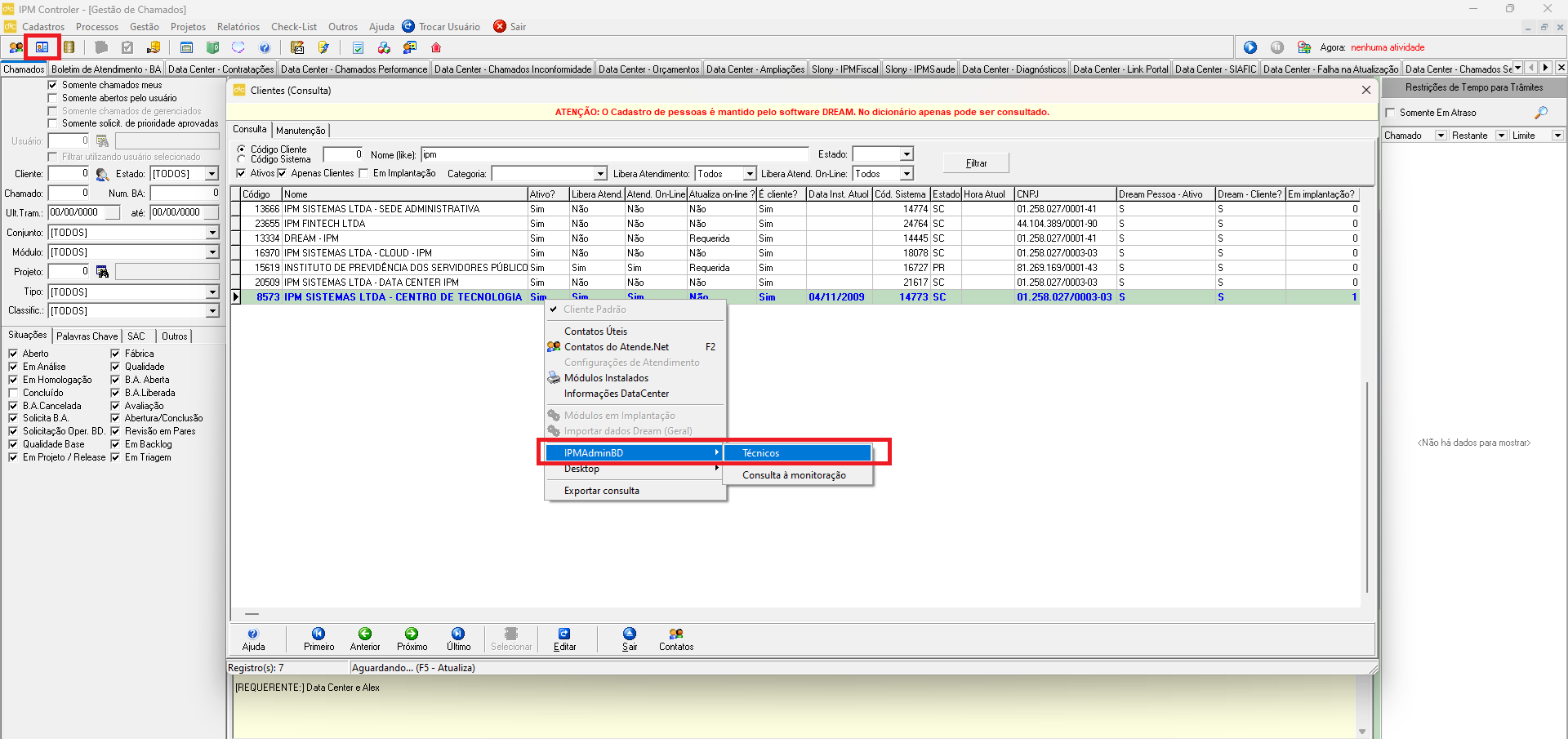
Para realizar a liberação do IPMAdminBD, acesse o Dicionário (localmente na maquina da IPM).
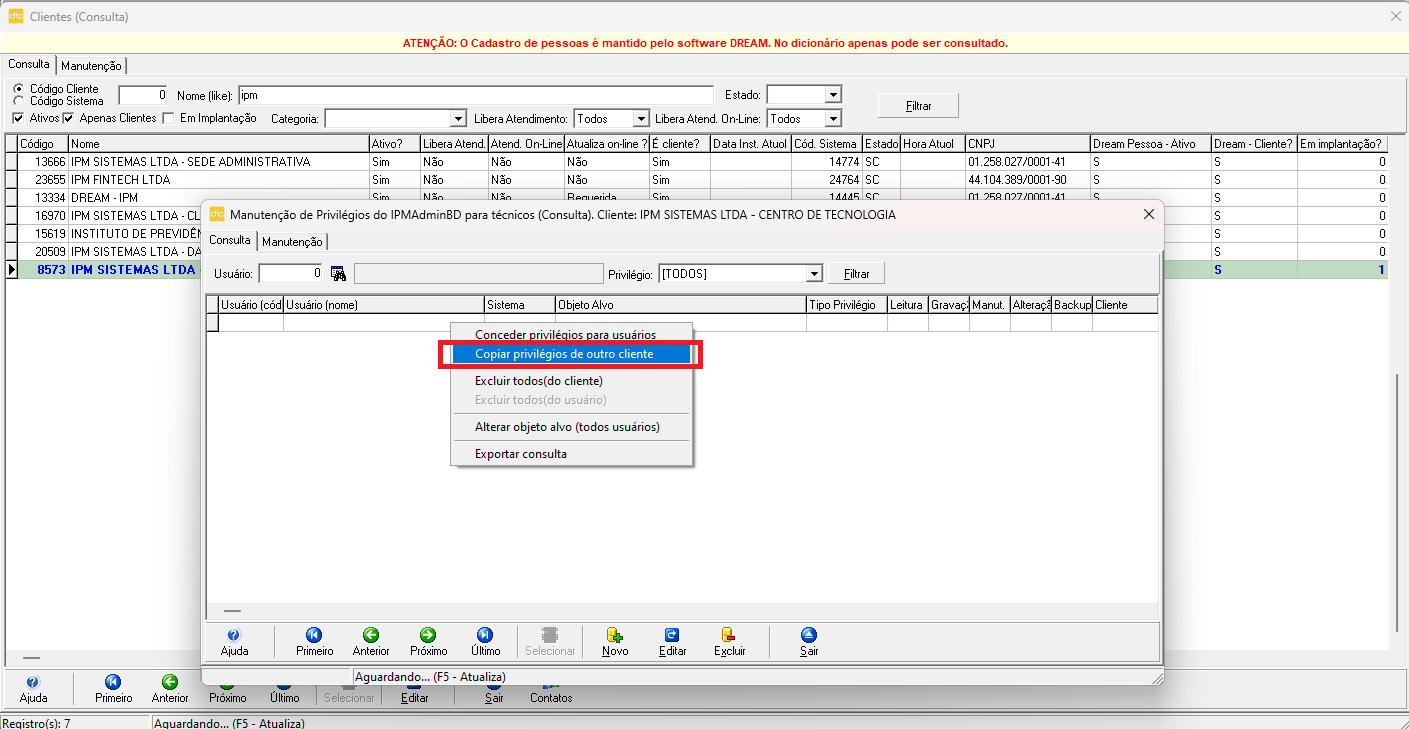
No botão superior clique em Manutenção Clientes e filtre o cliente em questão. Selecione o cliente e com o botão esquerdo clique em: IPMAdminBD > Técnicos:
Com o botão direito na nova janela aberta, selecione a opção (Copiar privilégios de outro cliente)
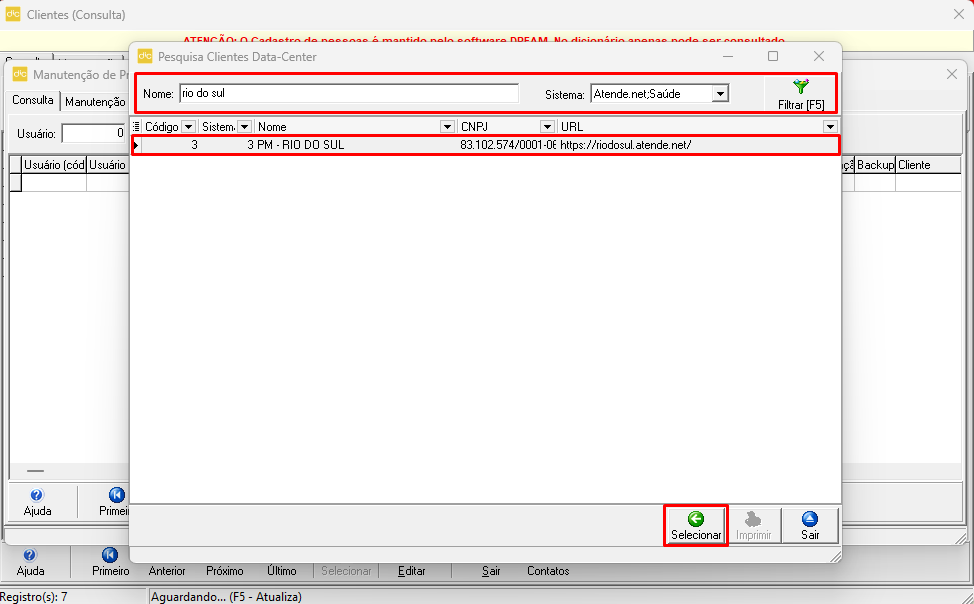
Busque o cliente Rio do Sul como Template, selecione o mesmo e clique em Selecionar
Após a seleção, o Dicionário ira nos avisar que essa configuração irá substituir os privilégios do cliente em questão pelos privilégios do template selecionado (Cliente Rio do Sul)
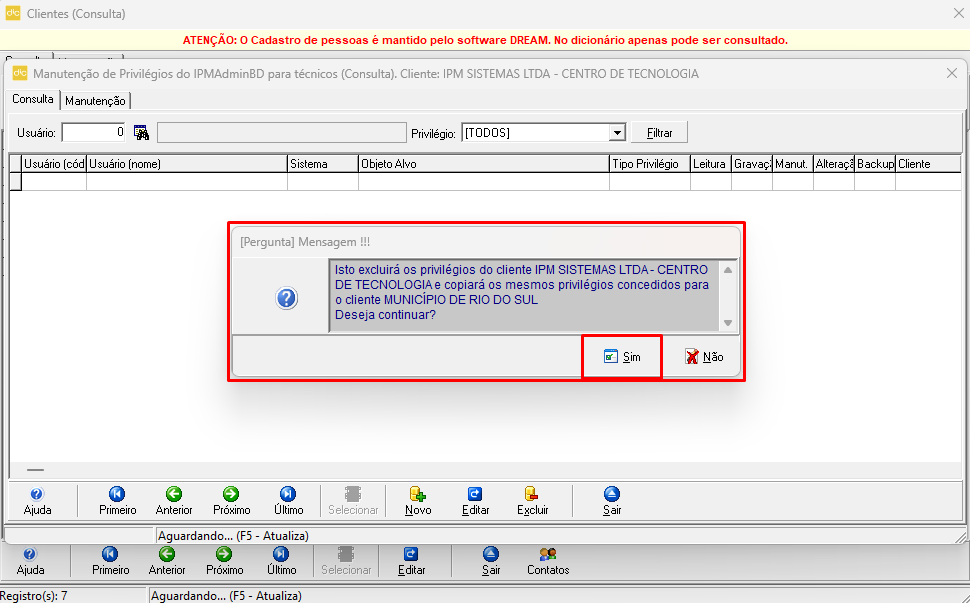
Após isso, o cliente possuirá os privilégios adequados de acesso via IPMAdminBD.
### ✅ Ajustar/Conferir Agendamentos
Vá em: Gerenciamento do Sistema » Sistema » Agendamento de Tarefas
Após, selecione o agendamento desejado e clique em "Horários". Perceba que já existe uma Configuração Padrão, para definir o horário desejado deve-se ir em "Incluir Horário da Execução de uma Tarefa".
Os horários dos agendamentos listados abaixo, devem ser conforme informado no chamado:
Exemplo: *Senha Financeira: 12:10 - 00:10*
*Demais Agendamentos: XX:10*
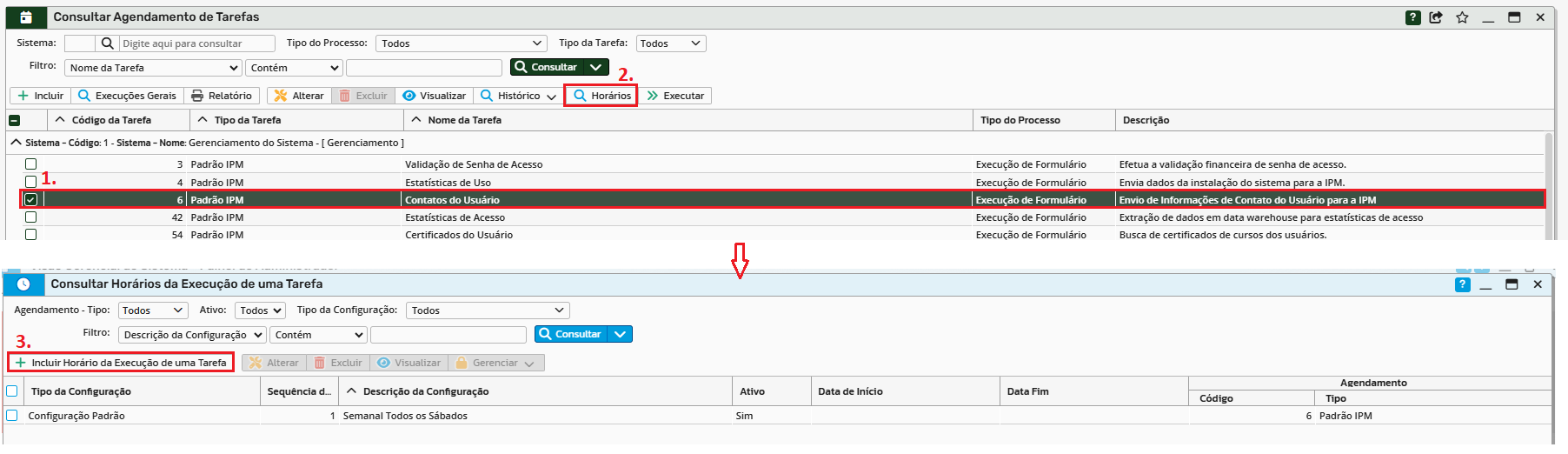
⚙️ 6 - Contatos do Usuário:
Descrição: Semanal Todos os Sábados - Manual
Expressão Cron: 0 10 12 ? * 7 * (Atenção: sempre alterar os minutos conforme informação do chamado)
Após configurar, ative o horário incluindo de forma manual e desative o padrão de fábrica. Utilize a opção "Gerenciar".

⚙️ 4 - Estatísticas de Uso:
Descrição: Semanalmente - Manual
Expressão Cron: 0 10 1 ? * * * (Atenção: sempre alterar os minutos conforme informação do chamado)
Após configurar, ative o horário incluindo de forma manual e desative o padrão de fábrica. Utilize a opção "Gerenciar".

⚙️ 3 - Validação de Senha de Acesso:
Descrição: Diariamente, duas vezes ao dia - Ajuste Manual
Expressão Cron: 0 10 0,12 ? * * * (Atenção: sempre alterar os minutos conforme informação do chamado)
Após configurar, ative o horário incluindo de forma manual e desative o padrão de fábrica. Utilize a opção "Gerenciar".

Ainda no Agendamento de Tarefas, confira se os listados abaixo estão desativados.
⚙️ 119 - Envio de Arquivos para Storage
⚙️ 158 - Gerenciamento de Arquivos Temporários
⚙️ 178 - Processamento de OCR
⚙️ 198 - Exclusão de Arquivos da Storage
Se não estiverem, execute o SQL:
```console
update webbased.tbtarefacron set tcrativo = 0 where tagcodigo in (158, 119, 198, 178) and tagtipo = 1
```
### ✅ Execução dos Agendamentos
Através da rotina `Gerenciamento do Sistema » Microsserviços » Monitoramento » Docker » Agendamentos`, será possível verificar Última Execução e a Próxima Execução. Caso não liste nada na consulta, revise os microsserviçosou reinicie as stacks.
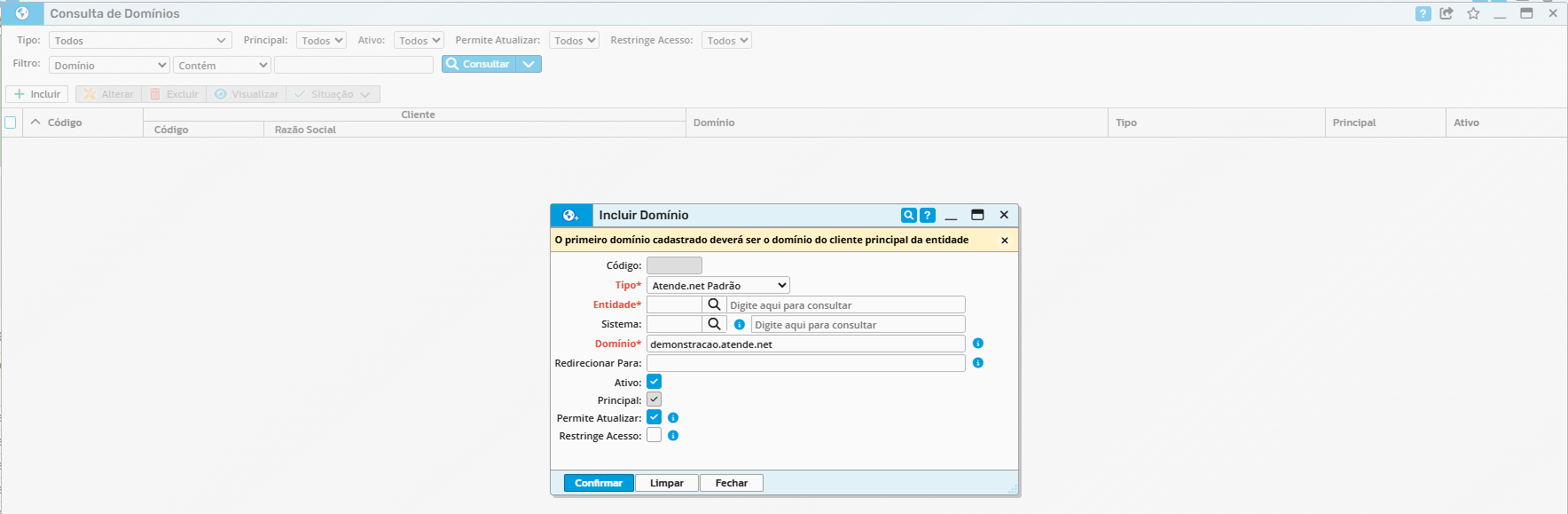
### ✅ Cadastrar Domínios de Acesso
Na rotina Gerenciamento do Sistema » Sistema » Domínios, inclua os domínios do cliente.
**Importante, deve-se sempre iniciar pelo principal cliente.atende.net**
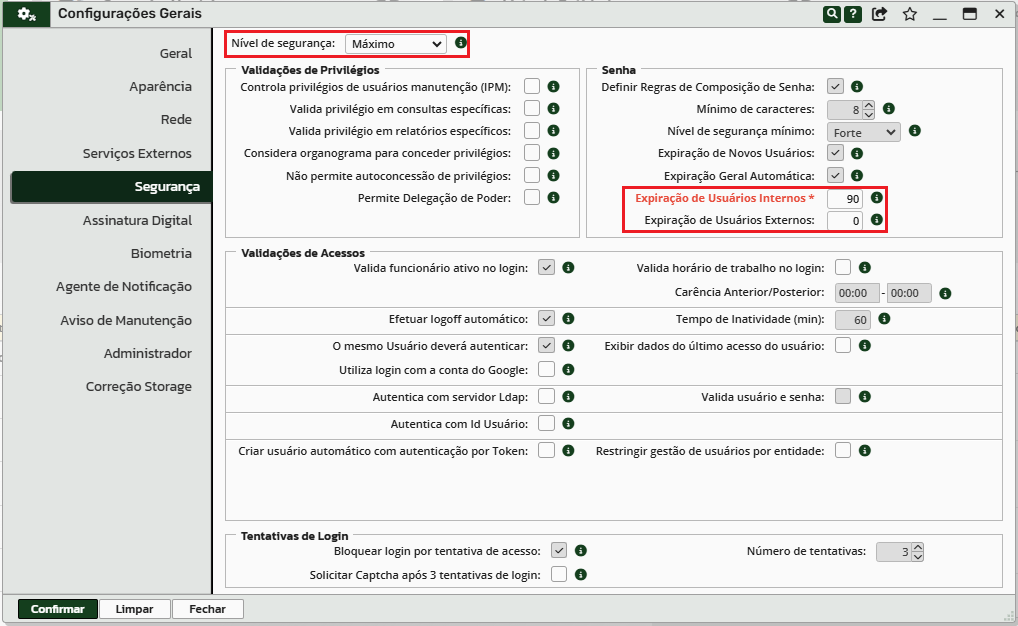
### ✅ Ativar Nível Máximo de Segurança
Na rotina `Gerenciamento do Sistema » Sistema » Configurações » Geral » Segurança`, alterar:
⚙️ Nível de Segurança = Máximo
- Expiração de Usuários Internos = 90
- Expiração de Usuários Externos = 0
### ✅ Configuração Microsserviços Mapas
Na rotina `Gerenciamento do Sistema » Microsserviços » Microsserviços`, na aplicação Mapas o deve ser avaliado e configurado conforme ambiente:
🌐 PR01:
- MapnikTiles: https://pr01-maps.atende.net/mapnik/
- MapsGeocoding: https://pr01-maps.atende.net/nominatim/
- MapsRouting: https://pr01-maps.atende.net/osrm/
- MapsServices: https://pr01-js.atende.net/nmp-ipmmaps-backend-v2/
- PeliasGeocoding: https://pr01-maps.atende.net/pelias/
- VectorTiles: https://pr01-maps.atende.net/mapnik/
🌐 SP01:
- MapnikTiles: https://sp01-maps.atende.net/mapnik/
- MapsGeocoding: https://sp01-maps.atende.net/nominatim/
- MapsRouting: https://sp01-maps.atende.net/osrm/
- MapsServices: https://sp01-js.atende.net/nmp-ipmmaps-backend-v2/
- PeliasGeocoding: https://sp01-maps.atende.net/pelias/
- VectorTiles: https://sp01-maps.atende.net/mapnik/
Após configurado, vá em: `Gerenciamento do Sistema » Sistema » Configurações » Geral` e altere o API de Mapas para: IPM Maps Service