# Ativação do JITSI - Video Conferência
Este processo consiste em 4 etapas:
1) Ativação do Módulo no Cliente
2) Configuração do _config.padrao do cliente
3) Configuração do Microserviço do Atende.Net
4) Configuração das Salas de Video Conferência
## 1. Ativação do Módulo
Para que o JITSI (Serviço de Video Conferência) seja ativado em um cliente, o módulo do mesmo precisa estar ativado. Para isso, a solicitação deve ser feita para Florianópolis ou ao Sr. Giovani Lunelli depende da situação e como a solicitação veio.
## 2. Configuração Apache (config.padrao) do cliente:
Após a ativação do módulo no ambiente do cliente, deve ser feito a configuração no Apache do mesmo!
Neste passo, deve ser inserido a HASH conforme abaixo na config.padrao.inc do cliente!
Importante: A HASH é igual para qualquer cliente, pois ela é a mesma para os dois ambientes globais do JITSI tanto no Data Center do PR como SP!
Acesse o arquivo do _config.padrao.inc do cliente:
```
vim /var/www/html/cliente.atende.net/_config.padrao.inc
```
Inserir a config com a hash do App Secret do JITSI:
```
$_CONFIG['meeting_app_secret'] = 'eGMJDJ6pdPoUQLS6imxtyw==';
```
## 3. Configuração do Microserviço do Atende.Net
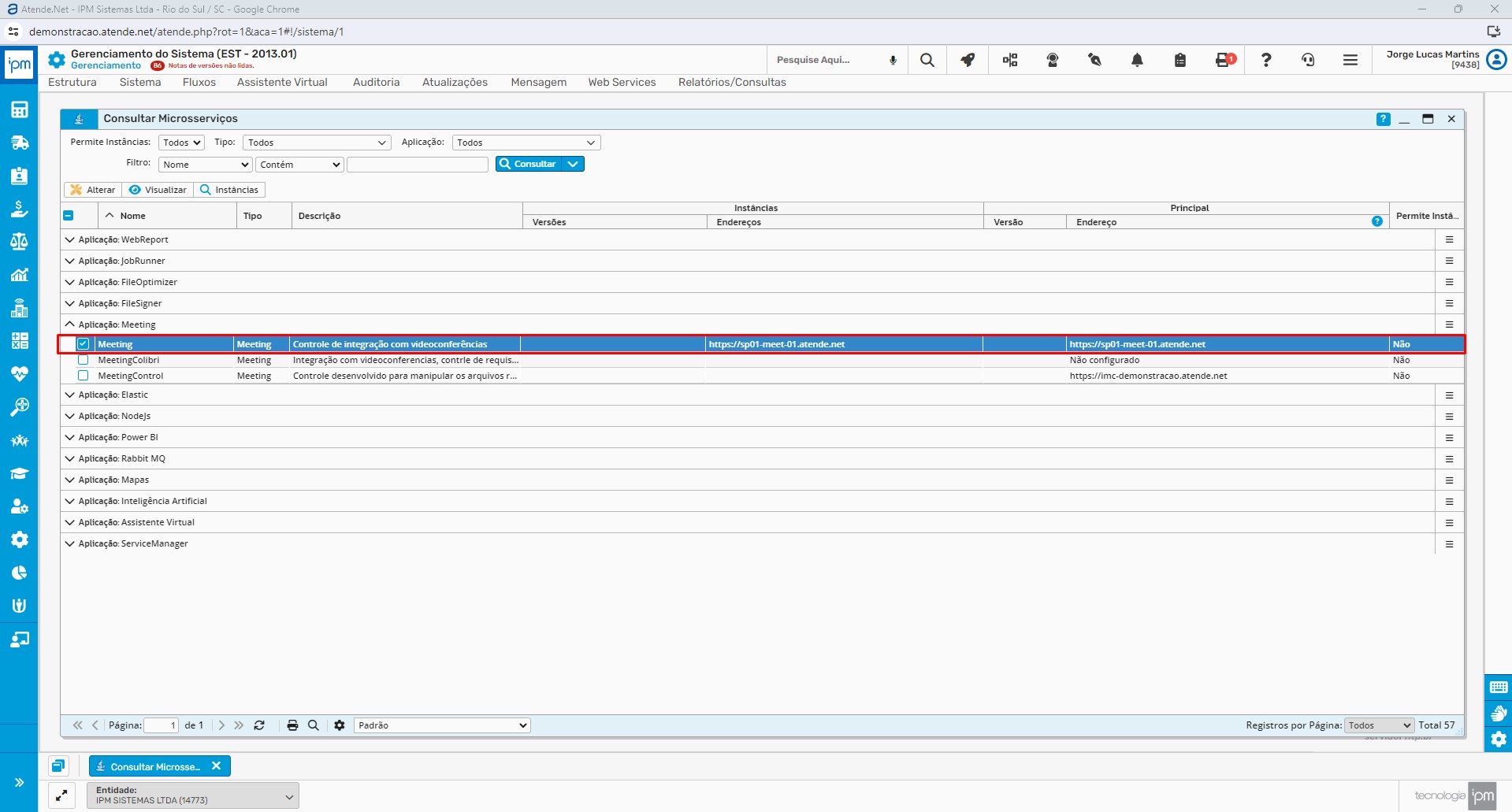
Após configurado a HASH do App no config.padrao.inc do cliente, é necessário agora configurar o Microserviço no sistema Atende.Net referente a esse módulo:
Caminho: Gerenciamento do Sistema » Sistema » Administração » Microsserviços
Aplicação: Meeting
Microserviço: Meeting
Importante: Diferente da HASH, a URL do serviço é diferente para cada ambiente, conforme o Data Center que o cliente estiver. Abaixo os endereços:
Data Center PR:
```
https://pr01-meet-01.atende.net
```
Data Center SP:
```
https://sp01-meet-01.atende.net
```
Exemplo:
## 4. Configuração das Salas de Video Conferência
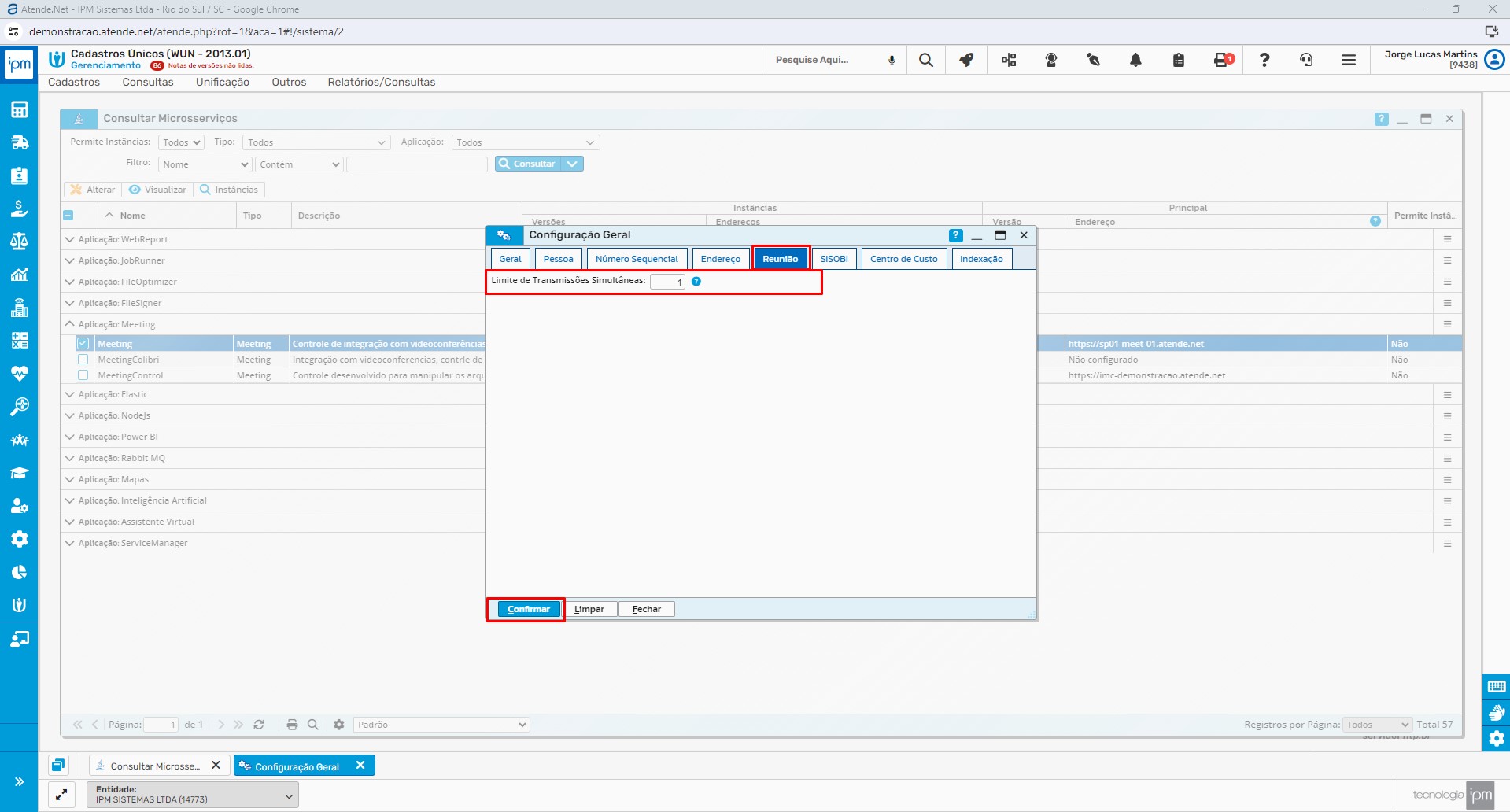
Após a estrutura do JITSI estar ativada conforme os 3 primeiros passos, basta configurar as salas para o funcionamento da video conferência:
Acesso o caminho abaixo:
Cadastros Únicos » Outros » Configuração » Geral
Selecione a Aba Reuniões
E defina a quantidade de (Limite de Transmissão Simultâneas) conforme o valor passado na solicitação.
Importante: O numero de transmissões simultâneas ou salas que são definidos nessa janela, são de acordo com as configurações contratuais que o cliente esta pagando, sendo assim, sempre consulte o setor de contratos antes de realizar a configuração!
Após configurados os 4 passos, o cliente já estará com a Video Conferência funcionando no sistema Atende.Net!
[`Voltar`](../README.md)