# Atualização DNE - Data Center
Manual para o procedimento de Atualização do DNE dos correios no ambiente cloud.ipm.com.br.
Especificamente trata da atualização periódica (Mensal) da base de dados no cadastro multifinalitário e atualização da tabela de cidades nos clientes Atende.Net
## Cronograma de Atualização
A atualização do DNE é realizado mensalmente (Toda segunda quarta feira) do mês.
## Download dos Arquivos DNE
Deve-se acessar o endereço do site dos correio e realizar o Download dos arquivos pendentes de atualização!
https://shopping.correios.com.br/wbm/shopping/script/wbmShopLogin.aspx?ds_url_target=ynZEeTnJLFaBgugz2dNm6gnt5inYkDP/W33AfCTjs/U=
Login: compras@ipm.com.br
Senha: Setor do Data Center possui a senha!
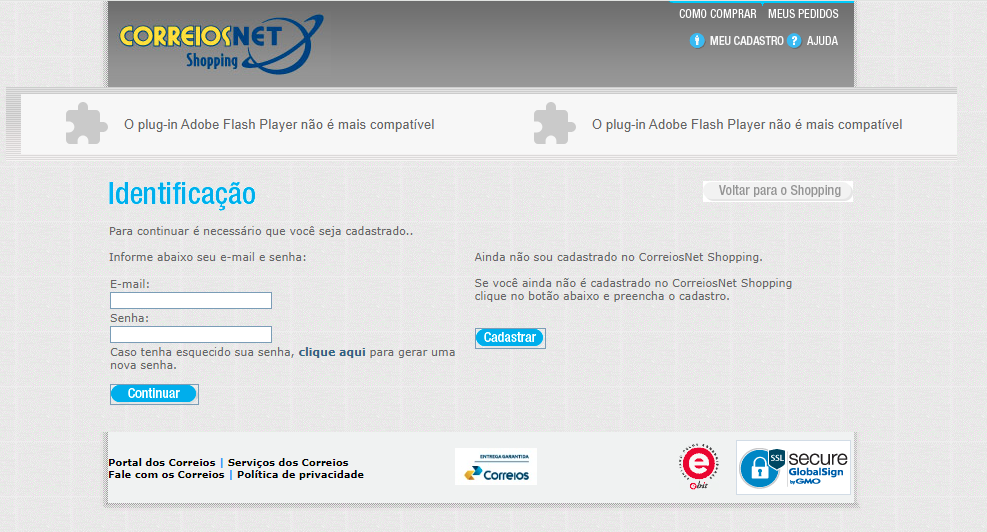
Após o login, sera exibido uma lista com os arquivos de atualizações. Neste ponto, deve ser verificado qual o ultimo arquivo que foi atualizado no mês anterior, e realizar o download/atualização apenas dos arquivos subsequentes.
#### Arquivos Atualização
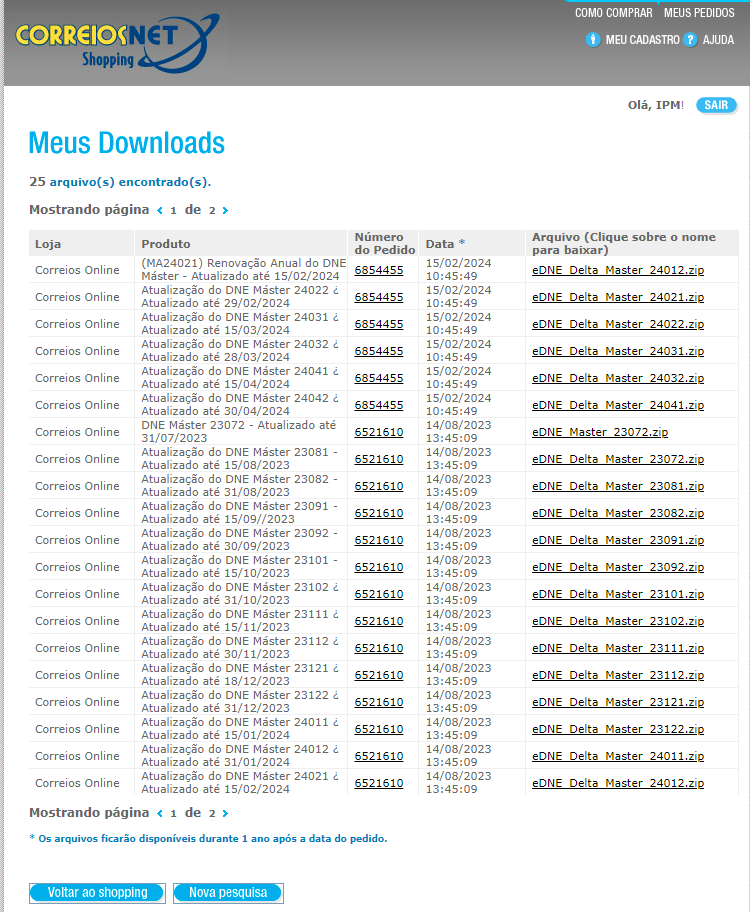
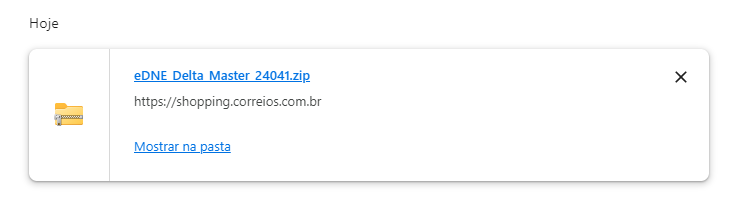
Selecione o arquivo e realize o download. Nesse caso em questão utilizaremos o arquivo (eDNE_Delta_Master_24041.zip) que esta pendente de atualização:
## Procedimento de Atualização
Após o download do arquivo no site dos Correios, será necessário realizar a copia do mesmo para o ambiente do Data Center para realizar a atualização.
Importante ressaltar que o DNE fica centralizado no ambiente cloud.ipm.com.br, sendo assim, será necessário apenas a atualização através do servidor pr01-remoto.ipm.com.br:33389
Transfira o Arquivo para o Data Center e acesse a Área de trabalho remota. Copei o arquivo para o endereço raiz do Software DNEImport responsável por realizar a atualização do DNE.
```
C:\IPM\DNEImport\DNE\ZIP
```
Neste diretório é possivel conferir o ultimo arquivo que foi realizado a atualização com base no nome do arquivo localizado no diretório e o arquivo que esta sendo atualizado no momento. Ordem que pode ser também verificada no portal do Correios conforme data da liberação do arquivo, ilustrada na imagem [`Arquivos Atualização`](#arquivos-atualiza%C3%A7%C3%A3o)
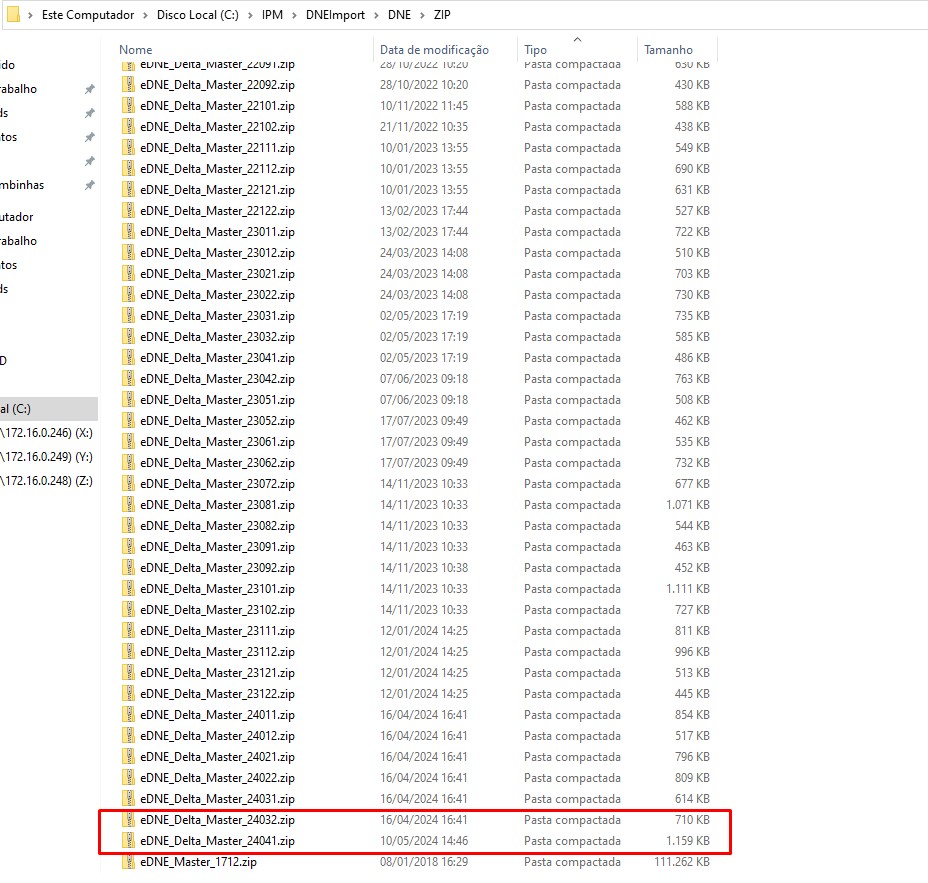
Realize a extração do arquivo no mesmo diretório (atual) através do 7zip (não esqueça de marcar a opção para o mesmo criar a pasta)
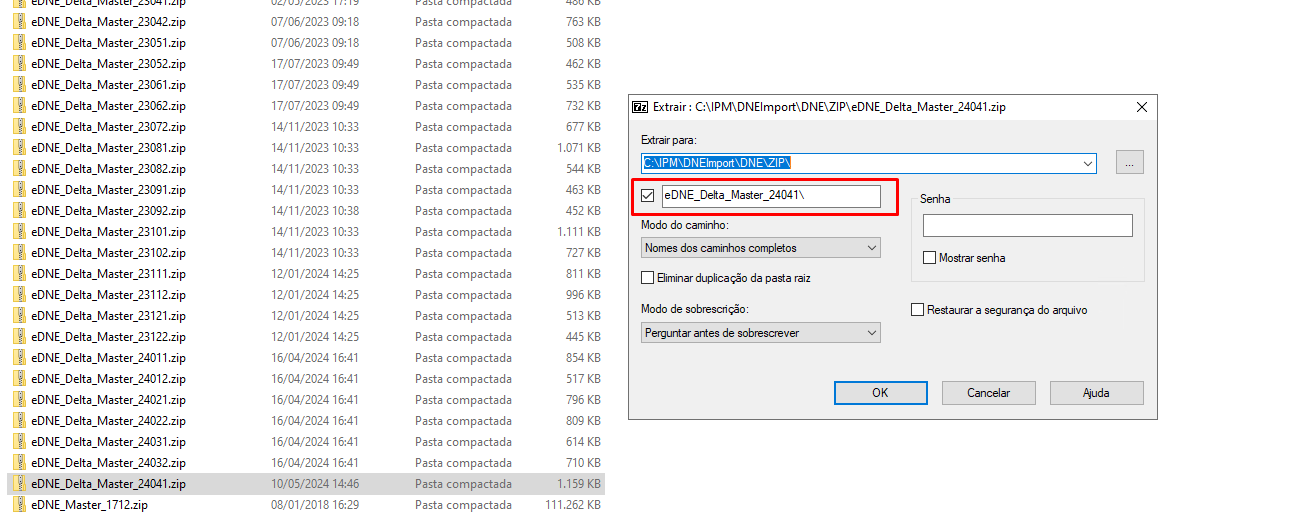
Após a extração, vá até a pasta extraida do arquivo, entre na subpasta Delimitado e copie todos os arquivos que estão no diretório:
```
C:\IPM\DNEImport\DNE\ZIP\eDNE_Delta_Master_24041\Delimitado
```
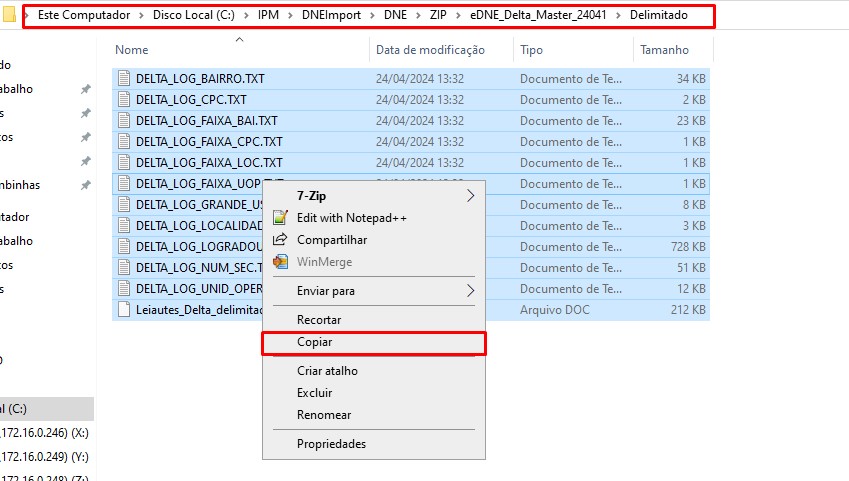
Retorne para o diretório abaixo e crie uma pasta com o mesmo nome do arquivo zipado mencionado nos passos anteriores:
```
# Volte para a pasta:
C:\IPM\DNEImport\DNE
# Crie a pasta
eDNE_Delta_Master_24041
```
Após isso cole os arquivos nesse diretório criado
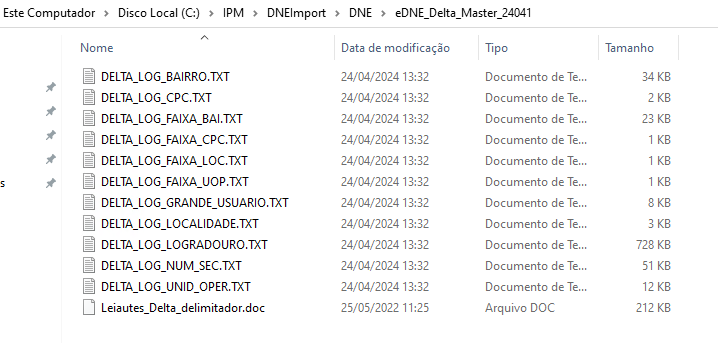
Com os arquivos já organizados, agora executaremos a atualização via aplicação DNEImport
```
Execute o software:
C:\IPM\DNEImport\DNEImport.exe
```
Selecione a opção Atualização:
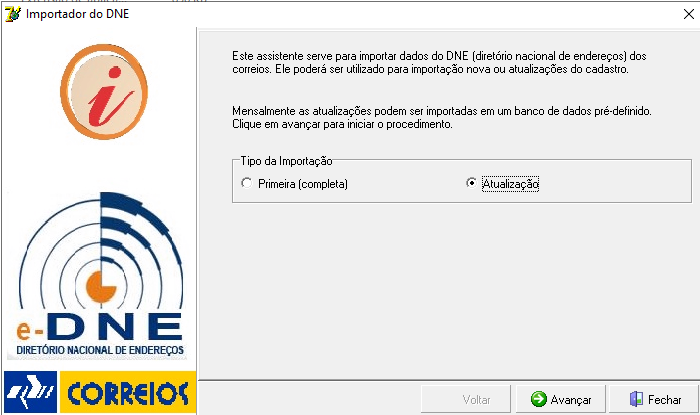
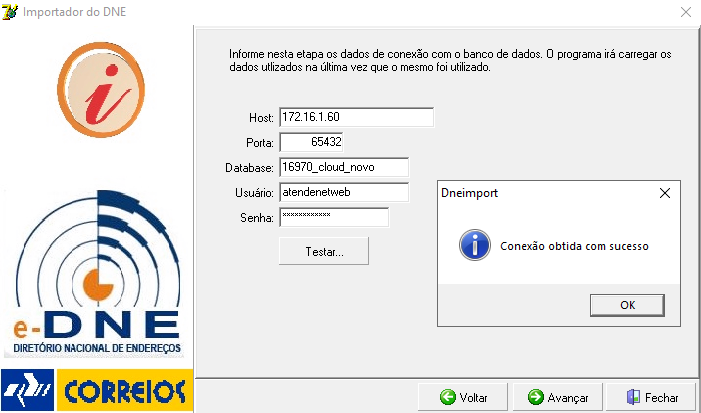
Teste a conexão com o SGDB conforme já vem pré definido na ferramenta:
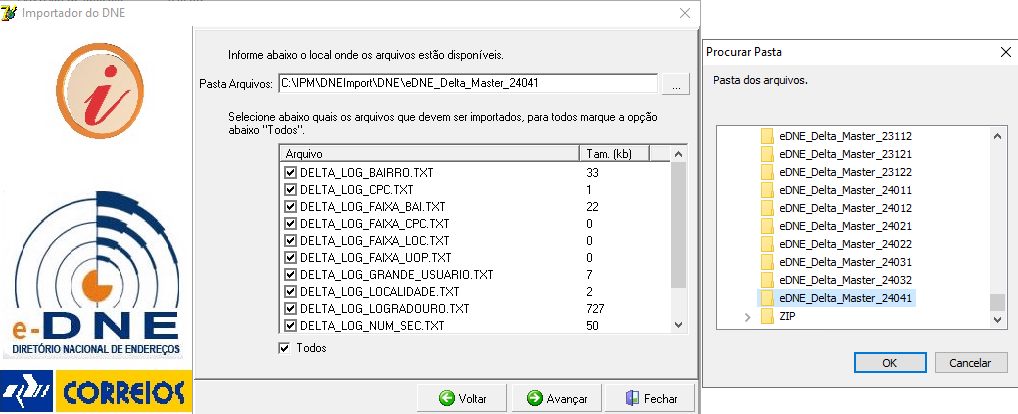
Selecione a pasta do arquivo de atualização onde foi extraido os arquivos Delimitados e marque todos os arquivos na tela do DNEImport:
```
C:\IPM\DNEImport\DNE\eDNE_Delta_Master_24041
```
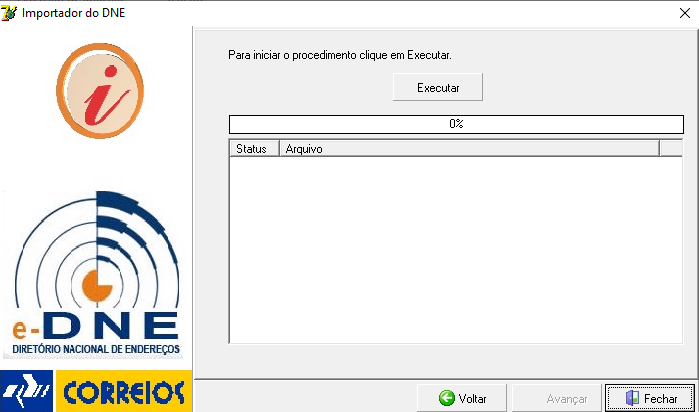
Depois clique em Executar para realizar a atualização
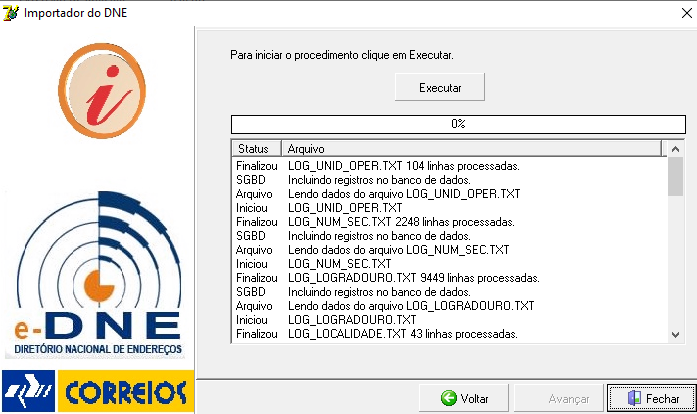
Acompanhe a atualização e assim que finalizar feche o DNEImport
## Validando a Atualização
Para validar a atualização e conferir os logs da importação, acesso o endereço https://cloud.ipm.com.br
Acesse o módulo Multifinalitário e navegue até a tela:
```
Caminho: Cadastros Genéricos » Importação » DNE » Logs de Importação
```
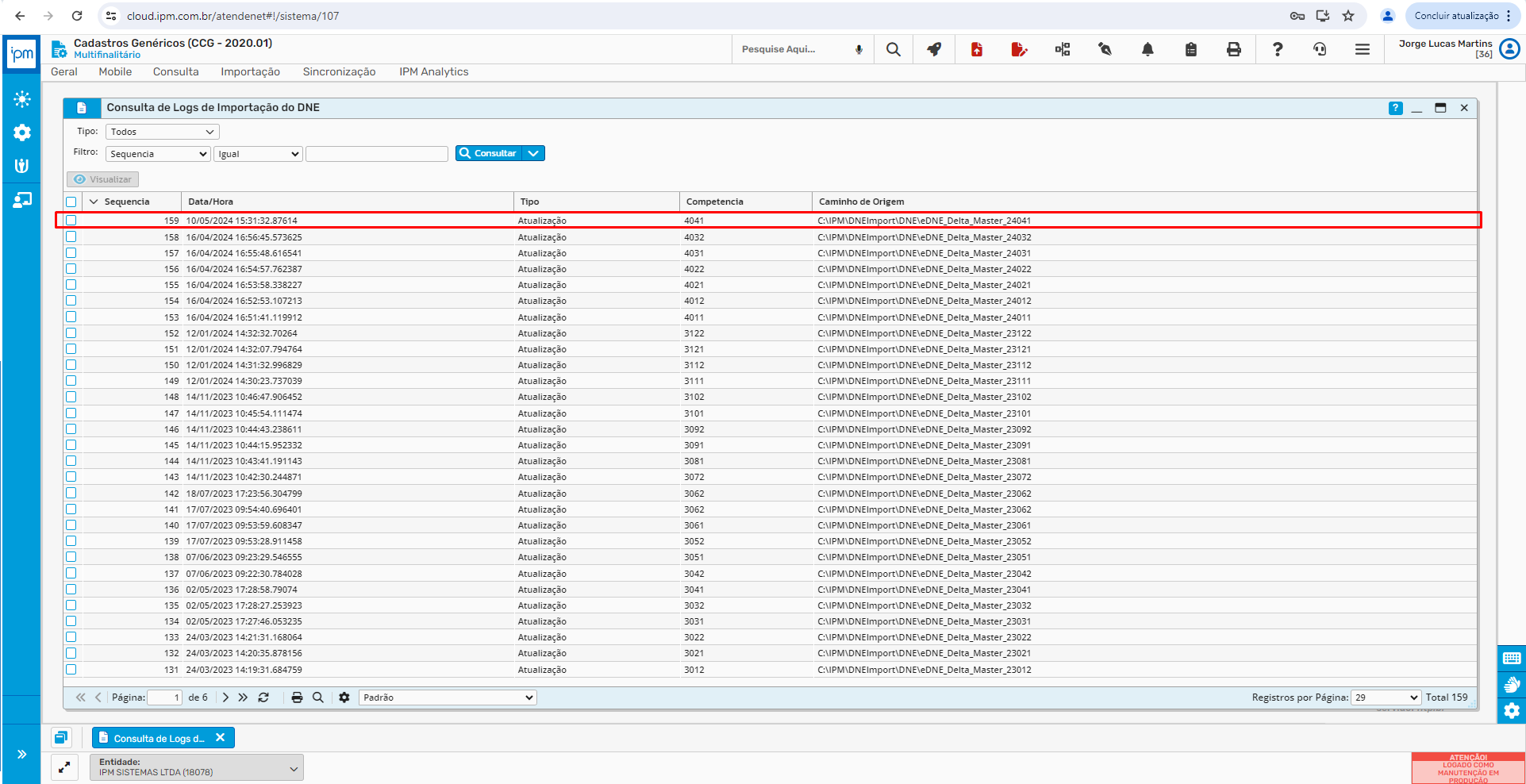
Após conferido, esta finalizado o processo de atualização do DNE
## Solicitação de Atualização em ambiente Desenvolvimento/Qualidade
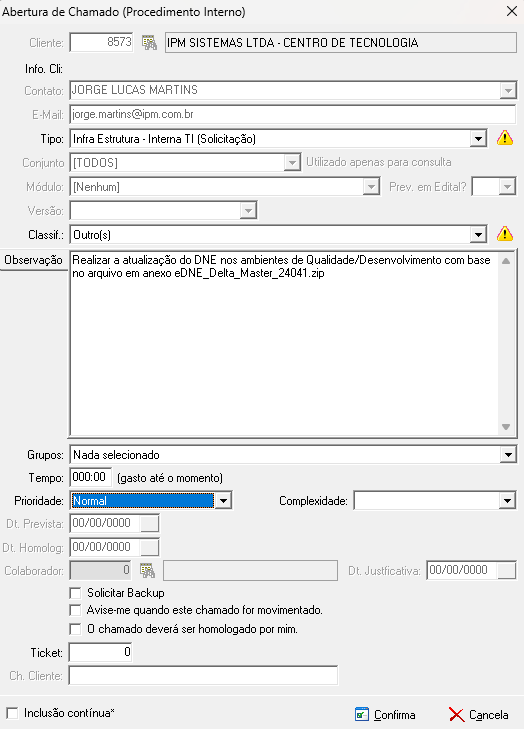
Toda atualização que é realizada em ambiente de Produção deve ser solicitado também a atualização em ambiente de Desenvolvimento/Qualidade.
Para isso, basta zipar os arquivos da pasta delimitado feito nos passos anteriores e abrir uma solicitação via Chamado (Dicionário) para providenciar a atualização por parte da Infraestrutura Interna conforme exemplo abaixo
- [`VOLTAR`](../README.md)