# Transferência Cliente - Ambiente de Produção (Atende.Net)
>
> Documentação do passo a passo para realizar a transferência de um cliente do ambiente de Migração para Produção referente ao sistema Atende.Net
>
IMPORTANTE: Antes de prosseguir com os passos abaixo, garanta que todos os procedimento de configuração/criação do ambiente definitivo foram executados conforme o manual: [`Criação e Configuração - Estrutura do Cliente`](./criacao_estrutura.md)
Todos os passos abaixo são baseados no Checklist disponível em: [Manutenção Servidores - 15082024 v1.xlsx > TRANSFERIR Atende.Net NOVA EST](https://ipmcombr-my.sharepoint.com/:x:/g/personal/alexsandre_constantino_ipm_com_br/EV6nDzIq-xpFptwju2S9zG0Ba6iuVFZSv_rhhCXNnOI2sQ?e=HjB6dA) que devem ser marcados como OK na planilha conforme a execução!
ATENÇÃO: Seguir os passos da forma que estão descritos, para que o processo finalize com êxito.
## Preparação do ambiente (deve ser executado antes das 18h no dia da transferência)
Neste cenário, deve ser identificado em qual ambiente de Migração este cliente em questão esta instalado (Informação passada via Chamado):
🌐 99999-srv-cli-01
🌐 99999-srv-cli-02
🌐 99999-srv-cli-03
🌐 99999-srv-cli-04
Após identificado o ambiente, acesse o banco de dados. Para isso, identifique o IP da INT_RT e conecte na porta padrão (9032) para desabilitar a rotina de Backup:
IMPORTANTE: Antes de comentar a cron da rotina de Backup, garanta que o Backup não esteja executando no ambiente:
### ✅ Desabilitando rotina de Backup
```console
ssh 172.16.1.XX Porta: 9032
Usuário: ipm
Senha: Ipm@1234567
Após logado com o IPM se torne root para alteração do crontab
su - root
Senha: (senha padrão do root dos servidores da Migração)
ps aux | grep .sh
Caso o script bkp_remoto.sh ou bkp_all_databases.sh esteja em execução, execute o comando Kill -9 no PID do mesmo!
```
Depois da conferência/encerramento do script, o mesmo deverá ser comentado para que não inicie no processo de transferência que será realizado posteriormente.
```console
crontab -e
Comente a linha onde esta o horário agendado do mesmo:
de
55 22 * * * /root/bkp_remoto/bkp_all_databases.sh
para
#55 22 * * * /root/bkp_remoto/bkp_all_databases.sh
```
### ✅ Liberação da Porta 65432 para Transferência (Ambiente Definitivo do Cliente)
Para que seja possível realizar o Backup/Restore entre o ambiente de Migração e o Ambiente Definitivo, precisamos liberar a porta 65432:
Para esse caso, precisamos identificar o ambiente DEFINITIVO do cliente no VMWARE (00000-cliente) e através da INT_RT que estará com o IP CLEAN (172.16.1.2) conectar no Firewall:
```console
No navegador, acesse o Firewall do cliente através do IP da INT_RT e Porta Padrão (9080)
https://172.16.1.2:9080
Usuário: admin
Senha: (deve ser consultada no cadastro que já estará feito no GTT https://datacenter.ipm.com.br/)
```
Após realizado o login, navegue em: Firewall > Rules > LAN
Crie uma regra com os seguintes parâmetros:
```console
Regra Interface LAN:
Action: Pass
Interface: LAN
Address Family: IPv4
Protocol: TCP
Source: LAN Net
Destination: Any
Destination Port Range: other 65432 other 65432
Description: SGDB TEMP
```
### ✅ Nova Estrutura de arquivos
No Atende.Net, acesse o sistema e confira/configure conforme abaixo:
https://cliente.atende.net
⚙️ Conferir/Alterar flag "Utiliza Nova Estrutura de Armazenamento"
`Gerenciamento do Sistema » Sistema » Configurações » Geral » Administrador`
⚙️ Conferir/Alterar "Tamanho dos Arquivos Grandes"
`Gerenciamento do Sistema » Sistema » Configurações » Geral » Administrador`
*Tamanho para Particionamento dos Arquivos Grandes*
*Tamanho das Partições dos Arquivos Grandes*
ATENÇÃO: Deverá ser alterado conforme memória da VM Definitiva (BDP-1600):
Menor que 6GB - Selecionar a opção 32/16MB
De 6GB até 12GB - Selecionar a opção 64/32MB
Se for maior que 12GB - Selecionar a opção 128/64MB
⚙️ Conferir / Ativar Agendamentos de Banco de Dados: 459, 460, 461
`Gerenciamento do Sistema » Sistema » Agendamento de Tarefas`
### ✅ Executar Atualização
Para evitar erros após a transferencia, verifique se já foi atualizado a Release no cliente.
Se já estiver atualizado, então basta escolher a ultima revisão disponível.
Caso ainda não tenho sido executado, então atualize primeiro a revisão da Release e após a conclusão, poderá ser escolhida a última revisão.
### ✅ Executar Pacotes
Acesse o /atualiza do clientes e execute a atualização de todos os pacotes!
Exemplo: Via navegador https://cliente.atende.net/atualiza/atualiza_versao.php
Logue com o Usuário/Senha (Código IPM)
Selecione a opção no menu lateral (Atualização do Banco de Dados) e grife a opção Pacote.
Isso fará com que o mesmo selecione todos os pacotes. Após isso, clique no botão (Executar Atualização) no final da página
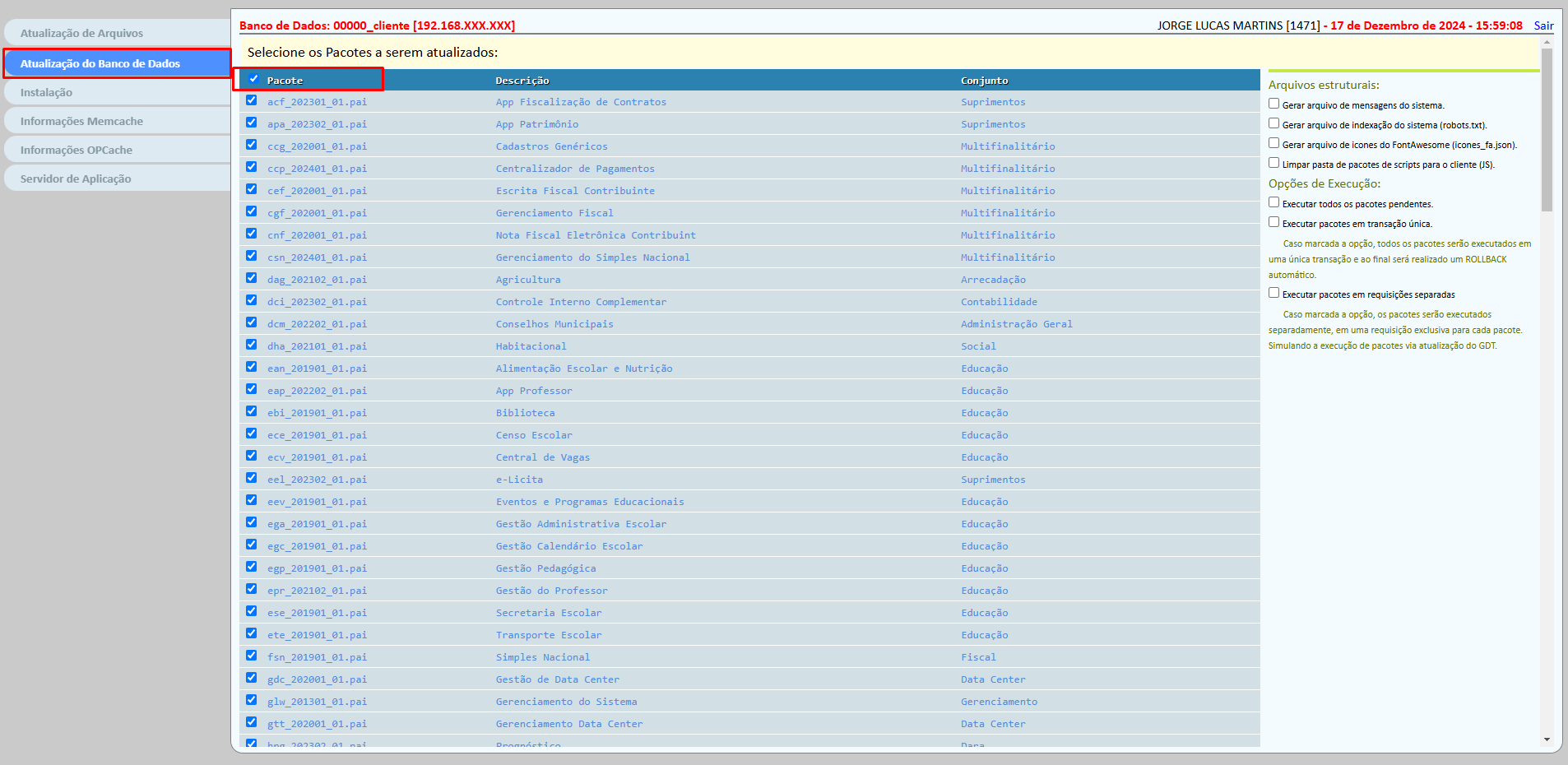
Aguarde a execução de todos os pacotes e caso ocorra algum erro, deve ser verificado com o Setor responsável pelo Módulo.
### ✅ IP Storage Backup (FSTAB)
Conecte no servidor de banco de dados e confira o IP da Storage de backup no fstab, caso necessário, insira a linha abaixo alterando o password que foi ocultado nesta documentação!
```console
ssh 172.16.1.2 Porta: 9032
Usuário: ipm
Senha: Ipm@1234567
Após logado com o IPM se torne root para alteração do crontab
su - root
Senha: (senha poderá ser consultada no GTT)
```
🌐 PR01:
```console
vim /etc/fstab
//172.16.0.247/Backup /var/lib/postgresql/storage cifs users,noauto,username=serverlinux,password=********,domain=ATENDENET,uid=121,gid=125,rw,vers=2.0 0 0
```
🌐 SP01:
```console
vim /etc/fstab
//172.24.0.246/Backup /var/lib/postgresql/storage cifs users,noauto,username=serverlinux,password=********,domain=ATENDENET,uid=121,gid=125,rw,vers=2.0 0 0
```
### ✅ Script Backup
Conferir ou se necessário, ajustar a configuração de Backup do cliente:
⚙️ DMP_MAX
```console
vim /root/bkp_remoto/bkp_remoto.cfg
Garanta que as configuração abaixo estejam exatamente com os valores informados:
# Numero maximo de processos em execucao. "Minimo: 3 - Maximo: 3"
prc_max=3
# Numero maximo de processos de backup em execucao. "Minimo: 1 - Maximo: 4"
dmp_max=2
# Numero maximo de processos de vacuum em execucao. "Minimo: 1 - Maximo: 3"
vac_max=1
```
⚙️ Configurando arquivo ".cfg"
O arquivo abaixo deverá ser configurado para que todas as manutenções sejam realizadas após a transferência de ambiente.
Altere o DATABASE para o nome padrão do cliente (00000_cliente)
```console
mkdir -p /root/bkp_remoto//cfg/
```
Após, crie o arquivo manutencao.cfg. Neste arquivo iremos inserir a data no padrão ANO/MES/DIA (Ex: 20250515). Isso fará com que o Script verifique essa data e após esse primeiro Backup o mesmo passe a realizar todas as manutenções necessárias na Base.
```console
vim /root/bkp_remoto//cfg/manutencao.cfg
```
### ✅ Versão bkp_remoto.sh
Ainda no banco de dados definitivo, confira a versão do script de backup, garantindo que esteja atualizado na versão (3.11). Para isso, execute:
```console
cat bkp_remoto/*.sh | grep "bkp_version="
```
Retorno:
bkp_version="3.11"
bkp_version="3.11"
bkp_version="3.11"
### ✅ GTT Agent (Conferência)
Verificar a execução do GTT_AGENT nesse ambiente. Para isso, execute:
```console
systemctl status gtt_agente.service
```
Retorno:

### ✅ HASH _config.padrao (Apache)
Agora no servidor Apache, iremos alterar as HASH do _config.padrao.inc do cliente. Para isso, execute:
```console
vim /var/www/html/cliente.atende.net/_config.padrao.inc
Altere os parâmetros:
$_CONFIG['senha_atendenetweb'] = 'HASH'; (Altere para HASH cadastrada em datacenter.ipm.com.br)
$_CONFIG['senha_sincronizador'] = 'HASH'; (Altere para HASH cadastrada em datacenter.ipm.com.br)
```
### ✅ Chave Cripto - Cliente
Precisamos definir uma senha para a chave_crypto_cliente no GTT. Essa chave esta presente em TODOS os clientes com o intuíto de ocultar informações sigilósas pertencendo a LGPD.
Para isso, acesse https://datacenter.ipm.com.br/ e navegue:
```console
Gerenciamento Data Center > Manutenção > Equipamentos > Equipamento:
Encontre o equipamento do Apache do cliente: 00000-cliente-app-01-5618.atende.net).
Clique em Consultar > Serviços > Selecione o Apache e clique em Configurar Serviço:
Incluir:
Usuário: chave_crypto_cliente
Senha: Clique no iclone ao lado para gerar uma senha automaticamente
Ativo: Sim
```
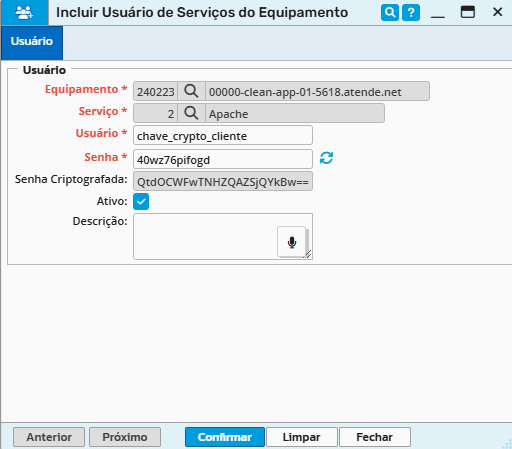
Após realizado o cadastro do usuário e senha no GTT, vá até a VM do Banco de Dados do cliente e execute o comando abaixo para conectarmos via psql:
```console
Altere o nome da database do cliente:
psql -h localhost -U postgres -d 00000_cliente
```
Agora execute o comando substituindo a "senha" pelo senha cadastrada anteriormente no GTT:
```console
SELECT MD5('senha');
exit
```
Após o retorno, execute o comando exit para desconectar da instancia do banco de dados:
Colete a senha (HASH) gerada, e adicione no campo comentário com (aspas duplas) no GTT:
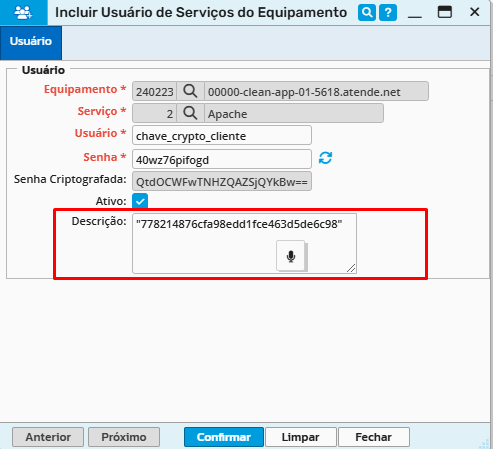
Após gerado e realizado o cadastro da senha, iremos informar no _config.padrao.inc do Apache do cliente. Para isso, acesse:
```console
vim /var/www/html/cliente.atende.net/_config.padrao.inc
```
Informe o valor hash substituindo pelo valor gerado no passo anterior e que colocamos no campo comentário do GTT (sem aspas duplas).
```console
$_CONFIG['chave_crypto_cliente']= 'hash';
```
### ✅ Elastic Global
- Cadastrar usuário e senha no GDT antigo exemplo: "01216_riogrande_d" gerar a senha e copiar o hash para colocar no config.
- Criar usuários e senhas no Postman:
Importar o arquivo: "Elastic - Criação Roles/Usuários - Cluster Global Admin".
Informar a senha do Elastic Global, dados de usuário do cliente e variáveis com endereço IP dependendo do Datacenter.
-Adicionar as linhas de usuário e senha no .config_padrao.inc do apache:
$_CONFIG['elastic_user'] = '08573-avaliacao';
$_CONFIG['elastic_pass'] = '';
- Configurar endereços no microserviços do Elastic Global no portal do atende:
Caminho: `Gerenciamento do Sistema » Microsserviços » Microsserviços`
https://sp01-svc.atende.net:9200
https://pr01-svc.atende.net:9200
### ✅ Configuração Microsserviços Mapas
Ainda na rotina `Gerenciamento do Sistema » Microsserviços » Microsserviços`, na aplicação Mapas o deve ser avaliado e configurado conforme ambiente:
🌐 PR01:
- MapnikTiles: https://pr01-maps.atende.net/mapnik/
- MapsGeocoding: https://pr01-maps.atende.net/nominatim/
- MapsRouting: https://pr01-maps.atende.net/osrm/
- MapsServices: https://pr01-js.atende.net/nmp-ipmmaps-backend-v2/
- PeliasGeocoding: https://pr01-maps.atende.net/pelias/
- VectorTiles: https://pr01-maps.atende.net/mapnik/
🌐 SP01:
- MapnikTiles: https://sp01-maps.atende.net/mapnik/
- MapsGeocoding: https://sp01-maps.atende.net/nominatim/
- MapsRouting: https://sp01-maps.atende.net/osrm/
- MapsServices: https://sp01-js.atende.net/nmp-ipmmaps-backend-v2/
- PeliasGeocoding: https://sp01-maps.atende.net/pelias/
- VectorTiles: https://sp01-maps.atende.net/mapnik/
Após configurado, vá em: `Gerenciamento do Sistema » Sistema » Configurações » Geral` e altere o API de Mapas para: IPM Maps Service
### ✅ Ajustar/Conferir Agendamentos
Vá em: Gerenciamento do Sistema » Sistema » Agendamento de Tarefas
Após, selecione o agendamento desejado e clique em "Horários". Perceba que já existe uma Configuração Padrão, para definir o horário desejado deve-se ir em "Incluir Horário da Execução de uma Tarefa".
Os horários dos agendamentos listados abaixo, devem ser conforme informado no chamado:
Exemplo: *Senha Financeira: 12:10 - 00:10*
*Demais Agendamentos: XX:10*
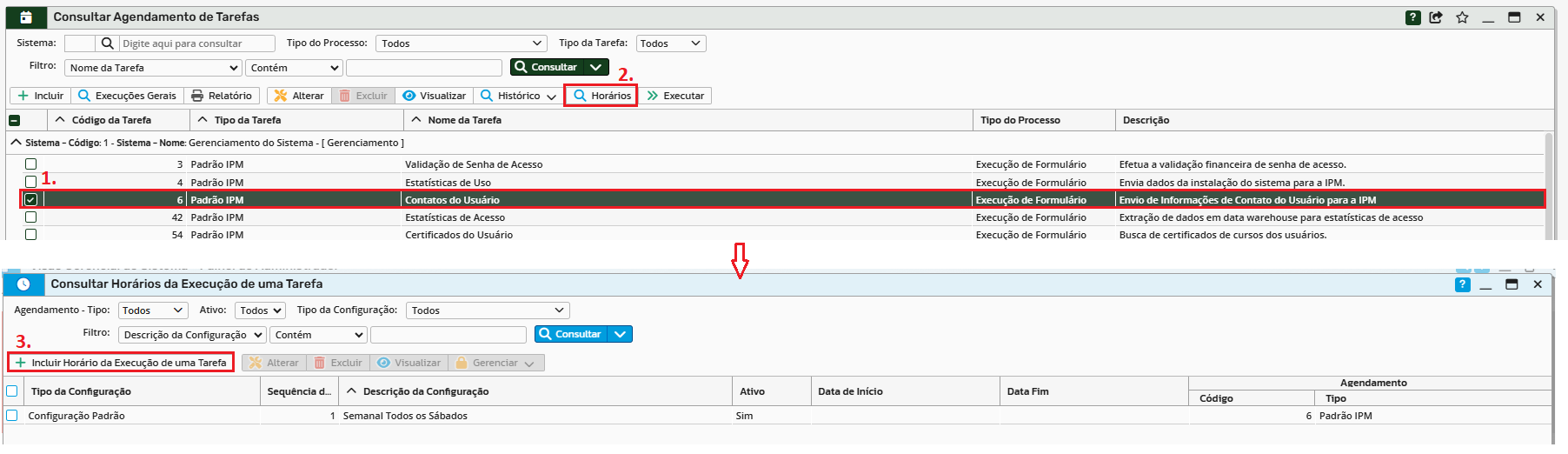
⚙️ 6 - Contatos do Usuário:
Descrição: Semanal Todos os Sábados - Manual
Expressão Cron: 0 10 12 ? * SAT * (Atenção: sempre alterar os minutos conforme informação do chamado)
Após configurar, ative o horário incluindo de forma manual e desative o padrão de fábrica. Utilize a opção "Gerenciar".

⚙️ 4 - Estatísticas de Uso:
Descrição: Semanalmente - Manual
Expressão Cron: 0 10 1 ? * * * (Atenção: sempre alterar os minutos conforme informação do chamado)
Após configurar, ative o horário incluindo de forma manual e desative o padrão de fábrica. Utilize a opção "Gerenciar".

⚙️ 3 - Validação de Senha de Acesso:
Descrição: Diariamente, duas vezes ao dia - Ajuste Manual
Expressão Cron: 0 10 0,12 ? * * * (Atenção: sempre alterar os minutos conforme informação do chamado)
Após configurar, ative o horário incluindo de forma manual e desative o padrão de fábrica. Utilize a opção "Gerenciar".

⚙️ 158 - Gerenciamento de Arquivos Temporários
Apenas verificar, garantindo que está ativado. Deverá vir assim da base zerada e pode-se manter o horário padrão.
Ainda no Agendamento de Tarefas, confira se os listados abaixo estão desativados.
⚙️ 119 - Envio de Arquivos para Storage
⚙️ 178 - Processamento de OCR
⚙️ 198 - Exclusão de Arquivos da Storage
Se não estiverem, execute o SQL:
```console
update webbased.tbtarefacron set tcrativo = 0 where tagcodigo in (119, 198, 178) and tagtipo = 1
```
### ✅ Cadastrar Domínios de Acesso
Na rotina Gerenciamento do Sistema » Sistema » Domínios, inclua os domínios do cliente.
**Importante, deve-se sempre iniciar pelo principal cliente.atende.net**
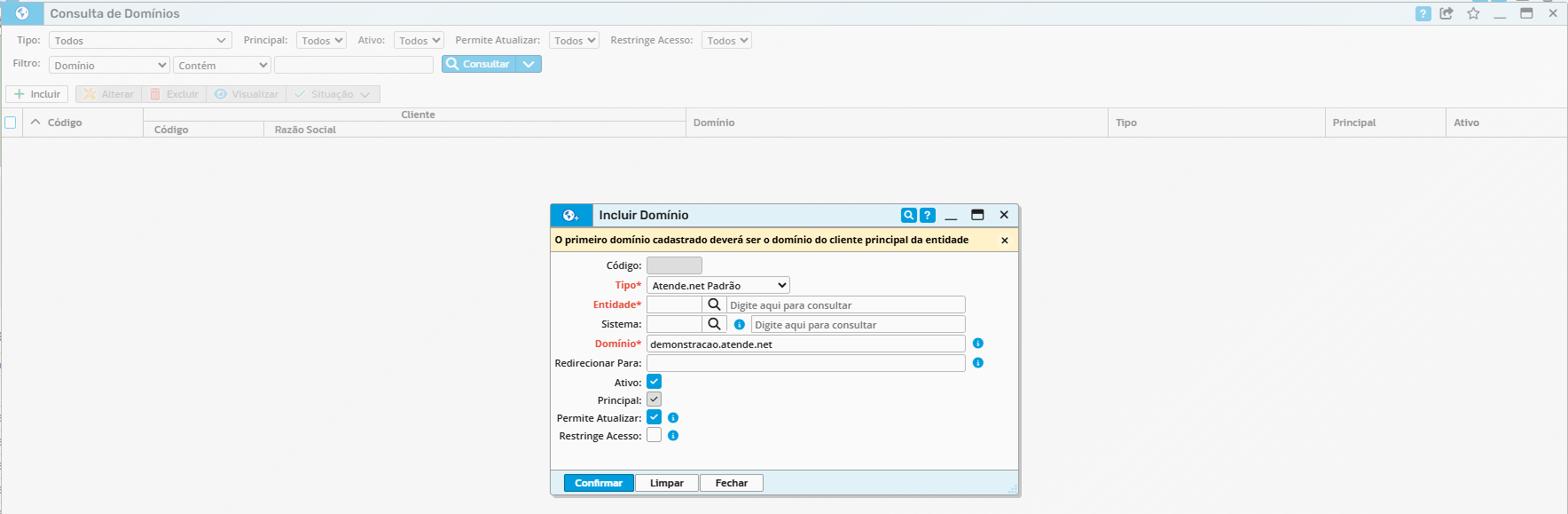
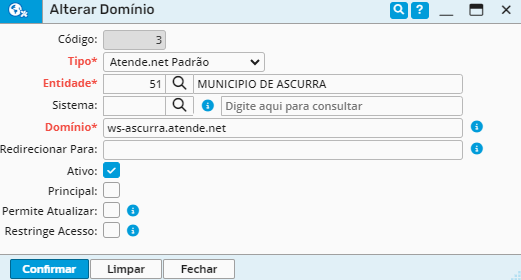
No caso do cliente possuir fiscal, cadastre também os domínios abaixo:
⚙️ Endereço origens
Trocar o tipo para "Origens/Java Services".
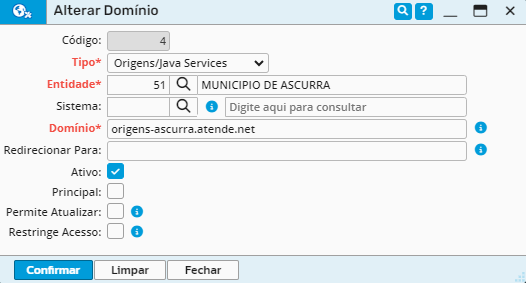
⚙️ Endereço ws
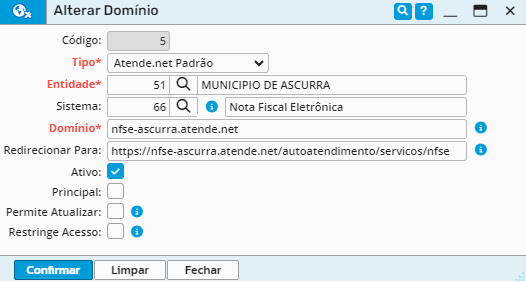
⚙️ Endereço nfse
Selecionar o sistema "Nota Fiscal Eletrônica" (66) e definir o redirecionamento para o endereço abaixo, trocando apenas o nome do cliente.
`https://nfse-cliente.atende.net/autoatendimento/servicos/nfse`
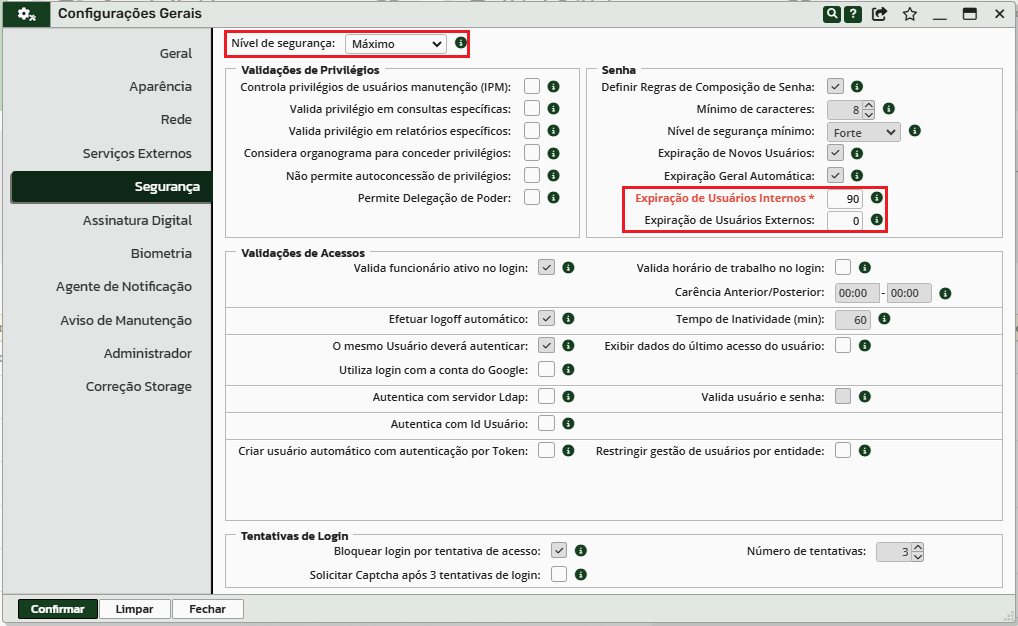
### ✅ Ativar Nível Máximo de Segurança
Na rotina `Gerenciamento do Sistema » Sistema » Configurações » Geral » Segurança`, alterar:
⚙️ Nível de Segurança = Máximo
- Expiração de Usuários Internos = 90
- Expiração de Usuários Externos = 0
### ✅ Cadastrar Analytics
Necessário realizar cadastro no Analytics para obter as metricas.
No navegador, acesse: https://analytics.google.com/analytics/web/?hl=pt-br
Utilize uma das contas: analytics01@ipm.com.br, analytics02@ipm.com.br ou analytics03@ipm.com.br
Para realizar o cadastro, vá na ⚙️ » Administrador » Criar » Conta
- Nome da Conta: SC - Prefeitura de "Cliente" (Substituir Estado e Cliente conforme necessidade)
- Nome da Propriedade: Usar mesmo nome da Conta
- Categoria: Internet e telecomunicações
- Escolha seus objetivos de negócios: Outros objetivos de negócios
- Começar a coletar dados: Selecione opção WEB
- URL do site: cliente.atende.net / Nome do Fluxo: Mesmo nome da conta "SC - Prefeitura de "Cliente""
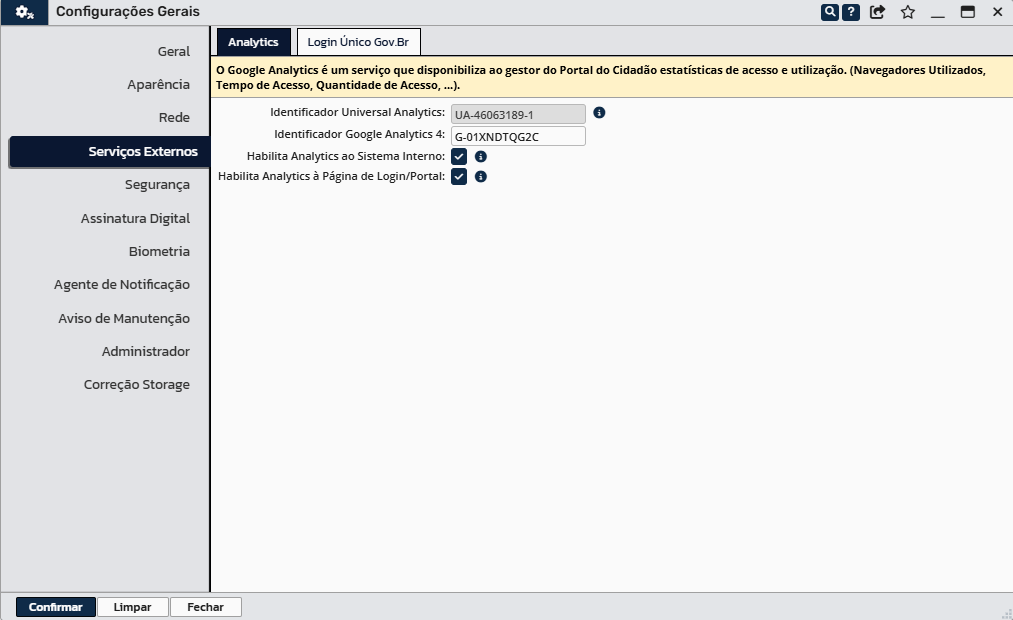
Após criar, será gerado um ID da Métrica (Ex: G-01XNDTQG2C), o qual deve ser informado no sistema do cliente! Para isso, acesse: https://cliente.atende.net
Vá em: `Gerenciamento do Sistema » Sistema » Configurações » Geral » Serviços Externos`
Preencha conforme exemplo e após, clique em confirmar.
### ✅ Cadastrar GDT - Cliente / Storage
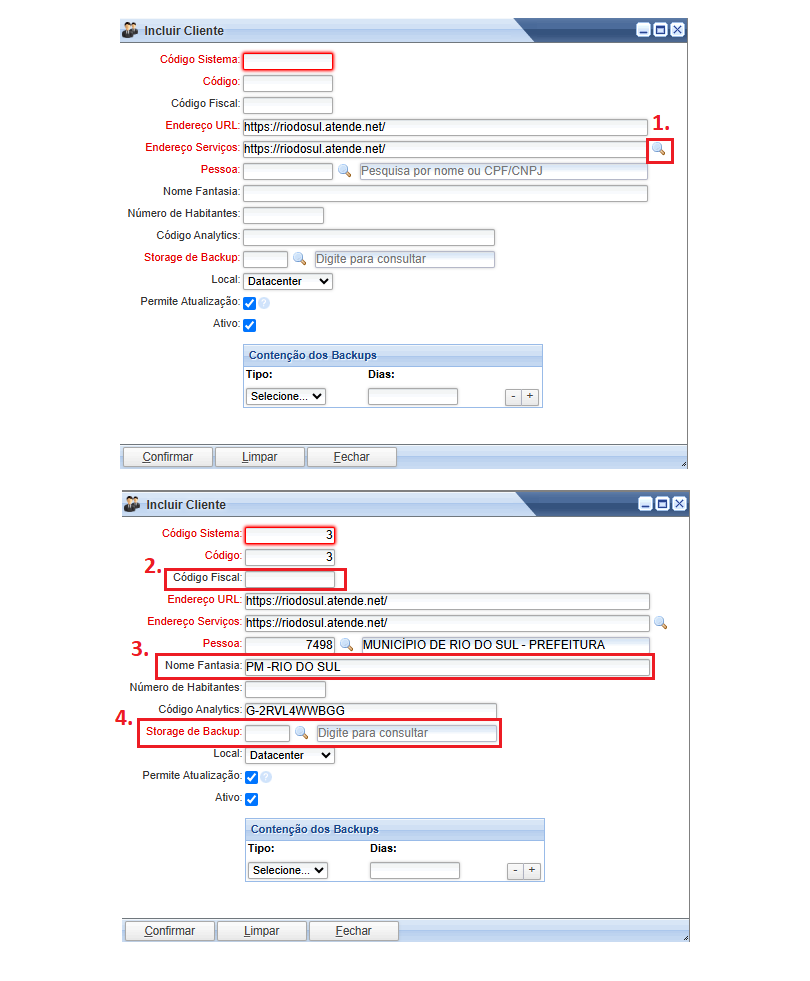
No sistema antigo de gerenciamento https://datacenter.atende.net, deve-se cadastrar o cliente e vincular a storage de backup que ele utilizará. Tal procedimento é necessário devido a rotina de download dos backups.
Para isso, siga os processos abaixo:
⚙️ Gerenciamento do Data Center » Manutenção » Clientes » Botão Incluir Cliente
1. Insira a URL do cliente e clique na lupa;
Após isso, ele irá buscar via webservice as informações.
2. Informe o código fiscal;
3. Padronize o Nome Fantasia conforme a entidade que estiver cadastrando (PM - CM - SE - XX);
4. Informe a storage de backup conforme o ambiente.
🌐 PR01 - pr01-dd6900-01 (Código 8)
🌐 SP01 - sp01-dd6400-01 (Código 6)
### ✅ Conferir Zabbix
Analise o site em que o cliente vai estar, e acesse o zabbix responsavel pelo monitoramento daquele ambiente.
🌐 PR01 - https://pr01-datacenter.ipm.com.br:8085
🌐 SP01 - https://sp01-datacenter.ipm.com.br:8085
Vá em: Configuration » Hosts - busque pelo host group do cliente que vai ser transferido
Após validar os hosts, vá em: Monitoring » Maps - Deverá ter um mapa com o nome do cliente e também cadastrado no mapa global conforme ambiente.
🌐 PR01 - pr01.atende.net
🌐 SP01 - sp01.atende.net
### ✅ Alterar IP´s Servlets - SOMENTE PRÓXIMO AS 18H
**ATENÇÃO: após realizados esse processo, os serviços vinculados aos servlets ficarão indisponíveis até que o processo de transferência seja finalizado!**
Para alterar os microserviços no Atende.Net, executaremos o SQL abaixo, onde de forma automatizada já setará todos os Ip's corretamente.
Obs: Caso o cliente tenha GED Contratado, deve ser verificado os Microserviços referentes ao mesmos e alterar de forma manual via Atende.Net (sistema) para a porta 8085 do serviço!
Execute o SQL abaixo no Banco de Dados do cliente alterando os seguintes dados:
Alterar o IP: 192.168.40.32 para o IP da LAN passado no chamado
Alterar o IP 192.168.40.46 para o IP Virtual passado no chamado
```console
CREATE TABLE public.tbmicrosservicoinstancia_202310 AS (
SELECT *
FROM webbased.tbmicrosservicoinstancia
);
CREATE TABLE public.tbmicrosservicoinstanciasis_202310 AS (
SELECT *
FROM webbased.tbmicrosservicoinstanciasis
);
CREATE TABLE public.tbservletjava_202310 AS (
SELECT *
FROM webbased.tbservletjava
);
DELETE
FROM webbased.tbmicrosservicoinstancia
WHERE svjaplicacao IN (2, 3, 4, 5, 15);
DROP TABLE IF EXISTS tbdados;
CREATE TEMP TABLE tbdados AS (
SELECT '192.168.40.32' AS rede,
'192.168.40.46' AS cluster
);
INSERT INTO webbased.tbmicrosservicoinstancia (
svjaplicacao, svjnome, msinome, msisequencia, msiendereco, msiativo, msiversao
) (
SELECT svjaplicacao,
svjnome,
svjnome,
1,
CASE
WHEN svjnome = 'WebOcrReader' THEN 'http://' || tbdados.cluster || ':8083' -- OCR
WHEN svjaplicacao = 2 THEN 'http://' || tbdados.cluster || ':8081' -- WebReport
WHEN svjaplicacao = 3 THEN 'http://' || tbdados.cluster || ':8082' -- JobRunner
WHEN svjaplicacao = 4 THEN 'http://' || tbdados.cluster || ':8083' -- FileOptimizer
WHEN svjaplicacao = 5 THEN 'http://' || tbdados.cluster || ':8084' -- FileSigner
WHEN svjaplicacao = 15 THEN 'http://' || tbdados.cluster || ':8086' -- JSM
ELSE ''
END,
1,
NULL
FROM webbased.tbservletjava
LEFT JOIN tbdados ON TRUE
WHERE svjaplicacao IN (2, 3, 4, 5, 15)
ORDER BY 1, 2
);
INSERT INTO webbased.tbmicrosservicoinstanciasis (
svjaplicacao, svjnome, msisequencia, siscodigo
) (
SELECT 2,
'WebReport',
1,
siscodigo
FROM webbased.tbsistemacliente
WHERE sicativo = 1
GROUP BY siscodigo
);
```
## Tranferência para Produção (deve ser executado após as 18h)
### ✅ Colocando sistema em Modo Manutenção
Será necessário colocar o sistema em Modo Manutenção pra evitar que usuários utilizem o sistema durante a transferencia. Para isso, conecte no servidor Apache (APP) do mesmo utilizando a porta padrão (9024)
```console
ssh 172.16.1.2 Porta: 9024
Usuário: root
Senha: (senha padrão do root dos servidores da Migração)
vim /var/www/html/srv-cli-XX.atende.net/_config.padrao.inc
Altere o parâmetro de 0 para 1
$_CONFIG['manutencao'] = '1';
Para validar se o sistema ficou em modo manutenção, basta acessar o endereço do mesmo https://cliente.atende.net/ e verificar se a mensagem de manutenção é exibida!
```
#### ⚠️ IMPORTANTE
Se houver virada de DNS, deverá ser colocado em modo manutenção nas duas estruturas: SRV-CLI e Ambiente Definitivo.
### ✅ Execução do Script BKP (DUMP/RESTORE)
Para realizarmos a transferência (backup/restore) entre os ambientes, precisamos conectar no servidor de Banco de Dados do cliente (Definitivo)
```console
Acesse o servidor de Banco de Dados (BDP) do cliente através do IP da INT_RT (CLEAN) e Porta Padrão (9032)
ssh 172.16.1.2 Porta: 9032
Usuário: ipm
Senha: Ipm@1234567
Após logado com o IPM se torne root para alteração do script
su - root
Senha: (senha padrão do root dos servidores da Migração)
```
Na pasta HOME do usuário root teremos o script transferir_16.sh
Altere os parâmetros do mesmo:
```console
vim transferir_16.sh
Obs: Altere apenas os parâmetros passados no manual:
Host_Origem="172.16.1.XX" (Altere conforme o IP da INT_RT do ambiente SRV-CLI que o cliente em questão esta em Migração)
Porta_Origem="65432"
BD_Origem="00000_cliente" (Alterar conforme repassado no chamado)
Host_Destino="127.0.0.1"
Porta_Destino="5432"
BD_Destino="00000_cliente" (Alterar conforme repassado no chamado)
Após alterado, execute o script (Sempre utilize o & no final do comando, garantindo que a execução será feita em segundo plano)
./transferir_16.sh &
```
Obs: Explicando o Script: Esse script irá conectar no ambiente de Migração (srv-cli) onde o cliente esta, irá realizar o Backup na Storage do Data Center, e logo após irá fazer a restauração no ambiente Definitivo do cliente.
### ✅ Conferencia dos Logs da execução do Script
Assim que o Script for finalizado, deve ser efetuado a conferencia dos logs para garantir que a transferência ocorreu com sucesso:
```console
cat *.log | grep ERROR
cat *.log | grep Error
cat *.log | grep WARN
cat *.log | grep Warn
```
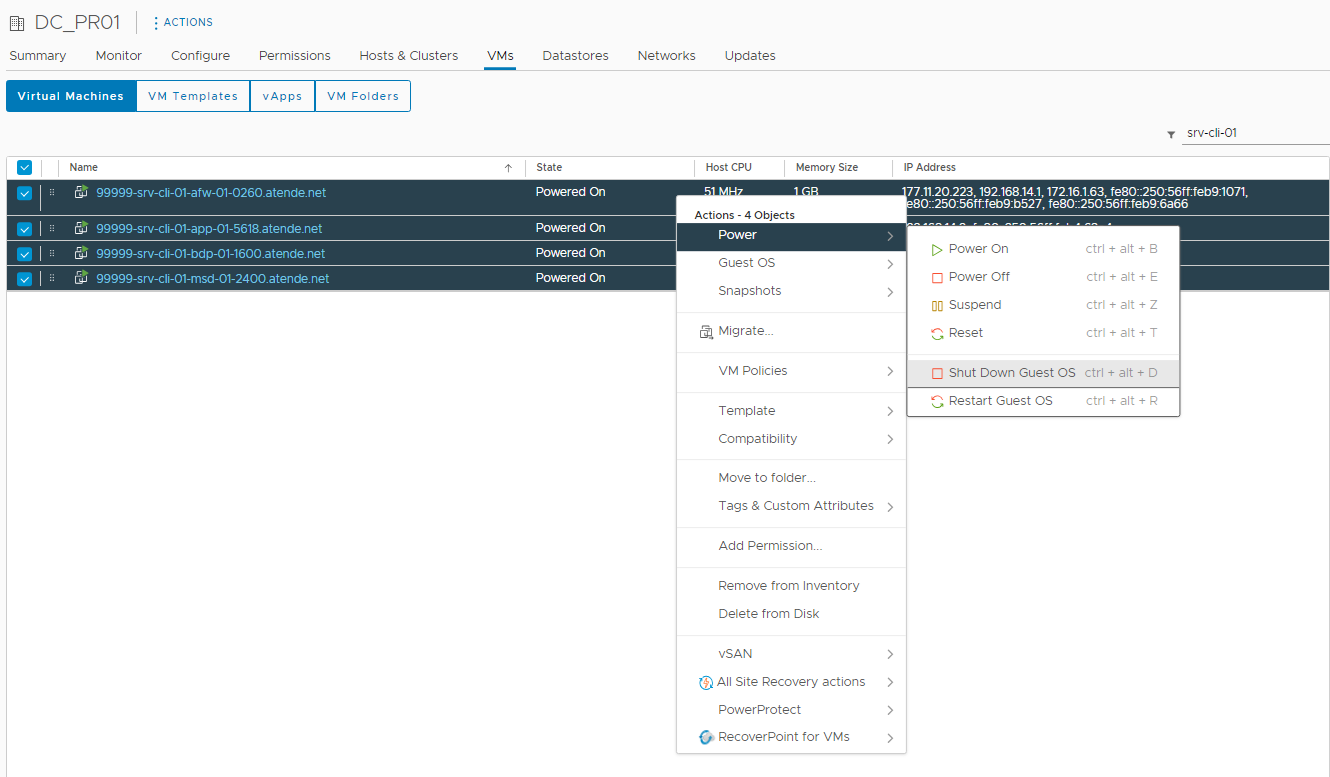
### ✅ Desligar Estrutura Migração
Após a conferência dos logs e garantir que todo processo foi executado com sucesso, iremos desligar o ambiente de Migração (SRV-CLI) completo.
IMPORTANTE: Desligue apenas o ambiente de Migração referente aquele cliente em questão que esta sendo feito a transferencia (podem existir mais servidores de migração ligados).
Acesso o VMWARE onde o Ambiente esta localizado:
🌐 PR01: https://pr01-ger-vcsa01.atendenet.local/
ou
🌐 SP01: https://sp01-ger-vcsa01.atendenet.local/
Selecione as VM's relacionadas aquele ambiente e desligue as mesmas:
Power > Shut Down Guest OS
### ✅ Ajustes IP (WAN e INT_RT)
Após os passos anteriores, agora iremos reconfgurar e ajustar as configurações do ambiente que será Definitivo para o cliente que estamos realizando a transferência:
Acesse o Firewall do ambiente definitivo do cliente através do IP CLEAN (172.16.1.2) Porta 9080
```console
https://172.16.1.2:9080
Usuário: admin
Senha: (deve ser consultada no cadastro que já estará feito no GTT https://datacenter.ipm.com.br/)
```
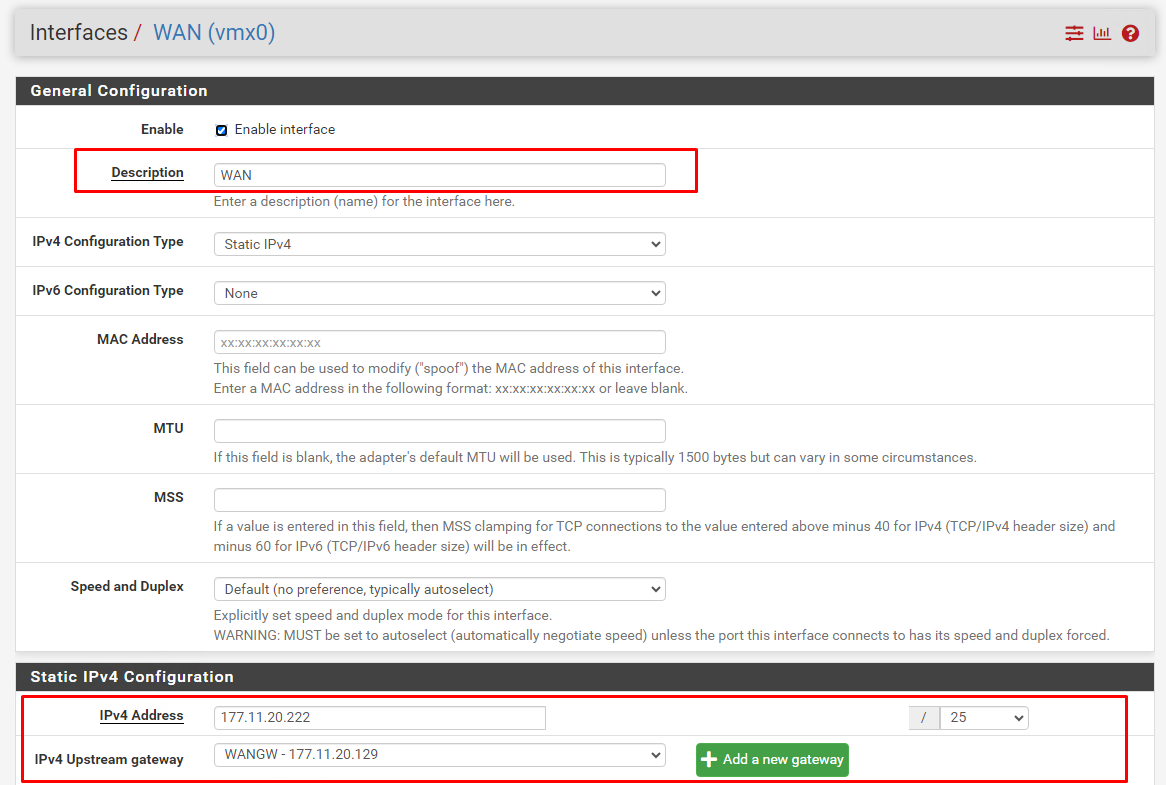
Após acessar devemos alterar o IP da Interface WAN e INT_RT
WAN:
```console
Acesse Interface > WAN
Altere: IPv4 Address: 177.11.XXX.XXX (Altere para o IP passado no Chamado - Sempre fique atento ao tamanho da rede pois ela pode ser /25 ou /24)
Gateway WAN:
Verifique se o Gateway faz parte da mesma rede/bloco em questão. Caso não, você deve alterar o mesmo:
System > Routing > Gateways
WANGW: (Altere para o IP passado no Chamado)
Garanta que o gateway esteja vinculado na Interface WAN do cliente
```
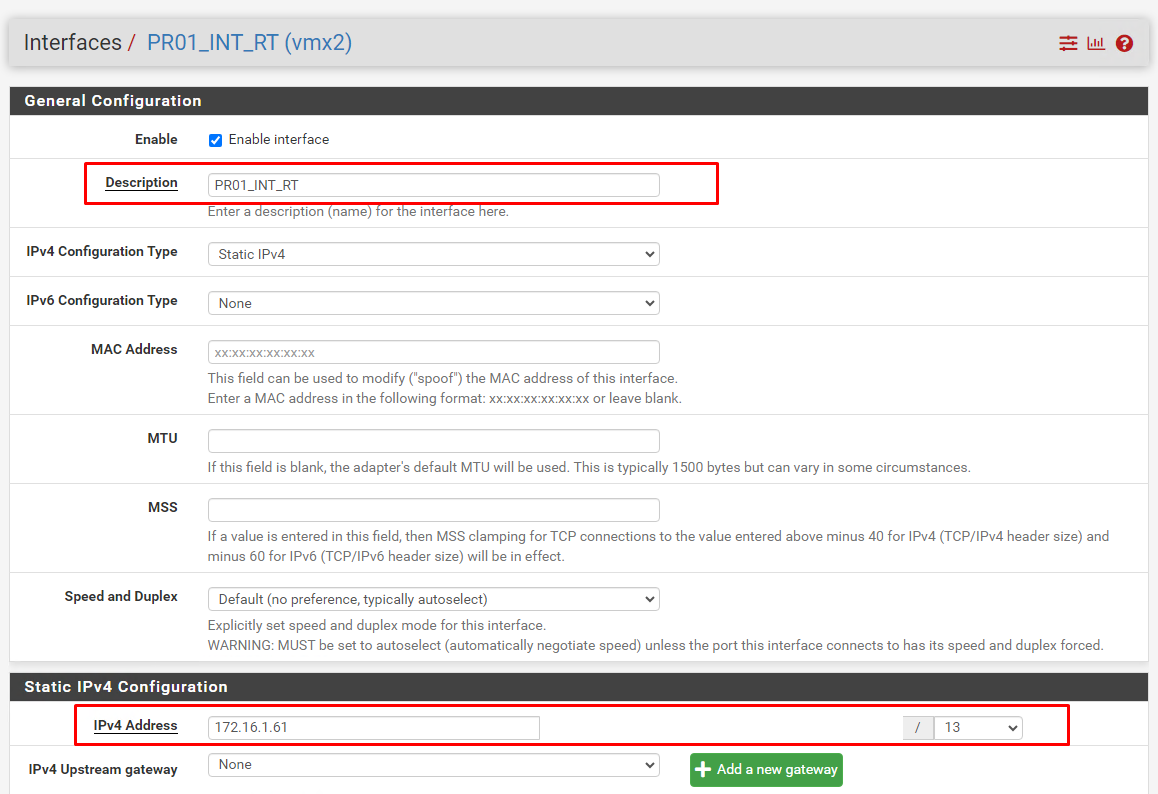
INT_RT:
Agora realizaremos a alteração do IP INT_RT do cliente
```console
Acesse Interface > INT_RT
Altere: IPv4 Address: 172.16.1.XXX ou 172.24.1.XXX (Altere para o IP passado no chamado)
```
IMPORTANTE: Após a alteração do IP da INT_RT, perderemos a conexão com o Firewall. Sendo assim, é necessário reconectar no mesmo agora utilizando o IP INT_RT alterado acima:
https://172.16.1.XXX:9080 ou https://172.24.1.XXX:9080
### ✅ Ajustes VLAN - Interface WAN
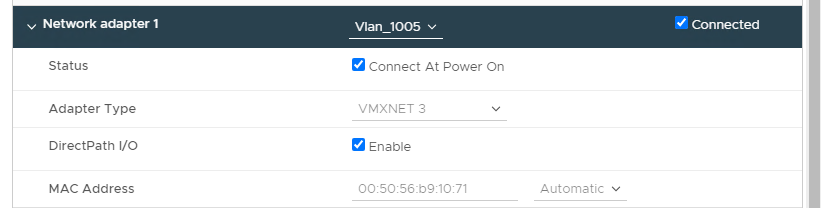
Após os ajustes das Interfaces no Firewall do cliente, teremos que conferir ou se necessário ajustar a VLAN no VMWARE. Ajuste conforme a VLAN passada no Chamado.
Para conhecimento segue os padrões de VLAN da Interface WAN:
🌐 IP Iniciando em: 177.11.20.XXX (VLAN 1005)
🌐 IP Iniciando em: 177.11.21.XXX (VLAN 1001)
🌐 IP Iniciando em: 177.11.22.XXX (VLAN 1002)
🌐 IP Iniciando em: 177.11.23.XXX (VLAN 1008)
Altere a configuração da VLAN no VMWARE conforme exemplo abaixo e salve a configuração!
### ✅ Removendo Regra Temporária (Porta 65432)
Nos passos anteriores, criamos uma regra liberando a porta 65432 na Interface LAN do Firewall para a transferência do cliente. Como o processo já foi finalizado, removeremos essa regra:
Acesse o Firewall do cliente através do IP da INT_RT e Porta Padrão (9080)
```console
https://172.16.1.XXX:9080
Usuário: admin
Senha: (deve ser consultada no cadastro que já estará feito no GTT https://datacenter.ipm.com.br/)
```
Após realizado o login, navegue em: Firewall > Rules > LAN
Remova a regra criada anteriormente para a porta 65432
### ✅ Reboot Firewall
Após as alterações anteriores serem feitas, realize o reboot no Firewall do cliente:
Navegue em: Diagnostics > Reboot
Reboot method: Normal reboot (Submit)
### ✅ Conferirência Rotas OSPF
Logado no Firewall (PfSense) do cliente, vamos verificar as rotas OSPF
Navegue em: Services > FRR OSPF > OSPF
Acesse a guia Status e verifique as rotas no OSPF
### ✅ Execução InicializaDB
Após os ajustes, agora iremos executar o processo do InicializaDB na base do cliente.
O software esta disponível no WTS do DataCenter do PR e SP, identifique em qual ambiente esse cliente esta instalado e utilize o mesmo dentro do ambiente correto! (pr01-remoto.ipm.com.br:33389 ou sp01-remoto.ipm.com.br:33389)
Diretório: C:\IPM\InicializaBD\inicializabd.exe
Inicie o software logando com as credências do seu Dicionário/CódigoIPM.
Após aberto, informe as opções:
Ambiente: Produção
IP: 172.16.1.XXX ou 172.24.1.XXX
Porta: 65432 (Padrão)
Usuário: Postgres
Senha: (neste momento o banco ainda estará como trust sendo assim não é necessário informar a senha)
Database: 00000_cliente
Após informar os dados, o mesmo irá conectar no banco de dados do cliente. O mesmo irá trazer algumas opções marcadas no checkbox, e precisamos garantir que as opções abaixo estejam marcadas conforme também o Checklist na planilha (Demais opções que já vieram marcados devem continuar marcadas!):
- Atividades pós-restore > Seta/Revoga permissões
- Atividades pós-restore > Cria estrutura de monitoração
- Consistências > Consistir tablespaces de índices e PKs
- Consistências > Consistir tablespaces das Tabelas
- Criação de Tabelas > Cria ou recria a webbased.tbsession
- Criação de Tabelas > Cria tabelas caso não existam
- Criação de Tabelas > Ajustar sequences
- Particionamento > Particionar as Tabelas
Após tudo conferido e marcado, pode clicar em Iniciar
### ✅ Retirando sistema de Modo Manutenção
Será necessário tirar o sistema do modo manutenção, para isso, edite o arquivo _config.padrão
```console
vim /var/www/html/cliente.atende.net/_config.padrao.inc
Altere o parâmetro de 1 para 0
$_CONFIG['manutencao'] = '0';
```
### ✅ Executar Atualização - SVN
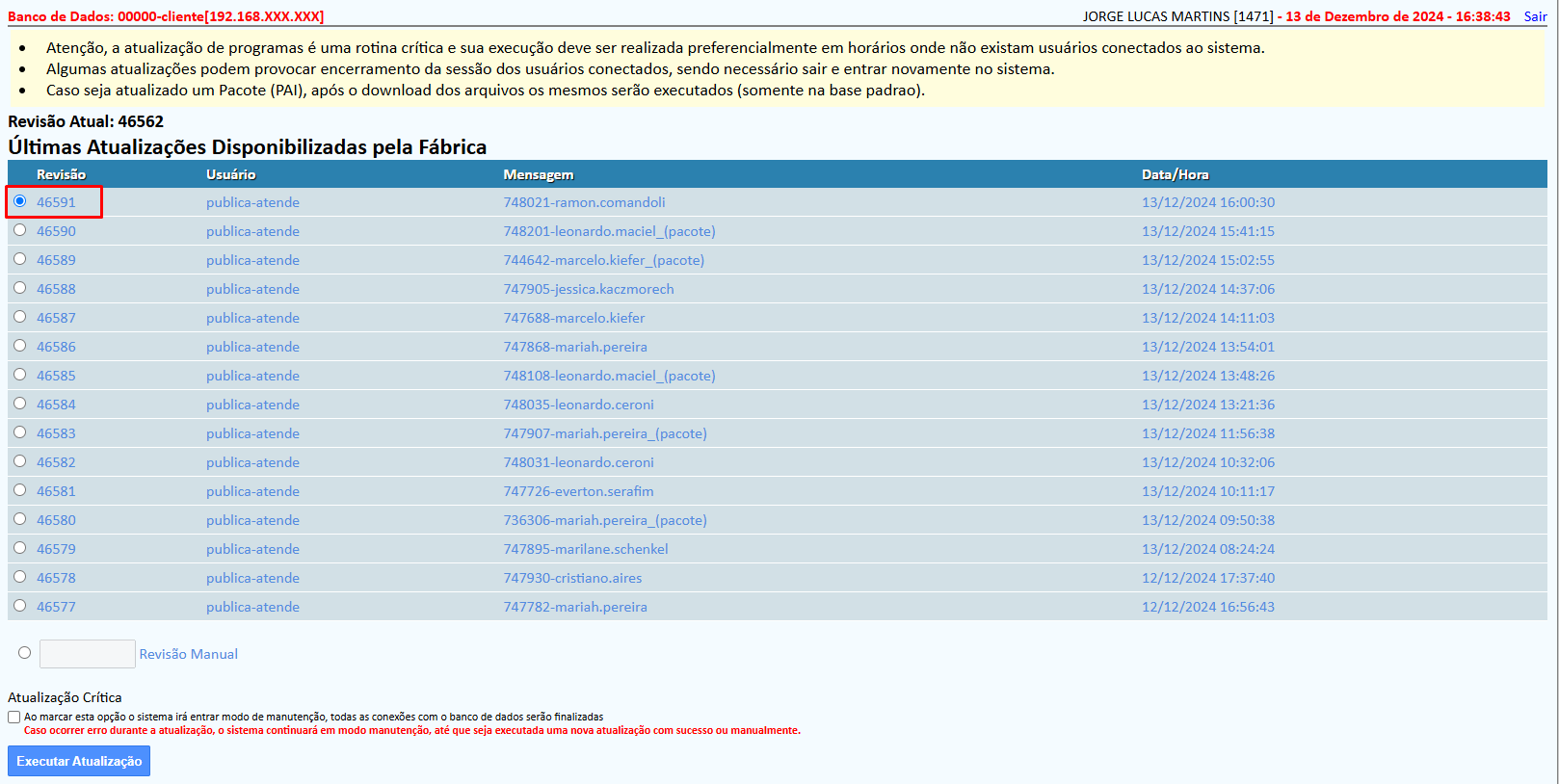
Neste ponto iremos executar a atualização SVN (Software Atende.Net) do cliente em questão.
Acesse via navegador: https://cliente.atende.net/atualiza/atualiza_versao.php
Realize o login com as credênciais (Código IPM e Senha) e selecione a ultima revisão e execute a atualização:
### ✅ Ativação do GED se o cliente tiver contratado
Acesse o sistema e vá em: `Gerenciamento do Sistema » Microsserviços » Microsserviços`
Na aplicação FileOptimizer, altere as portas conforme abaixo:
- WebCodeReader > Porta 8085
- WebFileInfo > Porta 8085
- WebOcrReader > Porta 8085
- WebPdfJoin > Porta 8085
- WebThumbnail > Porta 8085
Obs: Caso o cliente NÃO possua GED e tenha apenas o MSD01, a execução do Script abaixo será suficiente e não será necessário a alteração manual via sistema conforme informado acima.
### ✅ Emissão de Relatório (Teste funcionamento)
Teste a emissão de um relatório qualquer para verificarmos o funcionamento.
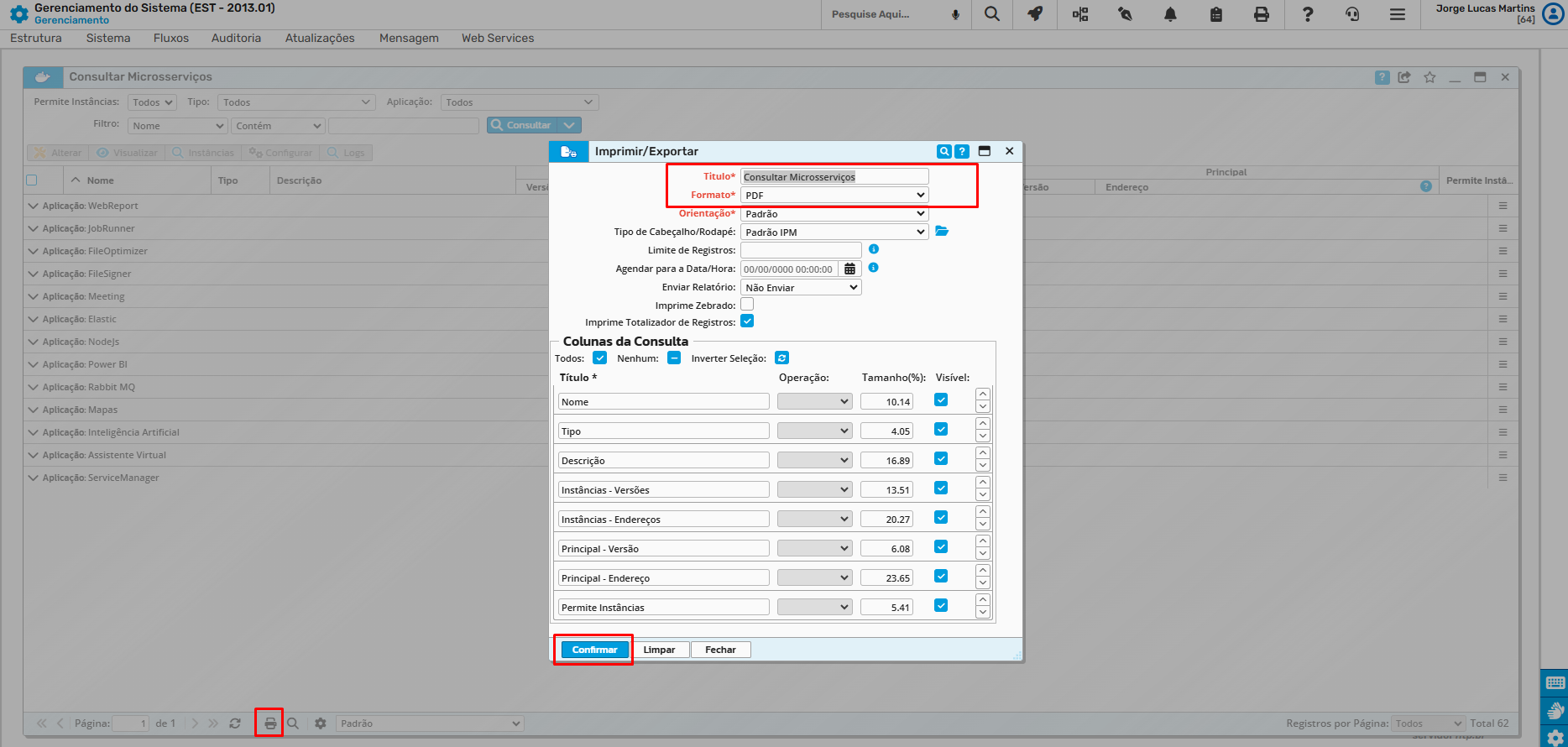
Ainda na rotina `Gerenciamento do Sistema » Microsserviços » Microsserviços`
Clique no ícone de Impressora localizado no rodapé da página e confirme a impressão:
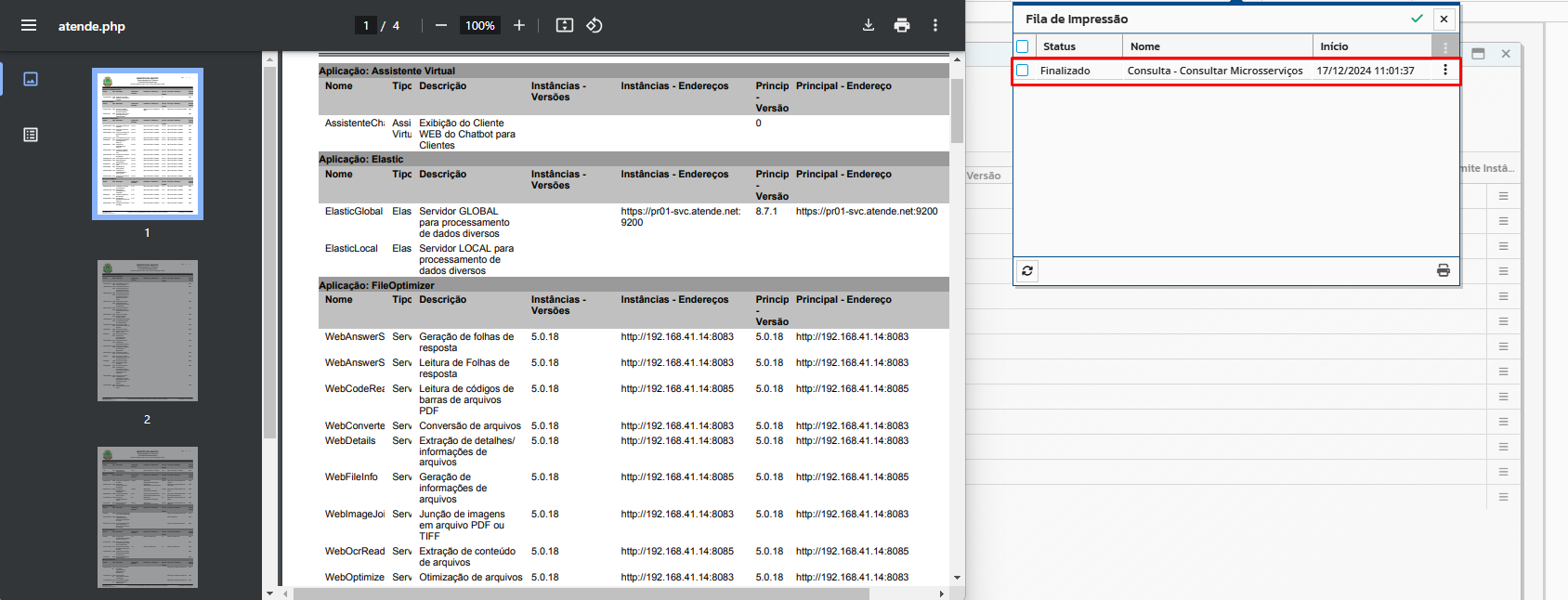
Após a finalização, confira se imprimiu corretamente!
### ✅ Ativação Backup Agendado (Crontab)
Devemos ativar a crontab que irá disparar o Script de Backup de forma diária no ambiente do cliente.
Para isso, basta acessar a crontab e descomentar a linha que estará informando a data e o Script em questão
```console
Exemplo:
De:
#20 20 * * * /root/bkp_remoto/bkp_all_databases.sh
Para:
20 20 * * * /root/bkp_remoto/bkp_all_databases.sh
```
### ✅ Fechar o PG_HBA
Após ativado o Backup, iremos agora fechar o PG_HBA para que após isso seja necessário informar a senha para realizar qualquer conexão no banco de dados.
```console
vim /etc/postgresql/16/main/pg_hba.conf
Altera os valores TRUST para MD5 mantendo apenas a rede 127.0.0.1/32 como trust. Segue exemplo abaixo:
host all all 127.0.0.1/32 ident map=local
host all all 127.0.0.1/32 trust
host all all 192.168.31.32/28 md5
host all all 192.168.131.0/24 md5
host all all 192.168.25.0/24 md5
host all all 192.168.24.0/24 md5
host all all 192.168.20.0/24 md5
host all all 192.168.19.0/24 md5
host all all 172.16.0.0/12 md5
```
### ✅ Arquivo de Configuração (postgresql.conf)
Altere a configuração do PostgreSQL para o padrão de Produção. Para isso execute o comando abaixo:
```console
cp /etc/postgresql/16/main/postgresql.prod /etc/postgresql/16/main/postgresql.conf
Confirme a substituição do Arquivo
```
### ✅ Ative o uso do Huge Pages
```console
vim /etc/postgresql/16/main/postgresql.conf
- Altere: huge_pages = try -> huge_pages = on
```
Se já estiver como "ON", não será necessário fazer qualquer alteração, caso contrário, reinicie o banco com as novas configurações. Se nenhum erro for apresentado, tudo ocorreu bem:
```console
systemctl restart postgresql.service
```
### ✅ Reboot Servidores
Após todas as configurações, iremos realizar um reboot no servidor do Banco de Dados do cliente:
Execute:
```console
reboot
```
### ✅ Teste Acesso - Atende.Net
Realize o teste de acesso ao Sistema garantindo que o Atende.Net esta acessível e funcionando de forma adequada:
Via navegador: https://cliente.atende.net
### ✅ Verificar Logs - Banco de Dados
Após o reboot, iremos verificar os logs do Banco de Dados, para isso, execute:
Normalmente o log terá o padrão de nome postgresql-2024-12-17_000000 (Com Data e Hora)
```console
vim /var/log/postgresql/postgresql-2024-12-17_000000.log
```
### ✅ Execução dos Agendamentos
Através da rotina `Gerenciamento do Sistema » Microsserviços » Monitoramento » Docker » Agendamentos`, será possível verificar Última Execução e a Próxima Execução. Caso não liste nada na consulta, revise os microsserviçosou reinicie as stacks.
### ✅ Liberação IPMAdminBD
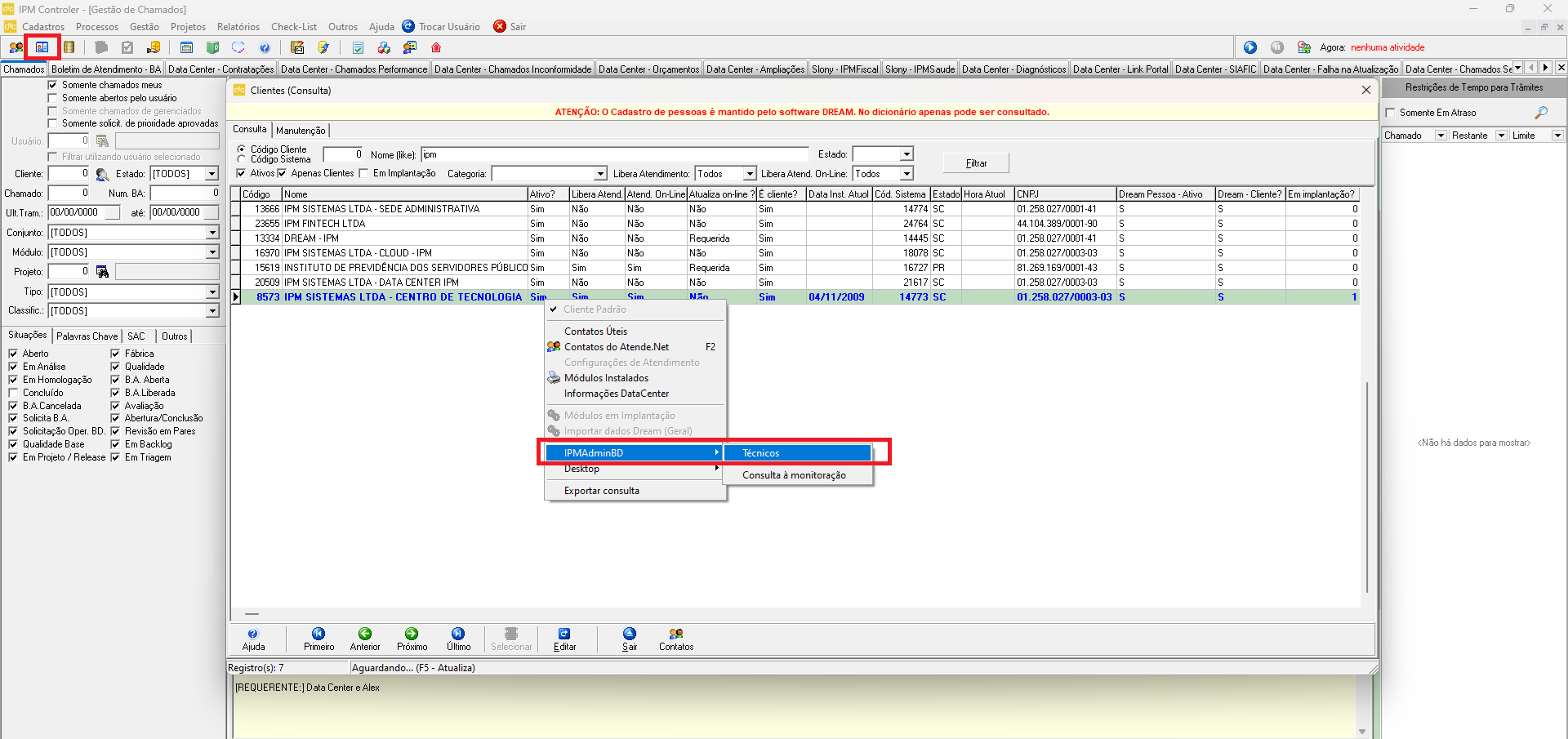
Para realizar a liberação do IPMAdminBD, acesse o Dicionário (localmente na maquina da IPM).
No botão superior clique em Manutenção Clientes e filtre o cliente em questão. Selecione o cliente e com o botão esquerdo clique em: IPMAdminBD > Técnicos:
Com o botão direito na nova janela aberta, selecione a opção (Copiar privilégios de outro cliente)
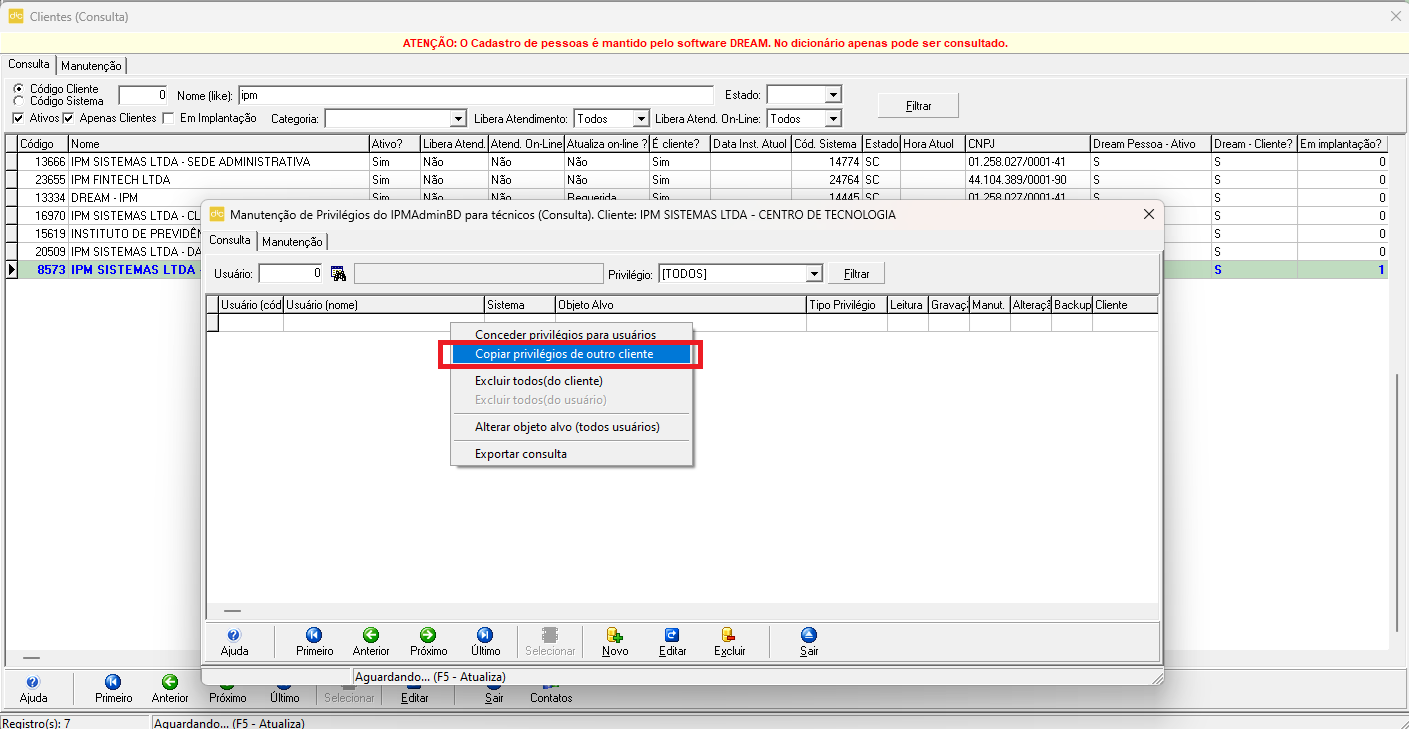
Busque o cliente Rio do Sul como Template, selecione o mesmo e clique em Selecionar
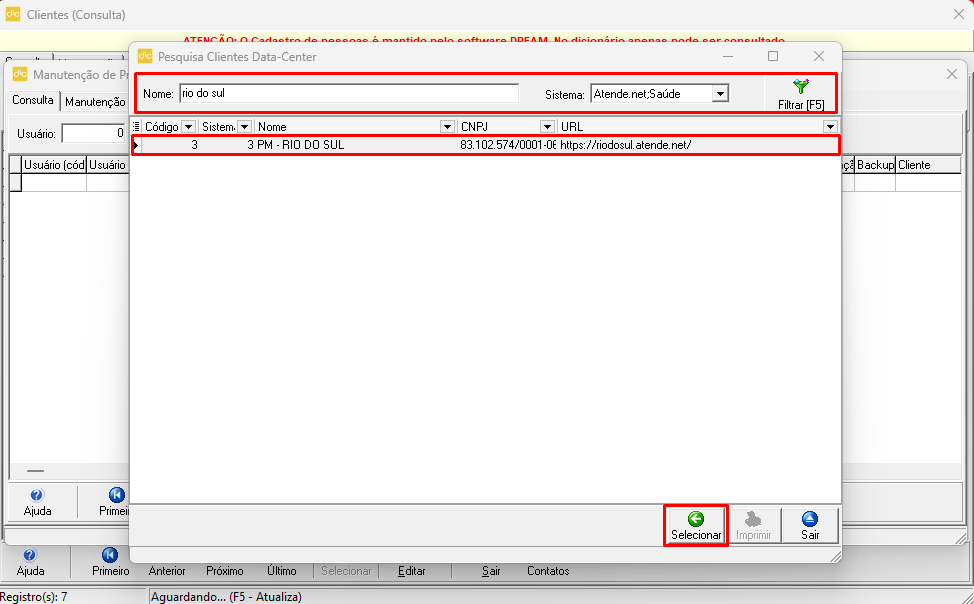
Após a seleção, o Dicionário ira nos avisar que essa configuração irá substituir os privilégios do cliente em questão pelos privilégios do template selecionado (Cliente Rio do Sul)
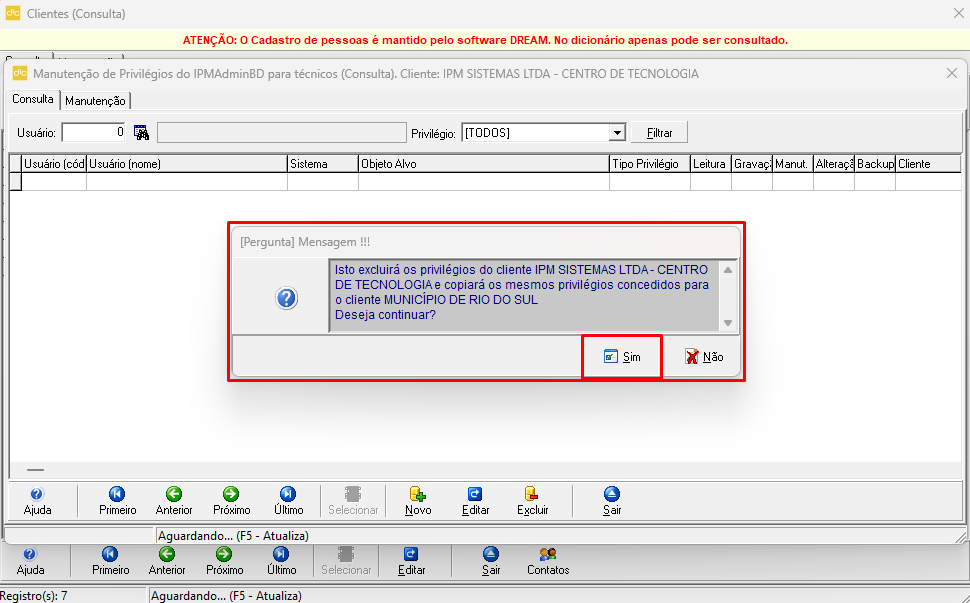
Após isso, o cliente possuirá os privilégios adequados de acesso via IPMAdminBD.
### ✅ Desativar/Ativar Monitoramento Zabbix
Ative o monitoramento do cliente que foi transferido para produção e desative o monitoramento de srv-cli-xx que foi desligada.
Em: Monitoring » Host - Verifique se está havendo coleta através dos gráficos.
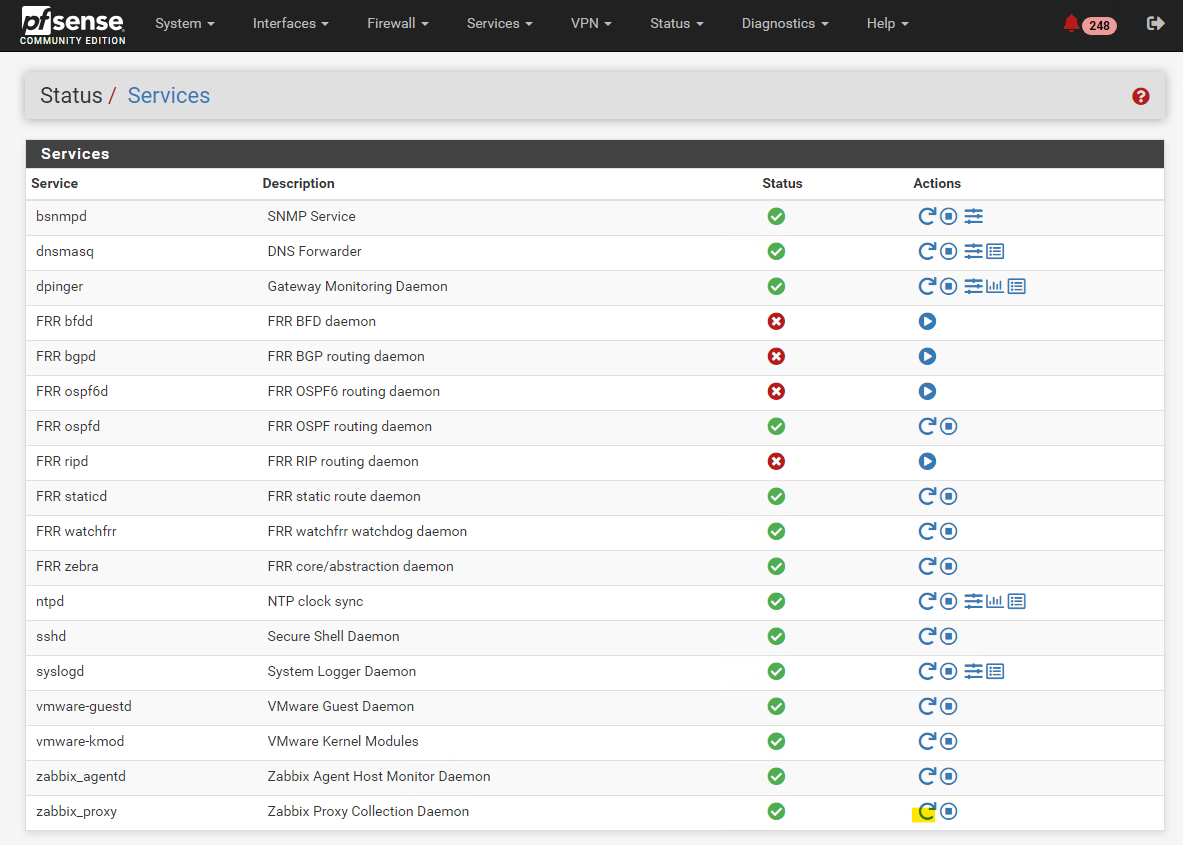
Caso não haja e o status Availabitily não esteja com ZBX na cor verde, reinicie o serviço do proxy no Firewall do cliente.
Na aba Status » Services - Reinicie o zabbix_proxy (Zabbix Proxy Collection Daemon)
### ✅ TEMPORARIAMENTE - Ativar atualização via GTT
Até ser liberada versão final do Wizard, a atualização do cliente via GTT deve ser habilitada somente ao final.
No sistema https://datacenter.ipm.com.br , vá em `Gerenciamento Data Center » Manutenção » Instância » Consultar Serviços da Instância`:
Selecione a instalação padrão Atende.Net e Depois `Endereços`
Altere o dominio principal: cliente.atende.net e marque a flag `Permite Atualizar`, após, confirme a tela e NÃO envie os domínios para o cliente.