## Ativação Educação DARA
>### Objetivo da Documentação:
>
> O intuito dessa documentação, é realizar a Instalação e Ativação do Educação DARA no Atende.Net, onde teremos que configurar o Servidor, Stacks e ajustes gerais no ambiente, seguindo o passo a passo abaixo!
>
## Requisitos:
* Verificar se no chamado consta todas as informações necessárias para a configuração/criação do ambiente
* Verificar se o ambiente necessita de ampliações nos demais Servidores (App, Banco de Dados, MSDs etc).
* Seguir o passo a passo com atenção não pulando nenhum passo ou executando algo fora de ordem
### ✅ Criação Servidor MSD02
Após o ajuste dos Discos do passo anterior, deve ser verificado se o ambiente do cliente já possui o servidor 00000-cliente-msd-02-2400.atende.net. Caso NÃO exista, siga a documentação abaixo para realizar a configuração do mesmo! Se o cliente já possuir o Servidor, ignore o passo e siga para a Configuração do Servidor MSD02.
Para criar o Servidor, acesse o VMWare correspondendo ao Data Center onde o cliente esta instalado:
PR: https://sp01-ger-vcsa01.atendenet.local/ ou SP: https://sp01-ger-vcsa01.atendenet.local/
Efetue o login com suas credênciais!
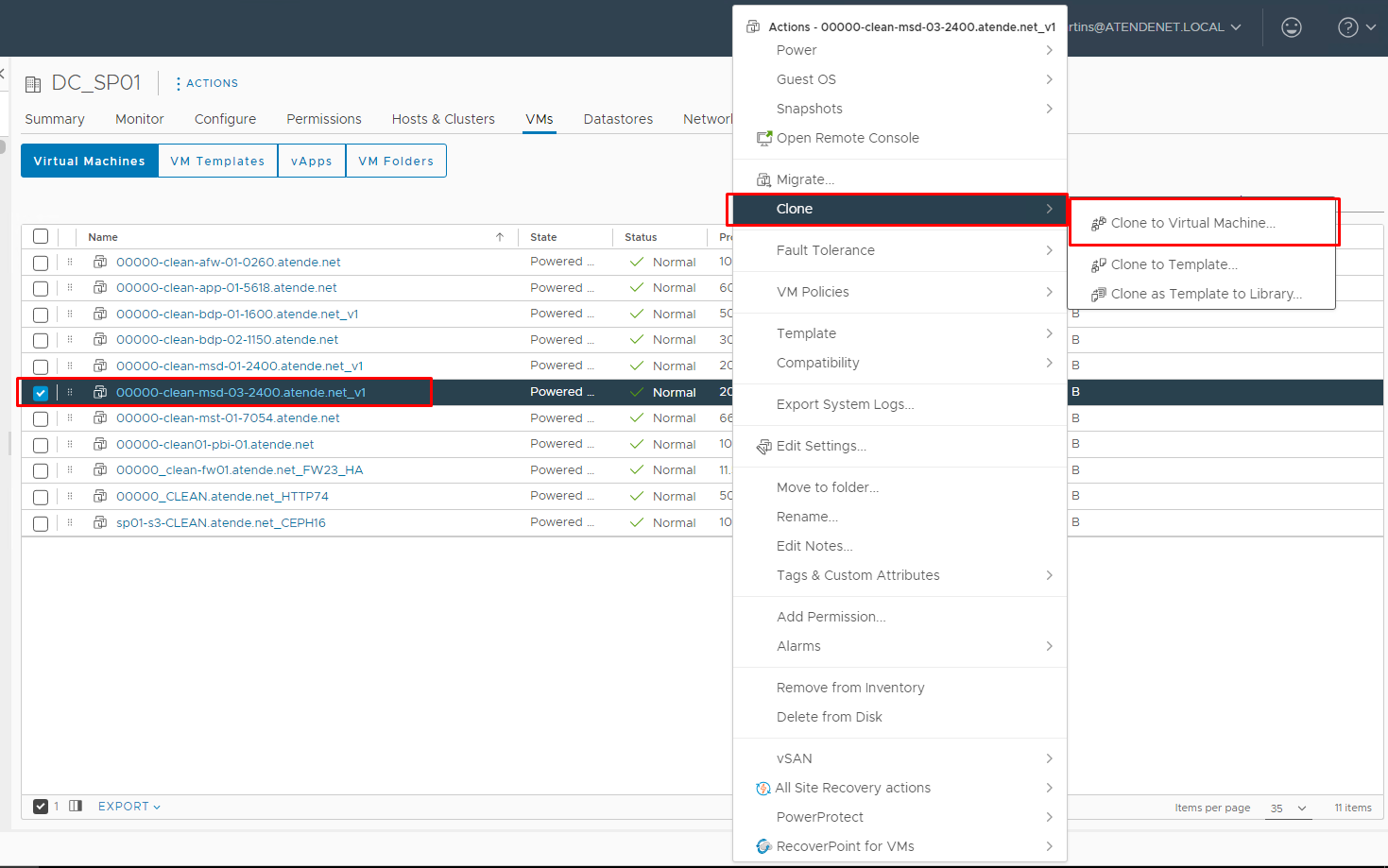
* Clone a VM Template (00000-clean-msd-03-2400.atende.net_v1):
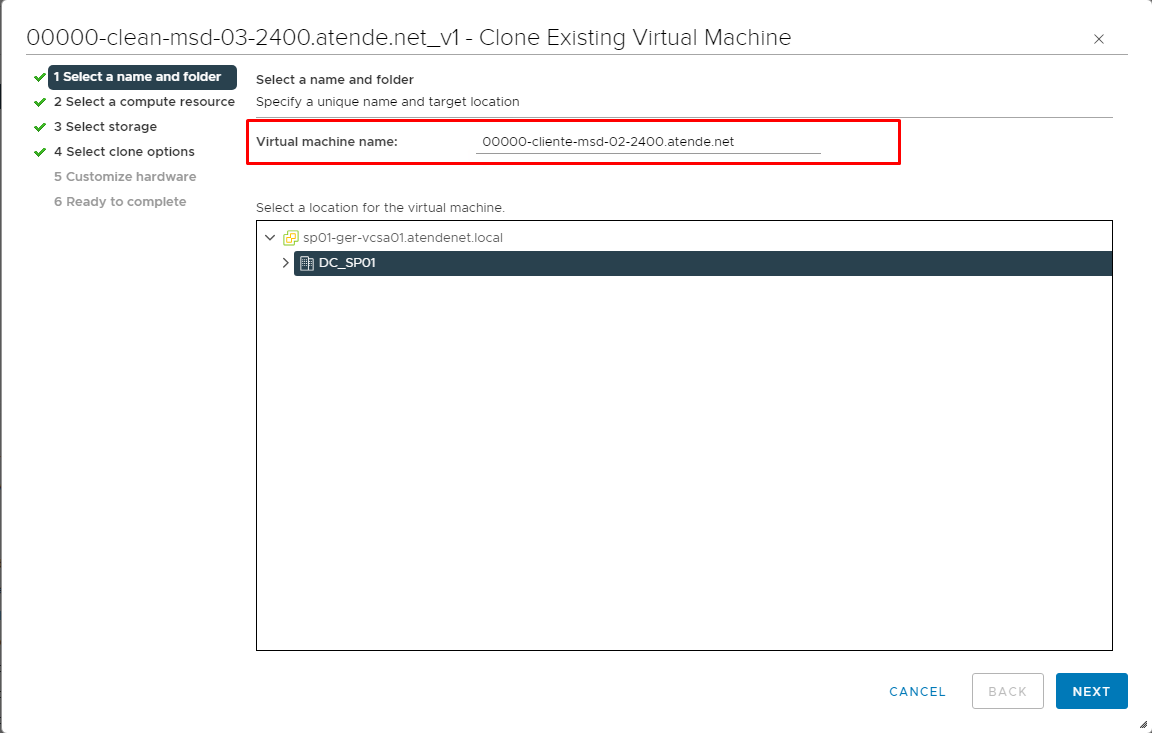
* Defina o nome padrão do Servidor
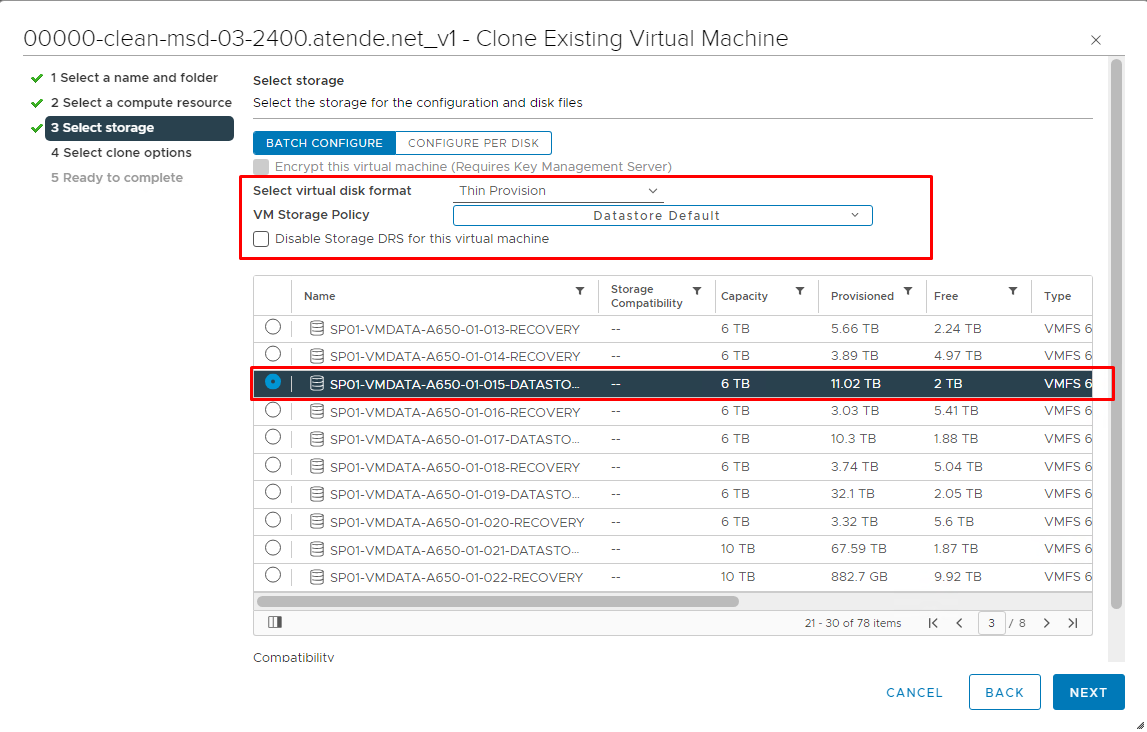
* Selecione o Volume do VMWARE conforme os demais servidor do cliente em questão:
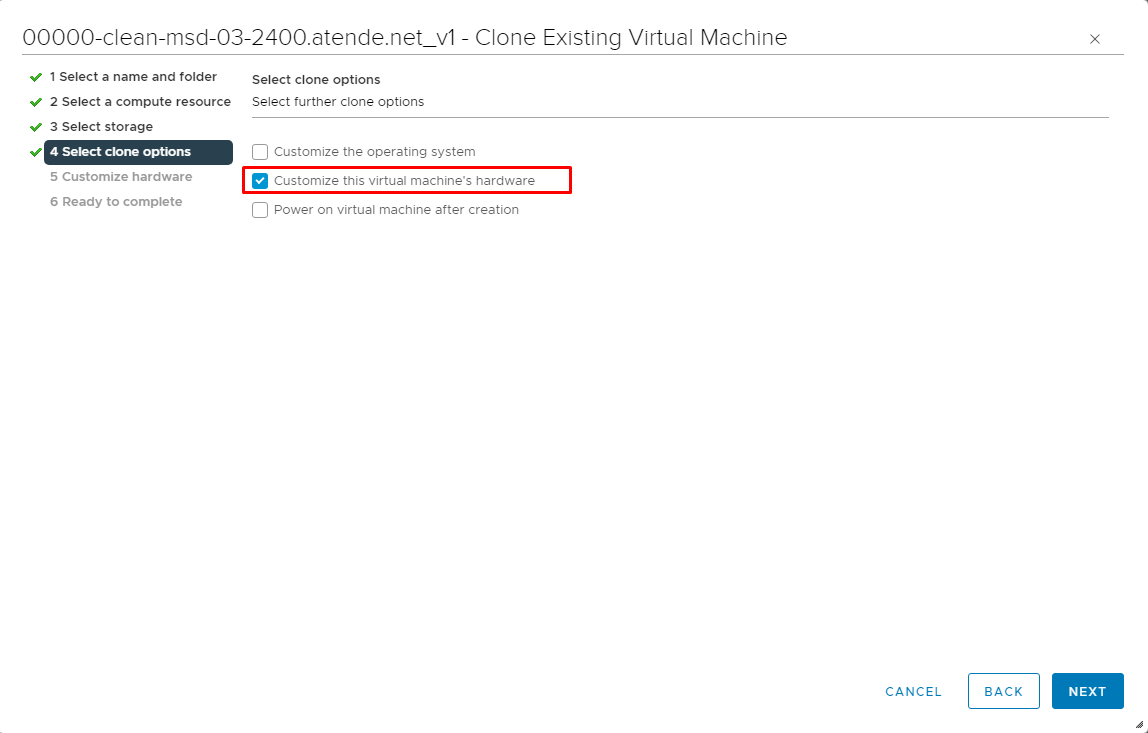
* Após a escolha do volume, selecione a opção (Customize this virtual machine's hardware) para configurarmos os recursos computacionais da Máquina Virtual:
* Configure a vCPU de acordo com o valor passado no chamado. Sempre atento a opção de Cores per Socket, onde para cada valor par, o valor deve corresponder a metade do mesmo. Caso for um valor impar, por exemplo 3, o valor da configuração deve ser igual.
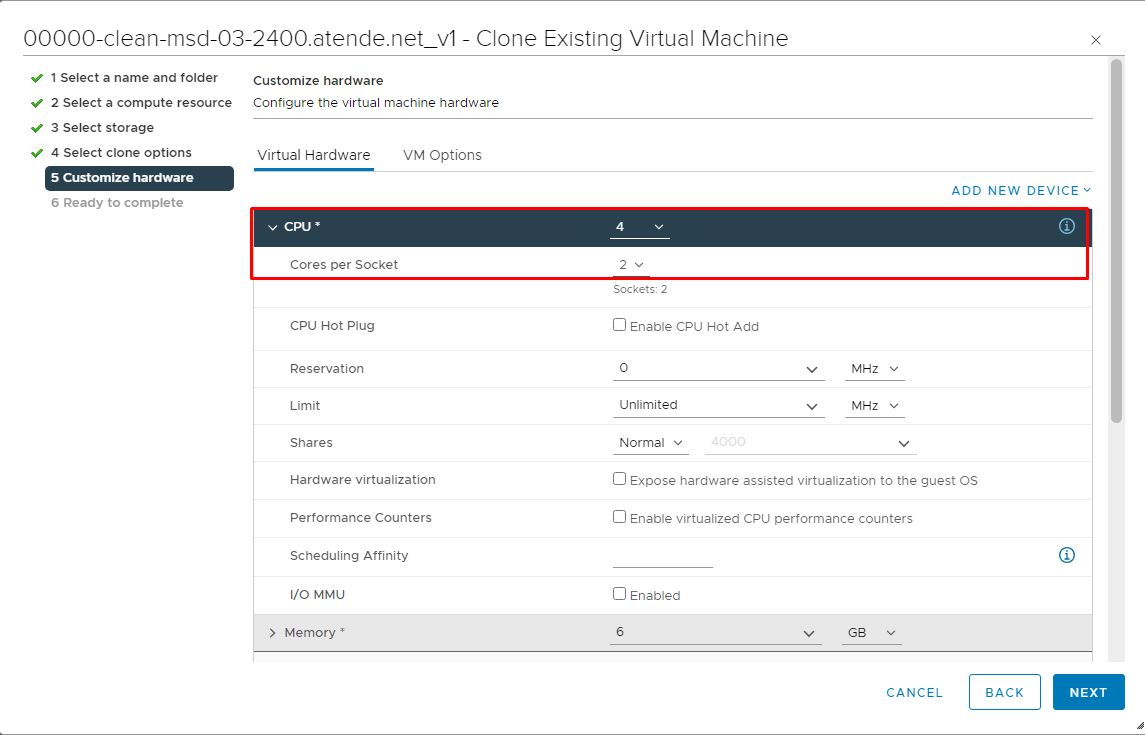
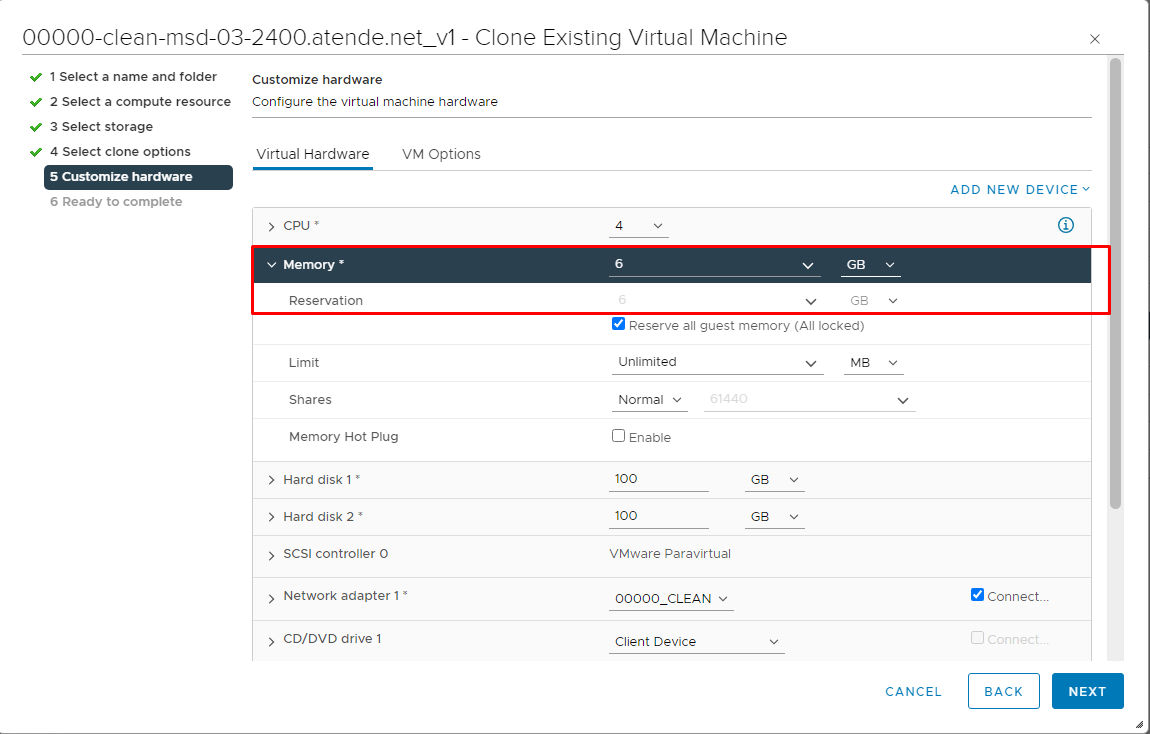
* Configure o valor da Memória de acordo com o valor passado no chamado, sempre deixando marcado a opção Reservation, garantindo que a memória configurada esteja reservada para essa máquina virtual:
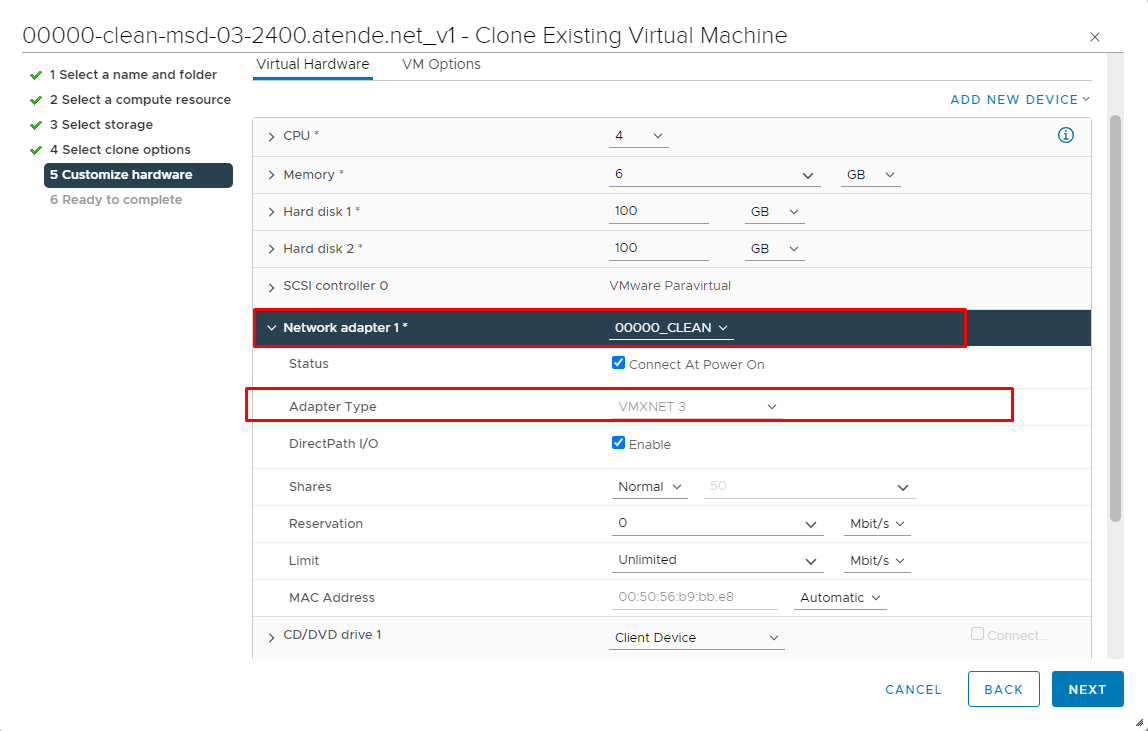
* Em seguida, selecione a rede de acordo com o cliente (00000_cliente) e garanta que a opção de Adapter Type esteja como VMXNET3:
* Por fim, clique em Next e confirme o clone da Maquina Virtual.
### ✅ Ajuste de Firewall - Cliente
Ante de realizar a Configuração do Servidor MSD02, você deve realizar algumas configurações para o acesso desse novo Servidor MSD02.
Para isso, acesse o Firewall do cliente através da INT_RT:
PR: https://172.16.1.XXXX:9080
SP: https://172.24.1.XXX:9080
As credenciais devem ser coletadas através da ferramenta https://datacenter.ipm.com.br
#### Ajuste de NAT:
Navegue em: Firewall > NAT > Port Forward
Configure o NAT para as portas:
9030: Acesso via SSH
8030: Acesso Coockpit
#### Ajuste DNS Forwarder:
Navegue em: Services > DNS Forwarder
Crie uma nova entrada com o padrão:
Host: 00000-cliente-msd-02-2400
Domínio: atende.net
IP: 192.168.XXX.XXX
Salve a configuração!
### ✅ Configuração Servidor MSD02
Após a criação da VM e o Ajustes no Firewall, iremos criar o servidor MSD02. Para isso, siga os passos da documentação!
Obs. Siga atentamente a documentação, principalmente considerando a quantidade de MSD's que o ambiente do cliente que você esta configurando possui. Neste caso do MSD02 iremos seguir a documentação apartir do trecho (Publicação do servidor worker)
[Configuração Servidor MSD02](/data-center/Docker/src/branch/master/docs/server-deploy.md#publicação-do-servidor-worker)
### ⚙️ Procedimentos para Ativação da Educação DARA
Antes de iniciar, certifique-se de que as seguintes stacks foram implantadas no ambiente do cliente:
- [Deploy do IES - API Gateway](https://documentos.ipm.com.br/data-center/Docker/src/branch/master/docs/deploy_dara-ies-api-gateway.md)
- [Deploy do DES - ElasticSearch Local e Global](https://documentos.ipm.com.br/data-center/Docker/src/branch/master/docs/deploy_atendenet-des-elasticsearch.md)
- [Deploy do IEE - Evasão Escolar](https://documentos.ipm.com.br/data-center/Docker/src/branch/master/docs/deploy_dara-iee-evasao-escolar.md)
- [Deploy do IEI - Projeção de Alunos](https://documentos.ipm.com.br/data-center/Docker/src/branch/master/docs/deploy_dara-iei-creches-projecao-alunos.md)
- [Deploy do IEI - Ensino Fundamental](https://documentos.ipm.com.br/data-center/Docker/src/branch/master/docs/deploy_dara-iei-ensino-fundamental.md)
- [Deploy do IEI - Ensino Infantil](https://documentos.ipm.com.br/data-center/Docker/src/branch/master/docs/deploy_dara-iei-ensino-infatil.md)
---
### 📝 Observações
- Ao final da documentação de cada stack mencionada acima, é informado o endereço correspondente que deve ser configurado nos microsserviços do Atende.Net.
- Para referência rápida, seguem os endereços:
| Serviço | Endereço |
|-------------------------------------|--------------------------------------------------------------------------|
| **IES - API Gateway** | `https://ies-api-gateway.atende.net:8443` |
| **ElasticSearch (Global)** | `https://sp01-svc.atende.net:9200/` |
| **ElasticSearch (Local)** | `https://08573-des-atendenet-0870-01.atende.net:9200` |
| **IEE - Evasão Escolar** | `https://ies-api-gateway.atende.net:8443/IaEvasaoEscolar` |
| **IEI - Projeção de Alunos** | `https://ies-api-gateway.atende.net:8443/IaProjecaoAlunos` |
| **IEI - Ensino Fundamental** | `https://ies-api-gateway.atende.net:8443/IaEnsinoFundamental` |
| **IEI - Ensino Infantil** | `https://ies-api-gateway.atende.net:8443/IaEnsinoInfantil` |