# Configurando domínios GOV.BR
>
> Para padronização, os arquivos de solicitação deverão ser criados no servidor apache do ambiente demonstração.
>
**IMPORTANTE** Em alguns casos o cliente não utiliza o endereço principal para acesso ao gov.br (www.cliente.sc.gov.br), desta forma, deve-se ajustar o processo conforme o domínio gov.br do cliente (atendenet.cliente.sc.gov.br)
## No servidor 08573-demonstracao-app-01-0820.atende.net
Crie a pasta conforme dominio acordado com o cliente:
```console
mkdir -p /usr/certificado/www.cliente.sc.gov.br_2026
```
Entre no diretório criado:
```console
cd /usr/certificado/www.cliente.sc.gov.br_2026
```
Realize a criação com a senha abaixo:
```
openssl genrsa -des3 2048 > chaveprivada.key
```
```console
Enter PEM pass phrase: 2o26@Taj@W4A
Verifying - Enter PEM pass phrase: 2o26@Taj@W4A
```
Crie o arquivo de solicitação:
```
openssl req -new -key chaveprivada.key > solicitacao.csr
```
```console
Enter pass phrase for chaveprivada.key: 2o26@Taj@W4A
You are about to be asked to enter information that will be incorporated
into your certificate request.
What you are about to enter is what is called a Distinguished Name or a DN.
There are quite a few fields but you can leave some blank
For some fields there will be a default value,
If you enter '.', the field will be left blank.
-----
Country Name (2 letter code) [AU]:BR
State or Province Name (full name) [Some-State]:Santa Catarina
Locality Name (eg, city) []:Florianópolis
Organization Name (eg, company) [Internet Widgits Pty Ltd]:Ipm Sistemas LTDA
Organizational Unit Name (eg, section) []:Data Center
Common Name (e.g. server FQDN or YOUR name) []:www.cliente.sc.gov.br
Email Address []:ipm@ipm.com.br
Please enter the following 'extra' attributes
to be sent with your certificate request
A challenge password []:
An optional company name []:
```
Processe a chave privada RSA, com o objetivo de remover sua senha:
```
openssl rsa -in chaveprivada.key -out chaveprivadanova.key
```
```console
Enter pass phrase for chaveprivada.key: 2o26@Taj@W4A
writing RSA key
```
Para permitir a cópia para a maquina local, crie a pasta e aplique as permissões:
```
mkdir /home/ipm/www.cliente.sc.gov.br_2026
cp * /home/ipm/www.cliente.sc.gov.br_2026
chown -R ipm:ipm /home/ipm/www.cliente.sc.gov.br_2026/
```
## No servidor de acesso remoto sp01-remoto.ipm.com.br
Através do CMD, realize a cópia e transfira para o OneDrive: Shared > Certificados SSL > 2026
```
D:\Importante\certificados\2026\www.cliente.sc.gov.br_2026>pscp -P 9024 ipm@172.24.1.24:/home/ipm/www.cliente.sc.gov.br_2026/* .
ipm@172.24.1.24's password:
chaveprivada.key | 1 kB | 1.8 kB/s | ETA: 00:00:00 | 100%
chaveprivadanova.key | 1 kB | 1.7 kB/s | ETA: 00:00:00 | 100%
solicitacao.csr | 1 kB | 1.1 kB/s | ETA: 00:00:00 | 100%
```
## Gerar Hash de validação de domínio
Acesse o portal da digicert: https://www.digicert.com/
Login com e-mail: administracao.dc@ipm.com.br
Senha: consultar arquivo na area de trabalho
Após o login, vá em: Validação > Domínios > Novo dominio
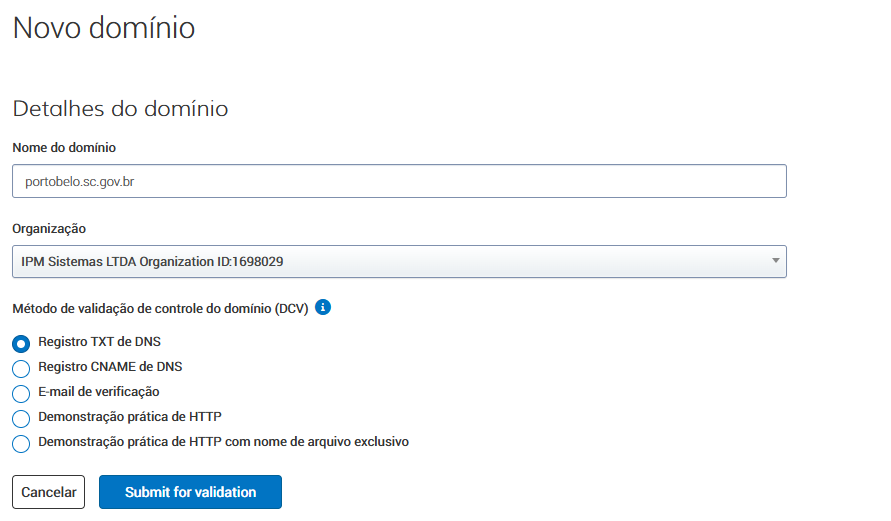
__Obs: Cancelar todas as mensagens que aparecerem após clicar em “Submit Validation” __
Será gerada uma Hash, a qual deverá ser enviada ao cliente por e-mail conforme exemplo abaixo:
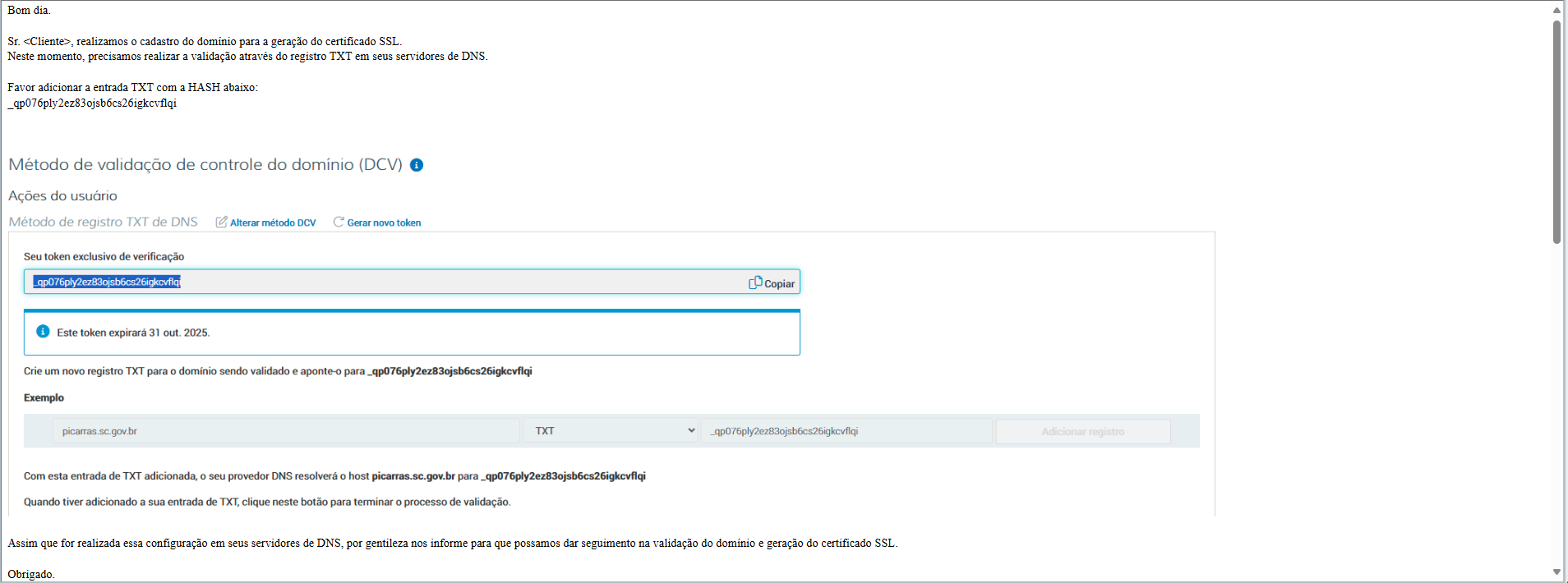
**IMPORTANTE:**
1. No arquivo "reuniões_login_gov_br" (pasta Shared > Certificados SSL), documente a hash gerada no portal da digicert.
2. Ainda na pasta Certificados SSL, vá no arquivo do word Geração de Chaves SSL e coloque o retorno do terminal SSH realizado no 08573-demonstracao-app-01-0820.atende.net. Conforme exemplo abaixo:
```console
Cliente (2026)
# openssl genrsa -des3 2048 > chaveprivada.key
Enter PEM pass phrase: 2o26@Taj@W4A
Verifying - Enter PEM pass phrase: 2o26@Taj@W4A
# openssl req -new -key chaveprivada.key > solicitacao.csr
Enter pass phrase for chaveprivada.key:
You are about to be asked to enter information that will be incorporated
into your certificate request.
What you are about to enter is what is called a Distinguished Name or a DN.
There are quite a few fields but you can leave some blank
For some fields there will be a default value,
If you enter '.', the field will be left blank.
-----
Country Name (2 letter code) [AU]:BR
State or Province Name (full name) [Some-State]:Santa Catarina
Locality Name (eg, city) []:Florianópolis
Organization Name (eg, company) [Internet Widgits Pty Ltd]:Ipm Sistemas LTDA
Organizational Unit Name (eg, section) []:Data Center
Common Name (e.g. server FQDN or YOUR name) []:www.cliente.sc.gov.br
Email Address []:ipm@ipm.com.br
Please enter the following 'extra' attributes
to be sent with your certificate request
A challenge password []:
An optional company name []:
# openssl rsa -in chaveprivada.key -out chaveprivadanova.key
Enter pass phrase for chaveprivada.key:
writing RSA key
```
## Instalando e configurando o certificado no servidor de aplicação do cliente
### APP-5618
1. Instalando o certificado no servidor de aplicação
>Copie o arquivo zip contendo o certificado e as chaves de criptografia para o servidor de aplicação do cliente através do __pscp__
```console
# cd /usr/certificado/
# unzip www.cliente.sc.gov.br_2026.zip
# mv www.cliente.sc.gov.br_2026 www.cliente.sc.gov.br
```
2. Ajustando as configurações do servidor de aplicação, substituindo o endereço www.cliente.sc.gov.br pelo endereço gov.br do cliente.
```console
# cp /etc/httpd/conf.d/ssl.conf /etc/httpd/conf.d/ssl.bkp18092025
# vim /etc/httpd/conf.d/ssl.conf
---
# General setup for the virtual host, inherited from global configuration
DocumentRoot "/var/www/html/cliente.atende.net"
ServerName www.cliente.sc.gov.br
ServerAlias www.cliente.sc.gov.br
# Use separate log files for the SSL virtual host; note that LogLevel
ErrorLog logs/ssl_www.cliente.sc.gov.br_error.log
TransferLog logs/ssl_www.cliente.sc.gov.br_access.log
LogLevel warn
# SSL Engine Switch:
SSLEngine on
# SSL Protocol support:
SSLProtocol all -SSLv2 -SSLv3
# SSL Cipher Suite:
SSLCipherSuite "ECDHE-RSA-AES256-GCM-SHA384:ECDHE-RSA-AES128-GCM-SHA256:DHE-RSA-AES256-GCM-SHA384:DHE-RSA-AES128-GCM-SHA256:ECDHE-RSA-AES256-SHA384:ECDHE-RSA-AES128-SHA256:ECDHE-RSA-AES256-SHA:ECDHE-RSA-AES128-SHA:DHE-RSA-AES256-SHA256:DHE-RSA-AES128-SHA256:DHE-RSA-AES256-SHA:DHE-RSA-AES128-SHA:ECDHE-RSA-DES-CBC3-SHA:EDH-RSA-DES-CBC3-SHA:AES256-GCM-SHA384:AES128-GCM-SHA256:AES256-SHA256:AES128-SHA256:AES256-SHA:AES128-SHA:DES-CBC3-SHA:HIGH:!aNULL:!eNULL:!EXPORT:!DES:!MD5:!PSK:!RC4"
SSLHonorCipherOrder on
SSLCompression off
# Server Certificate:
SSLCertificateFile /usr/certificado/www.cliente.sc.gov.br/www.cliente.sc.gov.br.crt
SSLCertificateKeyFile /usr/certificado/www.cliente.sc.gov.br/chaveprivadanova.key
SSLCACertificateFile /usr/certificado/www.cliente.sc.gov.br/www.cliente.sc.gov.br.ca-bundle
SSLOptions +StdEnvVars
BrowserMatch "MSIE [2-5]" \
nokeepalive ssl-unclean-shutdown \
downgrade-1.0 force-response-1.0
# Per-Server Logging:
CustomLog logs/ssl_www.cliente.sc.gov.br_request.log \
"%t %h %{SSL_PROTOCOL}x %{SSL_CIPHER}x \"%r\" %b"
---
# vim /etc/httpd/conf/httpd.conf
---
ServerAdmin webmaster@www.cliente.sc.gov.br
DocumentRoot /var/www/html/cliente.atende.net
ServerName www.cliente.sc.gov.br
ErrorLog logs/www.cliente.sc.gov.br_error.log
CustomLog logs/www.cliente.sc.gov.br_access.log common
Options FollowSymLinks
AllowOverride None
SSLRequireSSL
Options FollowSymLinks MultiViews
AllowOverride None
Order allow,deny
allow from all
Redirect 301 / https://www.cliente.sc.gov.br/
---
# vim /etc/hosts
---
192.168.21.20 cliente.sc.gov.br
192.168.21.20 www.cliente.sc.gov.br
---
# apachectl -t
# apachectl -k graceful
# curl -v https://www.cliente.sc.gov.br
```
### APP-0820
1. Instalando o certificado no servidor de aplicação
>Copie o arquivo zip contendo o certificado e as chaves de criptografia para o servidor de aplicação do cliente através do __pscp__
```console
# cd /usr/certificado/
# unzip www.cliente.sc.gov.br_2026.zip
# mv www.cliente.sc.gov.br_2026 www.cliente.sc.gov.br
```
2. Ajustando as configurações do servidor de aplicação, substituindo o endereço www.cliente.sc.gov.br pelo endereço gov.br do cliente.
```console
# vim /etc/hosts
# :% s/cliente.sc.gov.br/dominiocliente.sc.gov.br
---
192.168.21.20 dominiocliente.sc.gov.br
192.168.21.20 www.dominiocliente.sc.gov.br
---
# cd /etc/awstats
# mv awstats.cliente.sc.gov.br.disabled awstats.www.dominiocliente.sc.gov.br.conf
# vim awstats.www.dominiocliente.sc.gov.br.conf
# :% s/cliente.sc.gov.br/www.dominiocliente.sc.gov.br
---
LogFile="/var/log/apache2/www.dominiocliente.sc.gov.br-ssl-access.log"
SiteDomain="www.dominiocliente.sc.gov.br"
HostAliases="www.dominiocliente.sc.gov.br"
---
# vim /etc/apache2/envvars
# :% s/cliente.sc.gov.br/dominiocliente.sc.gov.br
---
GOV_BR_FQDN=www.dominiocliente.sc.gov.br
SSL_GOV_BR_CRT_FILE=www.dominiocliente.sc.gov.br/www.dominiocliente.sc.gov.br.crt
SSL_GOV_BR_KEY_FILE=www.dominiocliente.sc.gov.br/chaveprivadanova.key
SSL_GOV_BR_CA_FILE=www.dominiocliente.sc.gov.br/www.dominiocliente.sc.gov.br.ca-bundle
---
# cd /etc/apache2/sites-enabled/
# rm -rf 000-redirect-gov-br-domain.conf
# ln -s ../sites-available/000-enable-gov-br-domain.conf
```
### AFW-0260 / AFW-0272
1. Cadastrando o domínio gov.br no serviço de DNS Forwarder do servidor AFW 0260 / 0272
- Vá em Services >> DNS Forwarder
- Cadastre o domínio gov.br apontando para o IP do Apache.
```console
www.dominiocliente.sc.gov.br -> 192.168.21.20
```