# Criação Estrutura Temporária - Migração do Cliente
>### Objetivo da Documentação:
>
> O intuito dessa documentar é servir de Checklist para todos os passos que são necessários executar para a criação da estrutura de Migração de um novo cliente no Data Center da IPM.
>
## Servidor que serão configurados:
[`Servidor Firewall - 99999-srv-cli-XX-afw-01-0272.atende.net`](#99999-srv-cli-xx-afw-01-0272-atende-net)
[`Servidor Apache - 99999-srv-cli-XX-app-01-0820.atende.net`](#99999-srv-cli-xx-app-01-0820-atende-net)
[`Servidor MSD - 99999-srv-cli-XX-msd-01-2400.atende.net`](#99999-srv-cli-xx-msd-01-2400-atende-net)
[`Servidor Banco de Dados - 99999-srv-cli-XX-bdp-01-1600.atende.net`](#99999-srv-cli-xx-bdp-01-1600-atende-net)
## Requisitos:
* Verificar se no chamado consta todas as informações necessárias para a configuração/criação do ambiente
* Verificar atentamente o ambiente SRV-CLI que foi informado no chamado para a criação do ambiente
* Seguir o passo a passo com atenção não pulando nenhum passo ou executando algo fora de ordem
* Seguir passo a passo junto da planilha - Guia - MIGRAÇÃO [Manutenção Servidores - 15072025 v1](https://ipmcombr-my.sharepoint.com/:x:/r/personal/alexsandre_constantino_ipm_com_br/_layouts/15/Doc.aspx?sourcedoc=%7B46F183E5-2A51-4FDC-8F73-45197A94FF2B%7D&file=Manuten%C3%A7%C3%A3o%20Servidores%20-%2015072025%20v1.xlsx&action=default&mobileredirect=true)
-----------------------------------------------------------------------------------------
## 99999-srv-cli-XX-afw-01-0272.atende.net
### ✅ Desconectar Interface
Conecte no VMWARE do ambiente SP https://sp01-ger-vcsa01.atendenet.local/ com suas credências do LDAP.
Busque a VM 99999-srv-cli-XX-afw-01-0272.atende.net (de acordo com o que foi passado no chamado).
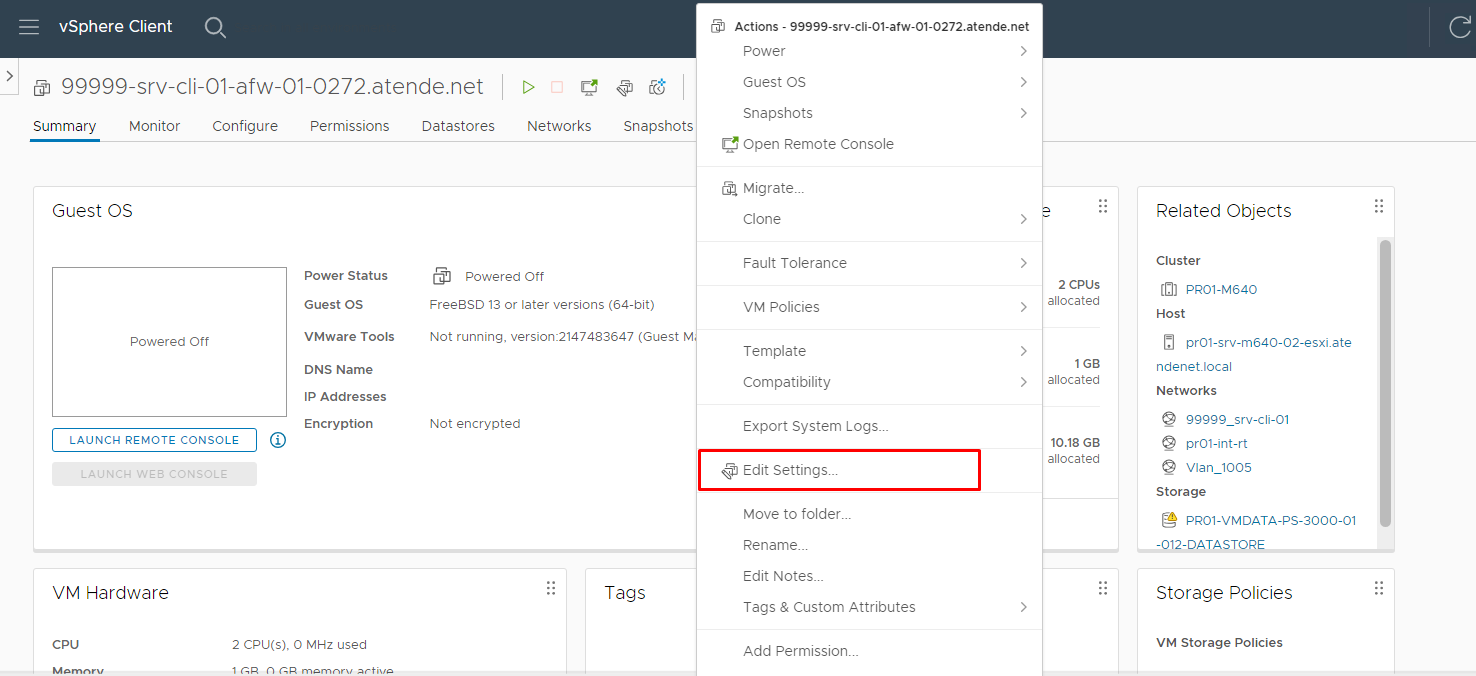
Com a VM selecionado, clique em (Actions > Edit Settings)
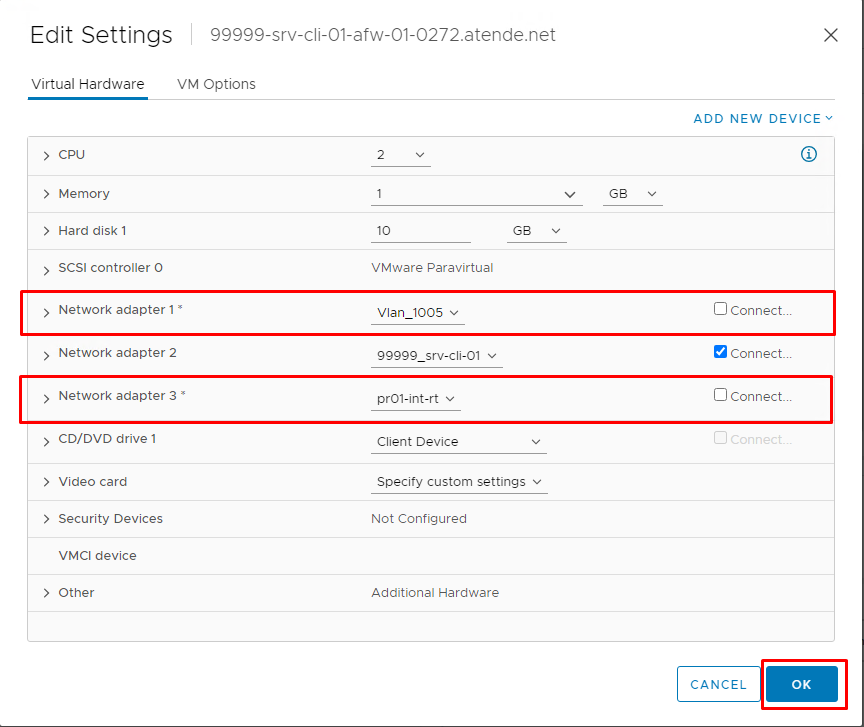
Desconecte as interfaces WAN e INT_RT e clique OK
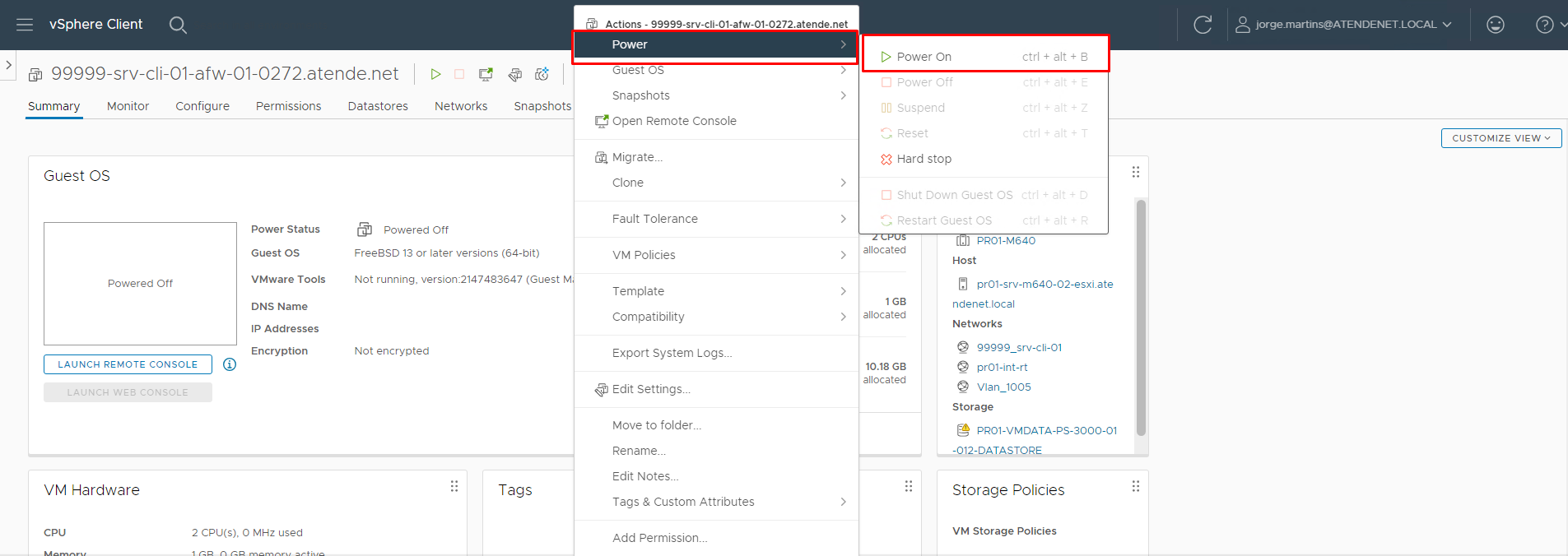
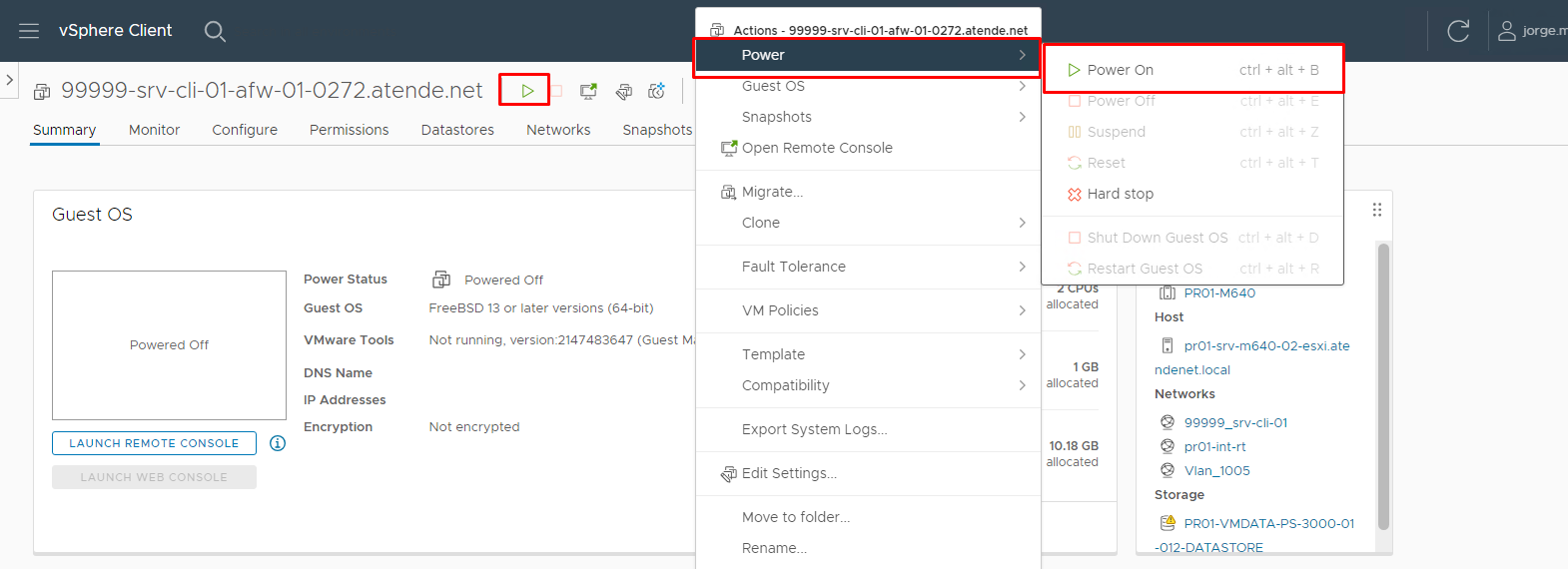
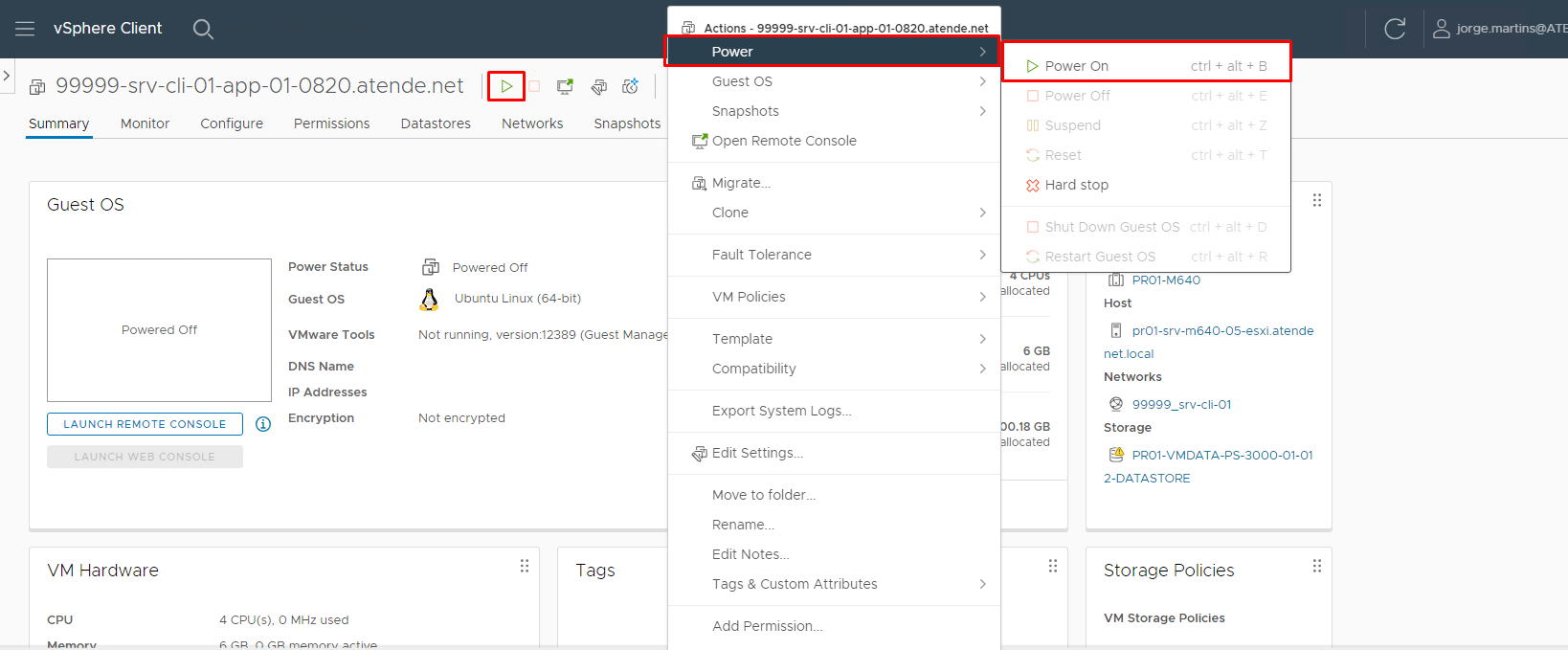
Agora ligue a VM (Actions > Power > Power ON)
### ✅ Configurar IP WAN via Console
Com a VM ligada, clique em Launch Web Console para conectar no console da mesma via vSphere.
Conectado a máquina, logue com as credênciais padrão e execute os comandos para alterar os IP's:
```
Selecione a opção 2 (Set interface(s) IP Address)
Selecione a opção 1 (WAN - vmx0 - static)
Configure IPv4 address WAN interface via DHCP? (y/n): n
Informe o IP da WAN IPv4 address: Exemplo: 177.11.20.XXX
Subnet masks are entered as bit counts (as in CIDR notation) in pfSense: 25 (informe de acordo com o tamanho da rede passado no chamado)
For a WAN, enter the new WAN IPv4 upstream gateway address: Apenas clique enter e não informe nenhum opção
Configure IPv6 address WAN interface via DHCP6 (y/n): n
Enter the new WAN IPV6 Adress: Apenas clique enter e não informe nenhum opção
Do you want to revert to HTTP as the webConfigurator protocol? (y/n): n
```
### ✅ Configurar IP INT_RT
Agora iremos executar o mesmo procedimento acima porém na interface PR01_INT_RT
```
Selecione a opção 2 (Set interface(s) IP Address)
Selecione a opção 3 (PR01-INT_RT - opt1 vmx2)
Informe o IP da WAN IPv4 address: Exemplo: 172.24.1.XXX
Subnet masks are entered as bit counts (as in CIDR notation) in pfSense: 13 (informe de acordo com o tamanho da rede passado no chamado)
For a WAN, enter the new WAN IPv4 upstream gateway address: Apenas clique enter e não informe nenhum opção
Enter the new WAN IPV6 Adress: Apenas clique enter e não informe nenhum opção
Do you want to enable the DHCP server on OPT1? (y/n): n
Do you want to revert to HTTP as the webConfigurator protocol? (y/n): n
```
### ✅ Desligar Servidor
Após as alterações, selecione a opção 6 Halt system para desligar o servidor.
### ✅ Ajustar VLAN
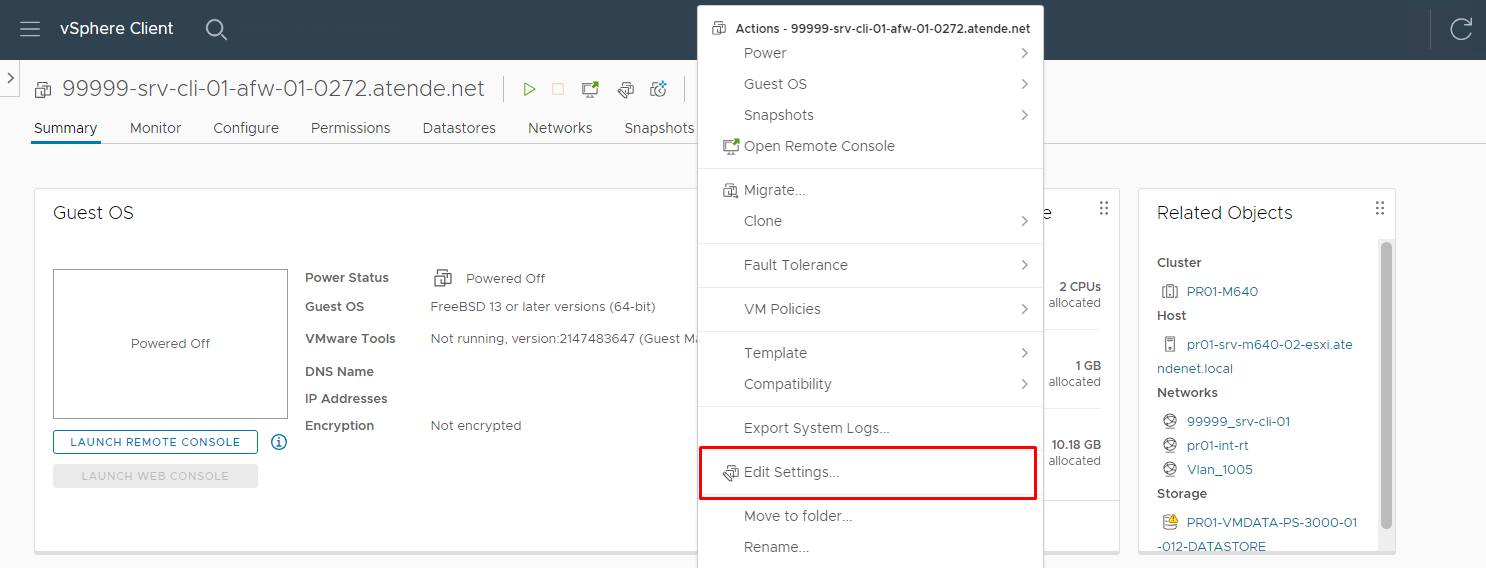
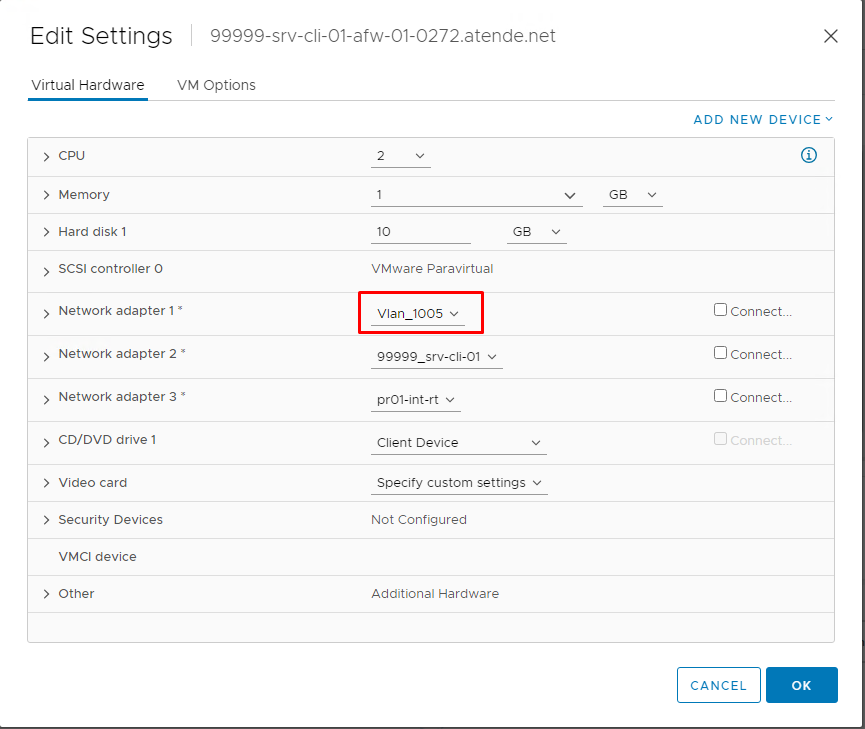
Após desligar o servidor, clique em (Actions > Edit Settings) e ajuste a VLAN da Interface (Network Adapter 1 que refere-se a WAN) conforme a VLAN passada no chamado.
### ✅ Conectar interfaces
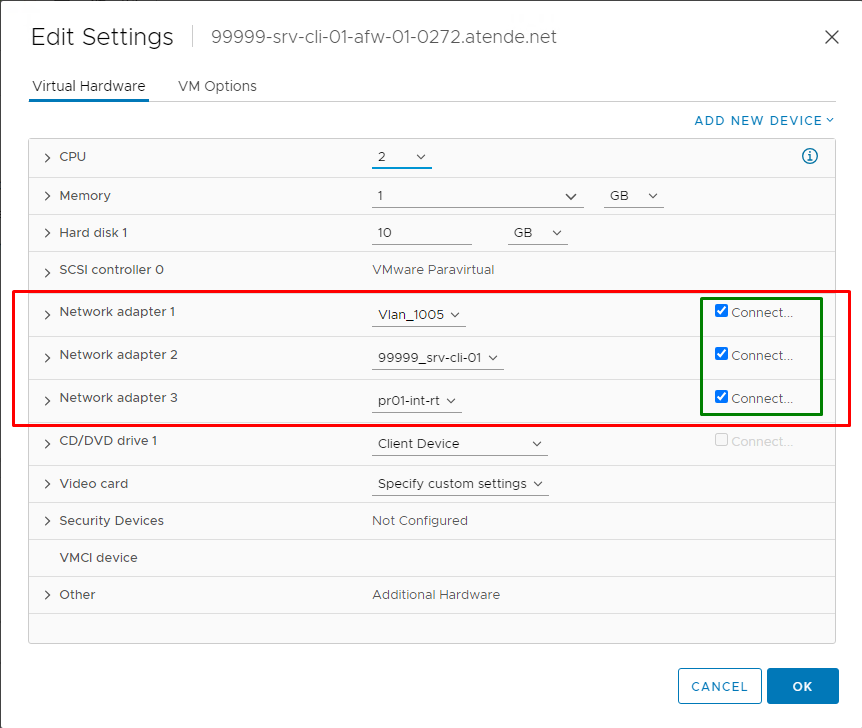
Após isso, conecte a todas as Interfaces e clique OK
### ✅ Ligar Servidor
Após as alterações, ligue o servidor (Actions > Power > Power On)
### ✅ Ajustar GW Padrão (WAN)
Após ligar o servidor, acessar via Navegador o endereço https://172.24.1.XXX:9080 (IP da INT_RT deve ser de acordo com o IP configurado nos passos anteriores) e efetue login com as credenciais:
Usuário: admin
Senha: default datacenter

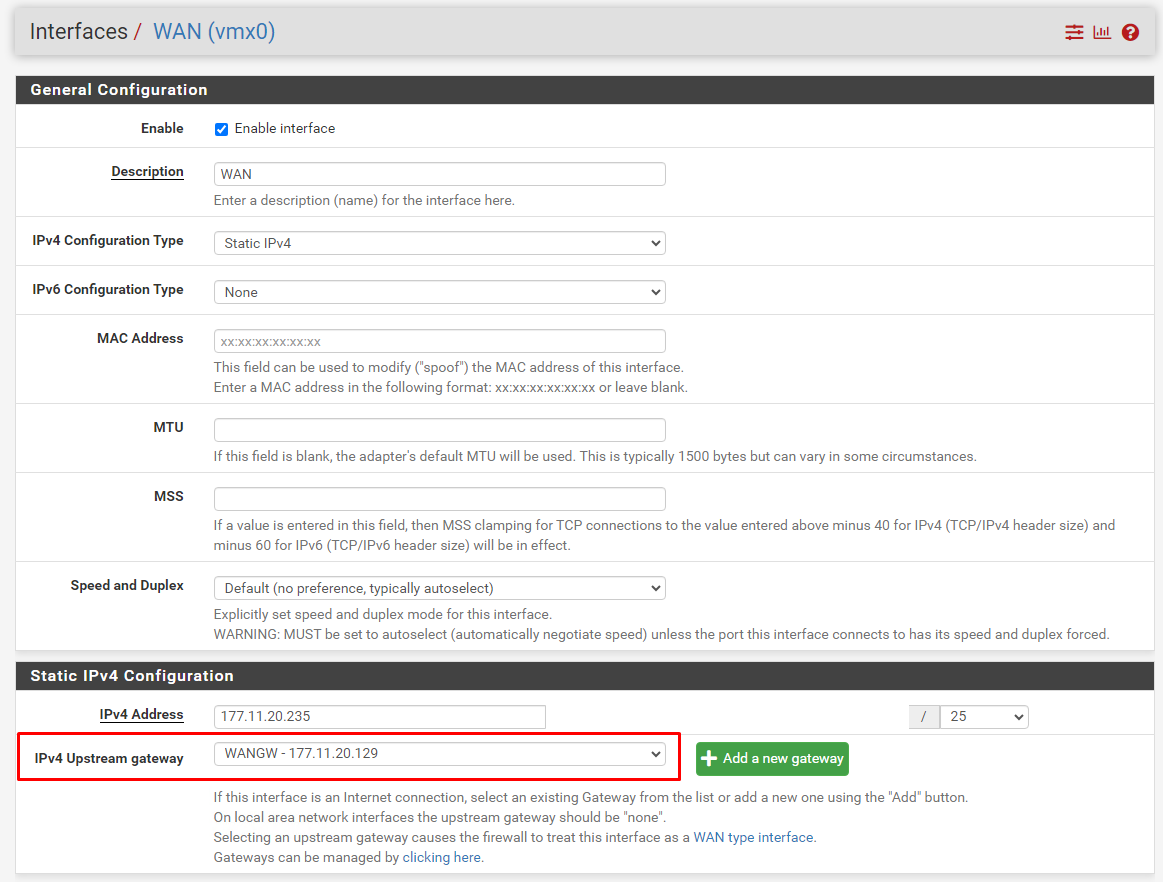
Após efetuado o login, navegue em: (System > Routing > Gateway > Edit) e altera o endereço do Gateway conforme informado no chamado.
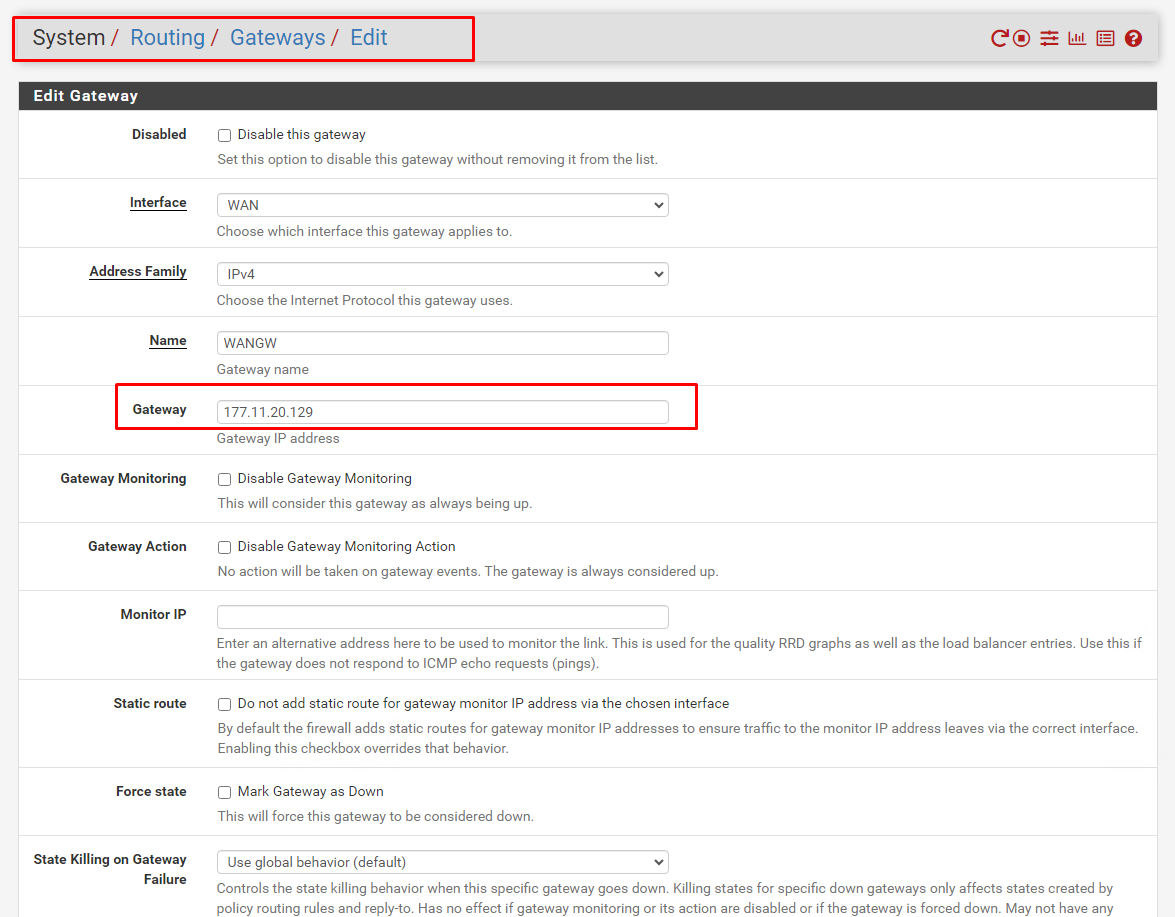
Após a alteração, confira se o mesmo ficou de acordo diretamente na interface. Navegue em (Interfaces > WAN (vmx0)) e configra o IPv4 Upstream gateway:
### ✅ Alteração DNS Forwarder
Após o ajuste do Gateway, precisamos ajustar o DNS Forwarder desse ambiente.
Navegue em (Services > DNS Forwarder)
Altere o nome para o nome do cliente.
Exemplo:
cliente.atende.net para novocliente.atende.net
origens-cliente.atende.net para origens-novocliente.atende.net
ws-cliente.atende.net para ws-novocliente.atende.net

### ⚠️ TEMPORARIAMENTE ⚠️
Verificar as seguintes informações:
Services > FRR Global/Zebra: A "Master Password" deve ser referente ao ambiente SP01 (use um cliente de SP para comparar)
Services > FRR OSPF: A "Default Area" também deve ser referente ao ambiente de SP01 (2.2.2.2)
Services > Zabbix Proxy 6: O "Server" deve estar apontando para o zabbix de SP01 (172.24.0.235)
### ✅ Reboot
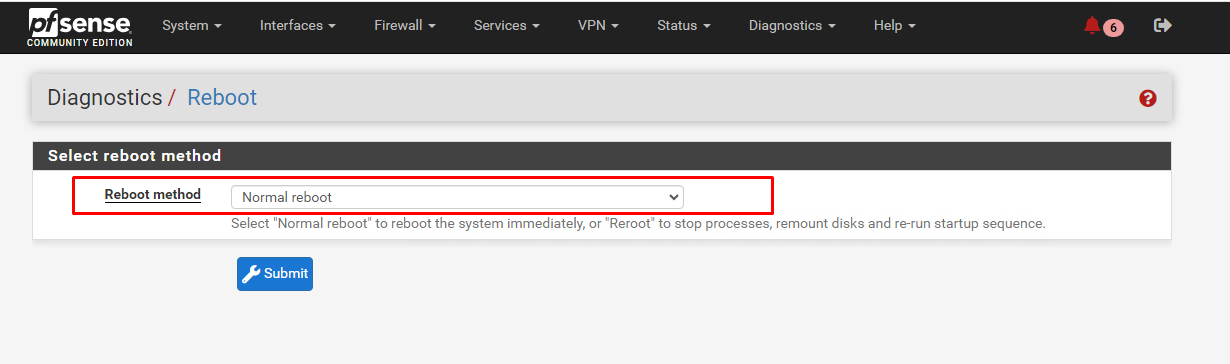
Após alterado as configurações, navegue em (Diagnostics > Reboot) e execute um Normal reboot no ambiente.
## 99999-srv-cli-XX-app-01-0820.atende.net
Após a configuração do Firewall, iremos configurar o servidor Apache do cliente. Para isso, ligue a VM 99999-srv-cli-XX-app-01-0820.atende.net.
Após iniciado a VM, conecte via Putty (IP: 172.24.1.XXX Porta Padrão: 9024)
```
Log com o usuário ipm e senha padrão ######
```
Após login com o usuário ipm, precisamos nos tornar root
```
su - root
digite a senha padrão para o ambiente
```
Após logado no linux, iremos executar uma série de comando para limpeza de logs, arquivos e alterações pertinentes ao cliente atual que estamos configurando.
### ✅ Limpar logs
```
rm -rf /var/log/apache2/* && rm -rf /var/log/php8.2-fpm*
```
### ✅ Apagar checkout antigo
```
cd /var/www/html
rm -rf cliente.atende.net
```
### ✅ Criar pasta referente ao novo cliente
```
mkdir novocliente.atende.net
```
### ✅ Baixar arquivos na pasta do novo cliente
```
git clone --branch=master https://sp01-dgr.atende.net/ipm_sistemas_ltda/AtendeNet_Production.git /var/www/html/novocliente.atende.net/
```
### ✅ Criar config.padrao.inc
Lembre-se de alterar os parametros: ip = (IP do banco da srv-cli que o cliente está utilizando), base, end_birt e end_memcache (IP do cluster da srv-cli)
```
vim /var/www/html/novocliente.atende.net/_config.padrao.inc
```
### ✅ Criar config.treinamento.inc
Lembre-se de alterar os parametros: ip = (IP do banco da srv-cli que o cliente está utilizando), base, end_birt e end_memcache (IP do cluster da srv-cli)
```
vim /var/www/html/novocliente.atende.net/_config.treinamento.inc
```
### ✅ Criar config do /atualiza
```
vim /var/www/html/novocliente.atende.net/atualiza/atualiza_versao_config.inc
```
### ✅ Ajuste os privilégios
```
chown www-data:www-data -R /var/www/html/novocliente.atende.net/
git config --global --add safe.directory /var/www/html/novocliente.atende.net
```
### ✅ Alterar Hosts
```
vim /etc/hosts
:% s/cliente/novocliente
```
### ✅ Alterar envvars
```
vim /etc/apache2/envvars
:% s/cliente/novocliente
```
### ✅ Alterar exports
```
vim /etc/exports
:% s/cliente/novocliente
```
### ✅ Alterar awstats.conf
```
cd /etc/awstats/
mv awstats.cliente.atende.net.conf awstats.novocliente.atende.net.conf
mv awstats.origens-cliente.atende.net.conf awstats.origens-novocliente.atende.net.conf
mv awstats.ws-cliente.atende.net.conf awstats.ws-novocliente.atende.net.conf
vim awstats.novocliente.atende.net.conf
:% s/cliente.atende.net/novocliente.atende.net
vim awstats.origens-novocliente.atende.net.conf
:% s/cliente.atende.net/novocliente.atende.net
vim awstats.ws-novocliente.atende.net.conf
:% s/cliente.atende.net/novocliente.atende.net
```
### ✅ Se houver contratação do fiscal
```
mv awstats.nfse-cliente.atende.net.disabled awstats.nfse-novocliente.atende.net.conf
vim awstats.nfse-novocliente.atende.net.conf
:% s/cliente.atende.net/novocliente.atende.net
cd /etc/apache2/sites-enabled
ln -s ../sites-available/002-nfse-domain.conf
vim /etc/hosts
192.168.14.26 nfse-novocliente.atende.net
192.168.14.26 www.nfse-novocliente.atende.net
```
### ✅ Reboot
```
reboot
```
## 99999-srv-cli-XX-msd-01-2400.atende.net
### ✅ Alterar o nome do cliente na Variável ENDERCOWEB em todas as Stacks (swr,sjr,sfs,sfo e jsm)
Nos ajustes do servidor MSD, apenas precisamos ligar a VM, acessar o portainer (https://172.24.1.XXX:9443) alterar a variável IPM_PROPERTIES_ENDERECOWEB das seguintes Stacks:
Endereço: [{"dominio":"https:\/\/origens-cliente.atende.net\/atende.php","cidade":"padrao"}]
* 99999-swr-atendenet-v2-01
* 99999-sjr-atendenet-v2-01
* 99999-sfs-atendenet-v2-01
* 99999-sfo-atendenet-v2-01
* 99999-jsm-atendenet-v2-01
Após a alteração da variável é necessário realizar um pull e redeploy da Stack.
## 99999-srv-cli-XX-bdp-01-1600.atende.net
Para o servidor de Banco de Dados, iremos ligar a VM 99999-srv-cli-XX-bdp-01-1600.atende.net e realizar o acesso da mesma via SSH:
Obs: Devido a versão do PostgreSQL 16, necessitamos logar primeiramente com o usuário ipm senha Ipm@1234567 e depois executar o comando su - root para logar com o usuário root do sistema.
Putty
IP: 172.24.1.XXX
Porta Padrão: 9032
Usuário: ipm
Senha: Ipm@1234567
su - root
Senha: padrão da Migração/datacenter
### ✅ rm -rf /var/log/postgresql/*
```
rm -rf /var/log/postgresql/*
```
### ✅ rm -rf /var/lib/postgresql/storage/*
```
rm -rf /var/lib/postgresql/storage/*
```
### ✅ cp /etc/postgresql/16/main/postgresql.mig /etc/postgresql/16/main/postgresql.conf
```
cp /etc/postgresql/16/main/postgresql.mig /etc/postgresql/16/main/postgresql.conf
```
### ✅ Aletar pg_hba.conf
Garantir que todos os IP's informado no arquivo, estejam com a liberação TRUST!
```
vim /etc/postgresql/16/main/pg_hba.conf
```
### ✅ rm -rf /root/*.log
```
rm -rf /root/*.log
```
### ✅ Reload postgresql
```
systemctl reload postgresql.service
```
### ⚠️ TEMPORARIAMENTE ⚠️
Lembrar de conferir fstab, onde deve estar com IP 172.24.0.246
Conferir stg_bkp no arquivo: bkp_remoto/bkp_remoto.cfg (172.24.0.246)
### ✅ DROP database cliente e treinamento
Para efetuar o delete dos Database, você deve conectar via PGAdminIII informando as credenciais do ambiente:
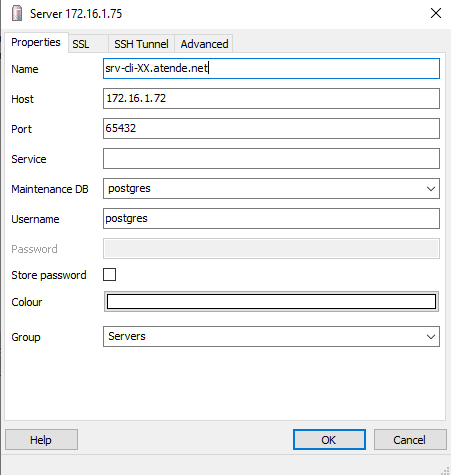
Após conectar na instância do banco, selecione o database com o botão direito clique em Delete/Drop.
### ✅ CREATE database cliente e treinamento
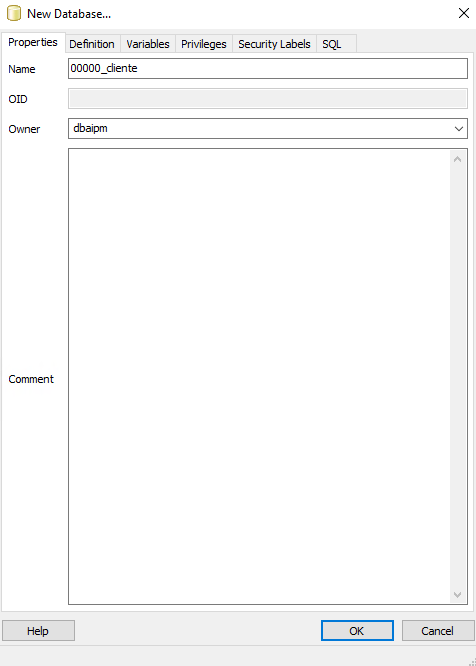
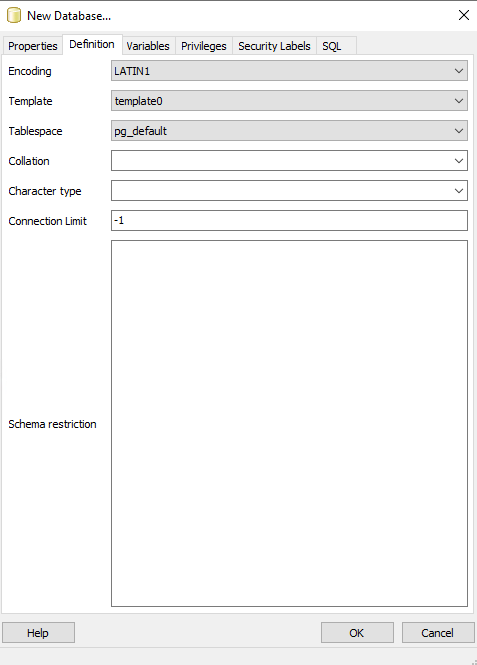
Após a exclusão, precisamos recriar o database do novo cliente que estamos configurando com os seguintes padrões:
Base Cliente:
* Name: 00000_cliente
* Owner: dbaipm
* Encoding: LATIN1
* Template: Template0
* Tablespace: pg_default
Base Treinamento:
* Name: treina_cliente
* Owner: dbaipm
* Encoding: LATIN1
* Template: Template0
* Tablespace: pg_default
### ✅ CREATE EXTENSIONS
Após a criação das duas databases, devemos criar as extensões nas mesmas:
Selecione uma base de cada vez e execute o seguinte SQL:
```
CREATE EXTENSION postgis;
CREATE EXTENSION postgis_sfcgal;
CREATE EXTENSION pg_buffercache;
CREATE EXTENSION pg_freespacemap;
CREATE EXTENSION pg_stat_statements;
CREATE EXTENSION btree_gist;
CREATE EXTENSION pg_trgm;
CREATE EXTENSION pgcrypto;
```
### ✅ Testar mount e umount /var/lib/postgresql/storage/
Volte ao acesso via Linux no Banco de Dados do PostgreSQL e execute o comando para testar o mount e umount da storage
```
mount /var/lib/postgresql/storage/
df -h (Obs. Confira se a Storage esta montada corretamente)
umount /var/lib/postgresql/storage/
```
### ✅ Backup e Restore Base Zerada (transferir16.sh)
Após todas as configurações acima ter sido efetuadas, iremos realizar o Backup/Restore do cliente com referência a base Zerada.
Para isso, altere o seguinte Script no Linux do Banco de dados:
```
vim /root/transferir_16.sh
Altere as seguintes informações:
# Verificar se as informações estão corretas:
#Origem:
Host_Origem="192.168.25.53"
Porta_Origem="5432"
BD_Origem="zerada"
# Destino:
Host_Destino="127.0.0.1"
Porta_Destino="5432"
BD_Destino="00000_cliente"
```
Após o ajuste das informações salve e execute o Script em questão:
```
cd /root/
./transferir_16.sh &
```
### ✅ Conferência dos Logs do Backup/Restore
Execute os comandos abaixo para verificar os logs de Backup/Restore:
```
cat *.log | grep ERROR
cat *.log | grep Error
cat *.log | grep WARN
cat *.log | grep Warn
```
### ✅ InicializaBD Migração
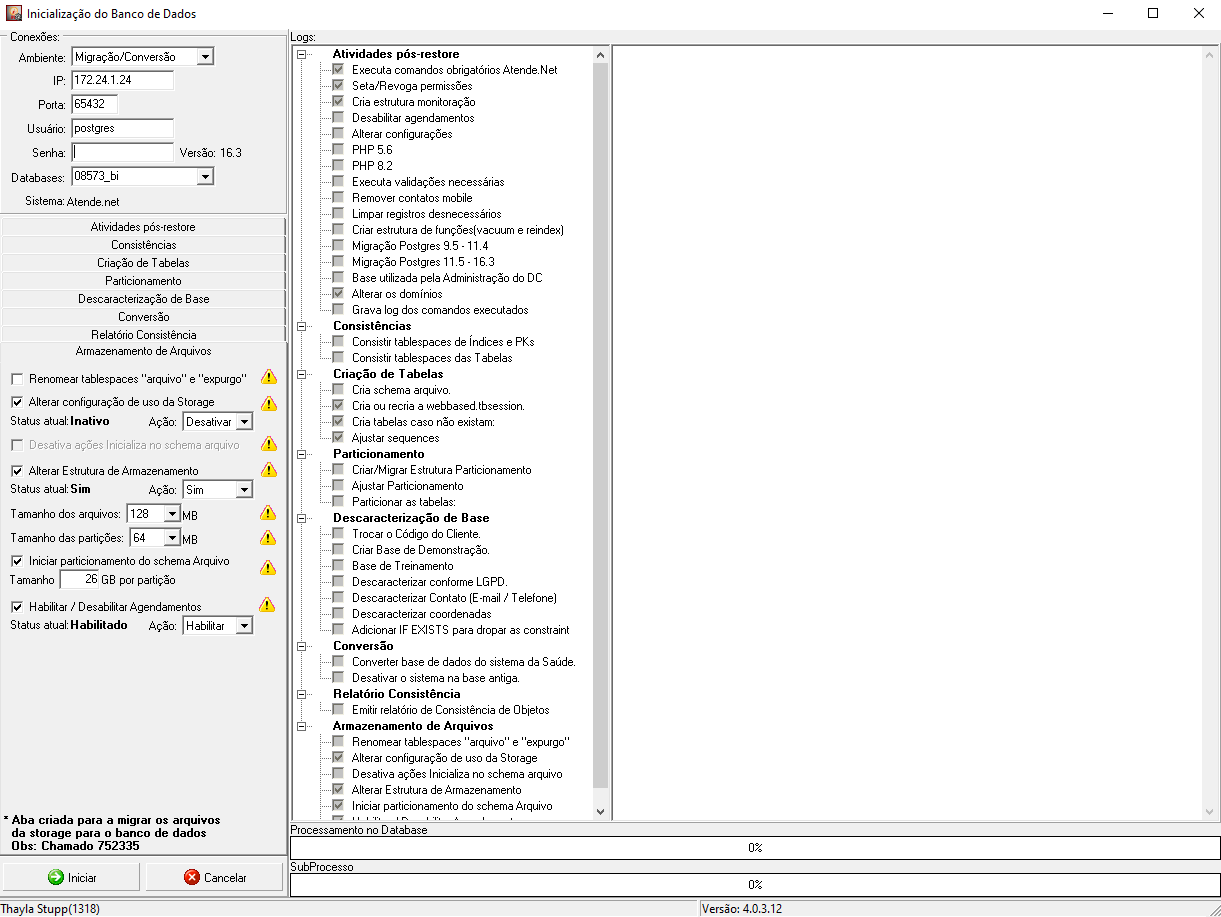
Será necessário a execução do InicializaBD para o ajustes no ambiente conforme os padrões da IPM. Para executar o mesmo, conecte no acesso remoto do Data Center (sp01-remoto.ipm.com.br:33389), vá em C:\IPM\InicializaBD\inicializabd.exe.
IMPORTANTE: Sempre executar a ultima versão do InicializaBD disponível. Caso necessite conferir a versão acesse ftp.ipm.com.br
Obs: Logue com suas credênciais do Dicionário!
Informe as seguintes configurações:
* Ambiente: Migração/Conversão
* IP: 172.24.1.XXX
* Porta: 65432
* Usuário: postgres
* Senha: não precisa pois o banco esta como TRUST
* Database: 00000_cliente
Opções que precisam ser selecionadas:
* Atividades pós-restore:
* Executa comandos obrigatórios Atende.Net
* Seta/Revoga permissões
* Cria estrutura monitoração
* Alterar os domínios
* Criação de tabelas:
* Cria ou recriar webbased.tbsession
* Cria tabelas caso não existam
* Ajustar sequences
* Armazenamento de arquivos
* Alterar configuração de uso da Storage - Ação Desativar
* Alterar Estrutura de Armazenamento - Ação - Sim
* Tamanho dos Arquivos / Tamanho das Partições - Deverá ser alterado conforme memória da VM Definitiva (BDP-1600)
Menor que 6GB - Selecionar a opção 32/16MB
De 6GB até 12GB - Selecionar a opção 64/32MB
Se for maior que 12GB - Selecionar a opção 128/64MB
* Iniciar particionamento do schema Arquivo - 26GB por partição
* Habilitar / Desabilitar Agendamentos - Marque para habilitar: 460 e 461
### ✅ Script BKP 3.11
Após a execução do InicializaBD, voltaremos as configurações do ambiente Linux do Banco de Dados do cliente.
Verifique a versão do Script de Backup do cliente:
```
vim /root/bkp_remoto/bkp_remoto.sh
Conferir:
## Variaveis
bkp_version="3.11"
```
Caso seja necessário atualizar o script, siga os passos abaixo:
```
cd /root
wget https://datacenter.atende.net/updates/update_scriptbkp_311.zip
unzip update_scriptbkp_311.zip
```
### ✅ Storage Backup
Conferir a Storage de Backup. Deve estar configurado a Storage: (172.24.0.246)
```
vim /etc/fstab
//172.24.0.246/Backup /var/lib/postgresql/storage cifs users,noauto,username=serverlinux,password=*******,domain=ATENDENET,uid=121,gid=125,rw,vers=2.0 0 0
```
### ✅ Crontab -e
Descomente a linha da cron para que o ambiente possa começar a fazer o Backup da base.
```
crontab -e
Exemplo:
antes:
#00 19 * * * /root/bkp_remoto/bkp_all_databases.sh
depois:
00 19 * * * /root/bkp_remoto/bkp_all_databases.sh
```
### ✅ Configuração Backup
Após ativar a cron, iremos agora configurar os Backups do cliente:
Exclua a configuração de Backup do cliente anterior:
```
rm /root/bkp_remoto/00000_cliente/ -rf
```
Crie o novo diretório para o novo cliente:
```
mkdir -p /root/bkp_remoto/00000_novocliente/cfg/
```
Agora crie o arquivo migracao.cfg. Esse arquivo irá ter a Data de início dos Backups do cliente.
```
vim /root/bkp_remoto/00000_clientenovo/cfg/migracao.cfg
Conteudo do arquivo:
informar a data no padrão AAAAMMDD
Exemplo: 20250226
Salve o arquivo!
```
### ✅ Reboot
Execute um restart no Servidor do Banco de Dados após finalizar todas as configurações!
```
reboot
```
## Demais Configurações
Após a configuração de todos os Servidores, iremos executar alguns outros procedimentos necessários no ambiente do cliente.
### ✅ Executar SVN
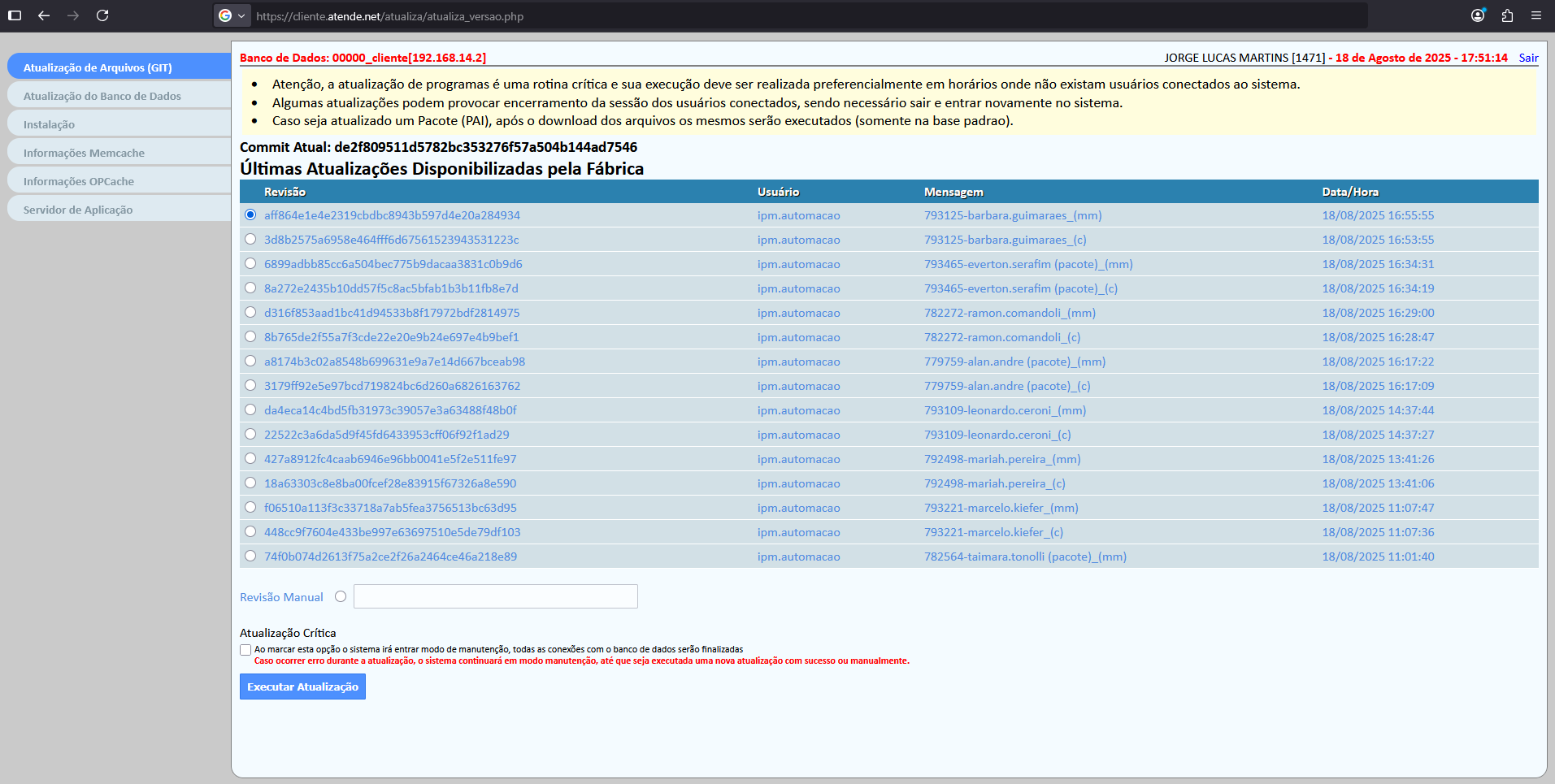
Acesse via navegador o cliente https://cliente.atende.net/atualiza/atualiza_versao.php
Obs. Logue com as credências do dicionário!
Após isso, selecione a ultima revisão disponível:
### ✅ Executar Todos Pacotes
Ao concluir a atualização de SVN, iremos na guia lateral Atualização do Banco de Dados, selecionar todos os pacotes e clicar em Executar Atualização!
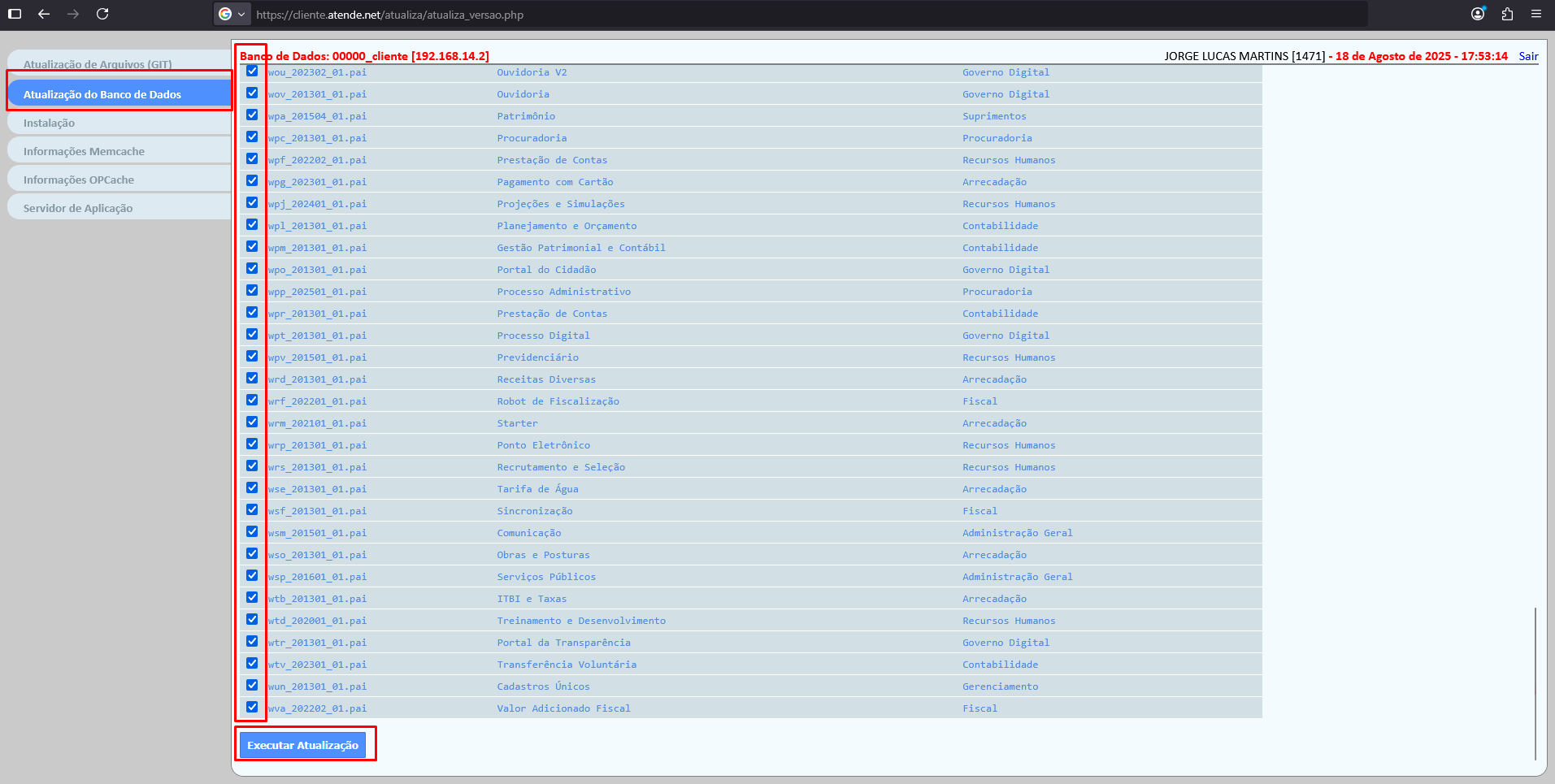
IMPORTANTE: Caso ocorra algum erro de Atualização ou pacote, deve ser aberto um chamado para o módulo corrigir o mesmo!
### ✅ Configuração Microserviços
Precisamos setar o IP da Rede e VIP (Virtual) nos microserviços do sistema Atende.Net desse novo cliente. Para isso, altere o Script abaixo alterando os seguintes valores:
Obs: Alterar os IP's conforme passados no chamado!
* IP da Rede: 192.168.40.32 por 192.168.XXX.XXX
* IP VIP: 192.168.40.37 por 192.168.XXX.XXX
Após alterar os dados, conecte via PGAdminIII na instancia do cliente, e execute o Script via SQL!
```
create table public.tbmicrosservicoinstancia_202310 as(
select * from webbased.tbmicrosservicoinstancia
);
create table public.tbmicrosservicoinstanciasis_202310 as(
select * from webbased.tbmicrosservicoinstanciasis
);
create table public.tbservletjava_202310 as(
select * from webbased.tbservletjava
);
delete
from webbased.tbmicrosservicoinstancia
where svjaplicacao in (2,3,4,5,15);
drop table if exists tbdados;
create temp table tbdados as (
select '192.168.40.32' as rede,
'192.168.40.37' as cluster
);
insert into webbased.tbmicrosservicoinstancia
(svjaplicacao, svjnome, msinome, msisequencia, msiendereco, msiativo, msiversao)
(select svjaplicacao, svjnome, svjnome, 1,
case
when svjnome='WebOcrReader'
then 'http://'||tbdados.cluster||':8083' -- OCR
when svjaplicacao = 2
then 'http://'||tbdados.cluster||':8081' -- WebReport
when svjaplicacao = 3
then 'http://'||tbdados.cluster||':8082' -- JobRunner
when svjaplicacao = 4
then 'http://'||tbdados.cluster||':8083' -- FileOptimizer
when svjaplicacao = 5
then 'http://'||tbdados.cluster||':8084' -- FileSigner
when svjaplicacao = 15
then 'http://'||tbdados.cluster||':8086' -- JSM
else ''
end,
1,
null
from webbased.tbservletjava
left join tbdados
on true
where svjaplicacao in (2,3,4,5,15)
order by 1, 2);
insert into webbased.tbmicrosservicoinstanciasis
(svjaplicacao, svjnome, msisequencia, siscodigo)
(select 2,
'WebReport',
1,
siscodigo
from webbased.tbsistemacliente
where sicativo = 1
group by siscodigo);
```
### ✅ Adicionar cliente na Planilha: Release - Ambientes Paralelos
Após toda a configuração do ambiente, durante todo o perído de Migração do mesmo, esse cliente precisará receber as atualizações de SVN que todos os clientes já em Produção recebem. para isso, precisamos adicionar o mesmo na planilha de CheckList de Atualizações, garantindo assim que o mesmo seja atualizado conforme as solicitações!
[Release - Ambientes Paralelos](https://ipmcombr-my.sharepoint.com/:x:/g/personal/alexsandre_constantino_ipm_com_br/EcuKtYY12wdIsUd0UCp32H8BvDv9IrHMqFhkogxrbleaTQ?e=SpoiiT)
### ✅ Ativar Monitoramento Zabbix
Para ativar o monitoramento do Zabbix desse ambiente, precisamos conectar no Zabbix Server (172.24.0.235 ou https://sp01-datacenter.ipm.com.br:8085) e navegar em:
Configuration > Hosts > Filtrar pela SRV-CLI-XX que estamos configurando. Selecionar todos os hosts e clicar em Enable.
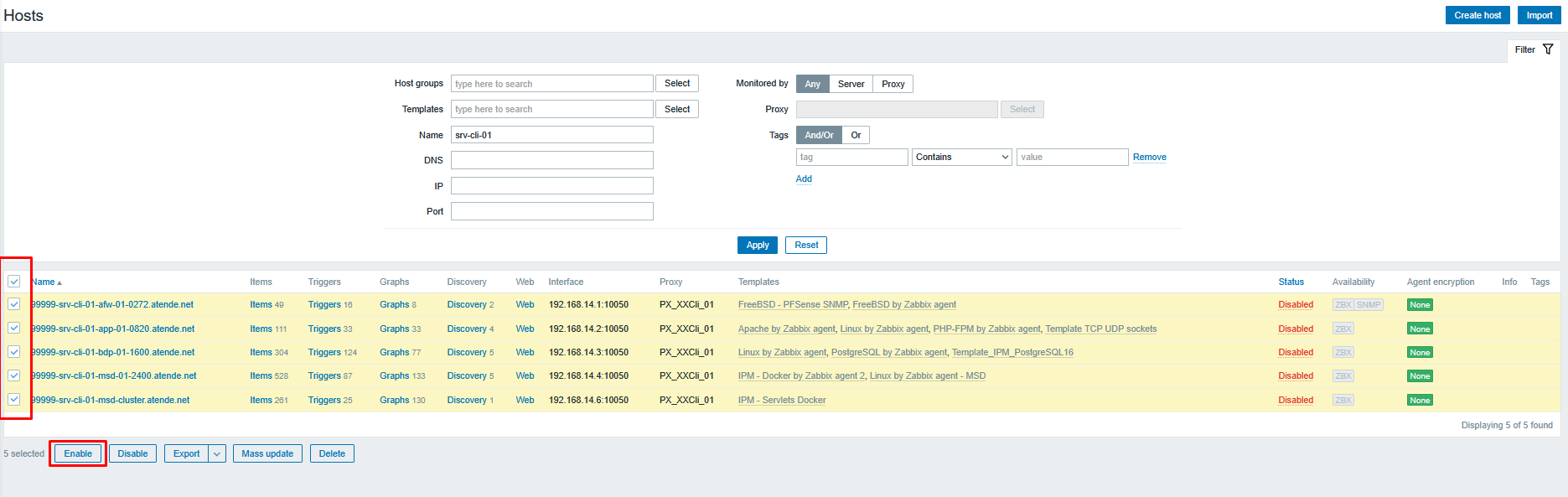
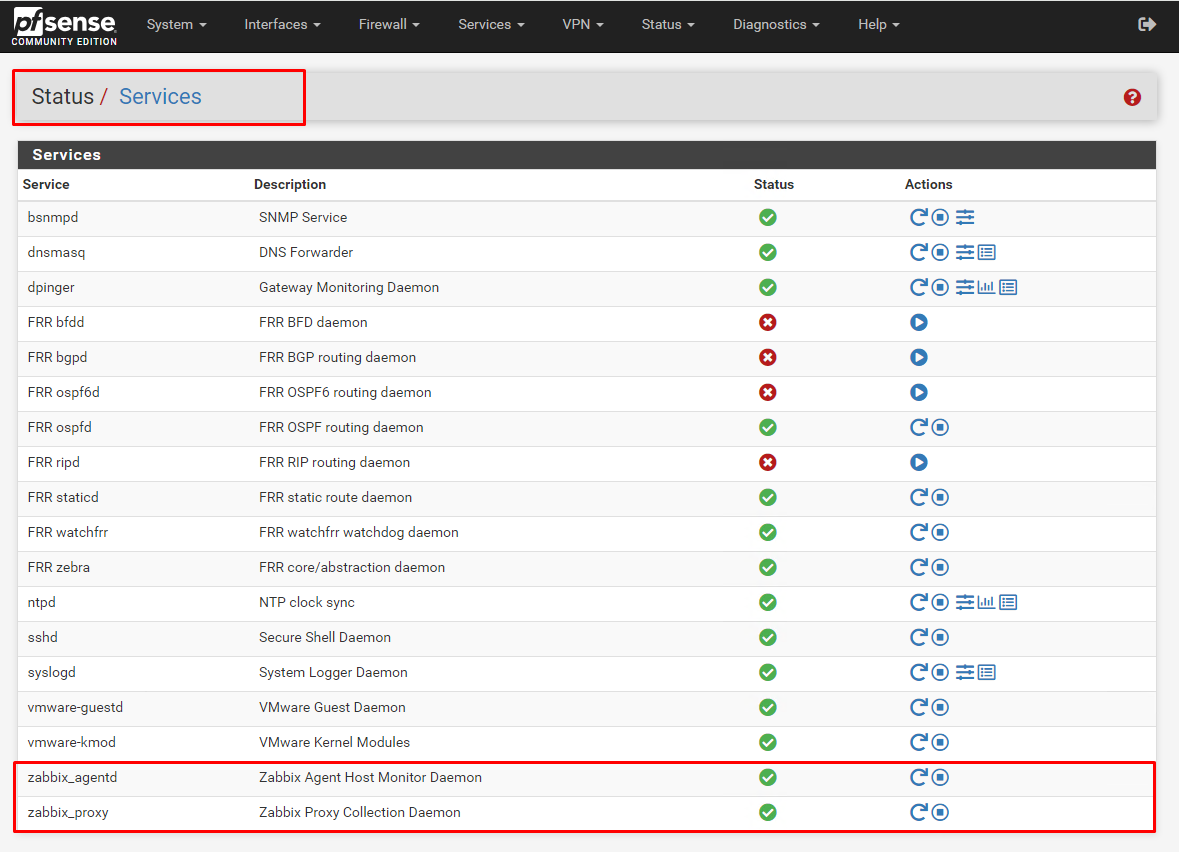
Obs. Caso o agent do Zabbix venha a NÃO comunicar, será necessário reiniciar o Serviço do Zabbix Proxy no pFSense do cliente:
Acesse via navegador https://172.24.1.XXX:9080
Navegue em Status > Service e reinicie o Serviço zabbix_proxy e zabbix_agentd
### ✅ Enviar e-mail e tramitar chamado com os dados para migração
Finalizando toda a configuração do ambiente, iremos repassar as informações para o setor de Migração:
Enviar o Email com os seguintes padrões:
Informações a ser substituidas relacionados a rede (192.168.25...):
192.168.25.XXX - 192.168.25.101 - srv-cli-01
192.168.25.XXX - 192.168.25.102 - srv-cli-02
192.168.25.XXX - 192.168.25.103 - srv-cli-03
192.168.25.XXX - 192.168.25.104 - srv-cli-04
```
Destinatários: dielcio.schelter@ipm.com.br, pamela.eichholz@ipm.com.br e como copia administracao.dc@ipm.com.br
Assunto: Estrutura Migração - Cliente
Texto:
Boa tarde
Segue dados da estrutura, favor devolver chamado quando for possível bloquear acesso através do pgAdmin:
Migração Oficial:
https://cliente.atende.net/?cidade=padrao
IP Destino: 192.168.25.XXX - Porta: 5432
IP Mongo: 192.168.25.210 - Porta: 27017
IP Sincronização: 172.24.1.XXX - Porta: 65432
Base: 00000_cliente
Apenas um ponto de atenção: esse cliente não irá utilizar Storage, os arquivos deverão ser utilizados no banco prevendo a nova Estrutura.
Migração Treinamento:
https://treinamento.atende.net/?cidade=treina_cliente
IP Mongo: 192.168.25.230 - Porta: 27017
Base: treina_cliente
Quando a base foi migrada anteriormente, restaurar em:
https://cliente.atende.net/?cidade=treinamento
IP Destino: 192.168.25.XXX - Porta: 5432
Base: treina_cliente
Quanto aos IP´s de Origem e Mongo ficam a critério do Sr. Dielcio Schelter balancear a carga entre os servidores de acordo com as migrações que estão ocorrendo no momento.
OBS: O banco está otimizado para inserção, sendo assim foram desabilitadas as funções de SYNC que garantem a integridade do banco.
Enquanto o banco estiver com estas configurações, NÃO deverá ser utilizado o sistema até concluir a migração.
Quando concluir, favor comunicar para que possa estar voltando as configurações e liberando a utilização do sistema Atende.Net.
Foi restaurado a base zerada, atualizado o software via SVN e executado todos os pacotes.
```
Com relação ao chamado, iremos tramitar o mesmo para o responsável com as mesmas informações repassadas por Email acima!
### ✅ Adicionar cliente na planilha do Backup
Ao finalizar todos os passos anteriores, devemos adicionar esse cliente na planilha de Conferência de Backup seguindo a ordem de código!
[Auditoria_Backup_2025](https://ipmcombr-my.sharepoint.com/:x:/g/personal/alexsandre_constantino_ipm_com_br/EbQ_iQJB9IZEpYgs1-8SuNsBqB4FM9SNQA3x5VHDAImIUw?e=WI5jcO)
-----------------------------------------------------------------------------------------
[`Voltar`](../README.md)