7.3 KiB
7.3 KiB
⚙️ Procedimentos para Remoção do GED
- Atenção pois o procedimento poderá ser executado somente após horário.
📁 Atualização da Planilha
- Acesse a planilha "Manutenção Servidores - 15082024 v1" Na guia MSD - Docker
- Procure pelo cliente que está sendo removido as configurações do GED
- Remova a linha com a MSD-03, conforme na imagem abaixo, que foi utilizado como exemplo o cliente PM - Lapa.


- Acessa agora a guia Stacks Servlets - Docker e procure novamente pelo cliente
- Altere o valor da coluna C para
N/Ae o valor da coluna U para0
🔹 Alterar o endereço dos microsserviços do cliente no AtendeNet
- Acessar o AtendeNet do cliente, como no exemplo está sendo utilizado o cliente PM - Lapa
- Acesse a rotina de Microsserviços
- Caminho: Gerenciamento do Sistema » Microsserviços » Microsserviços
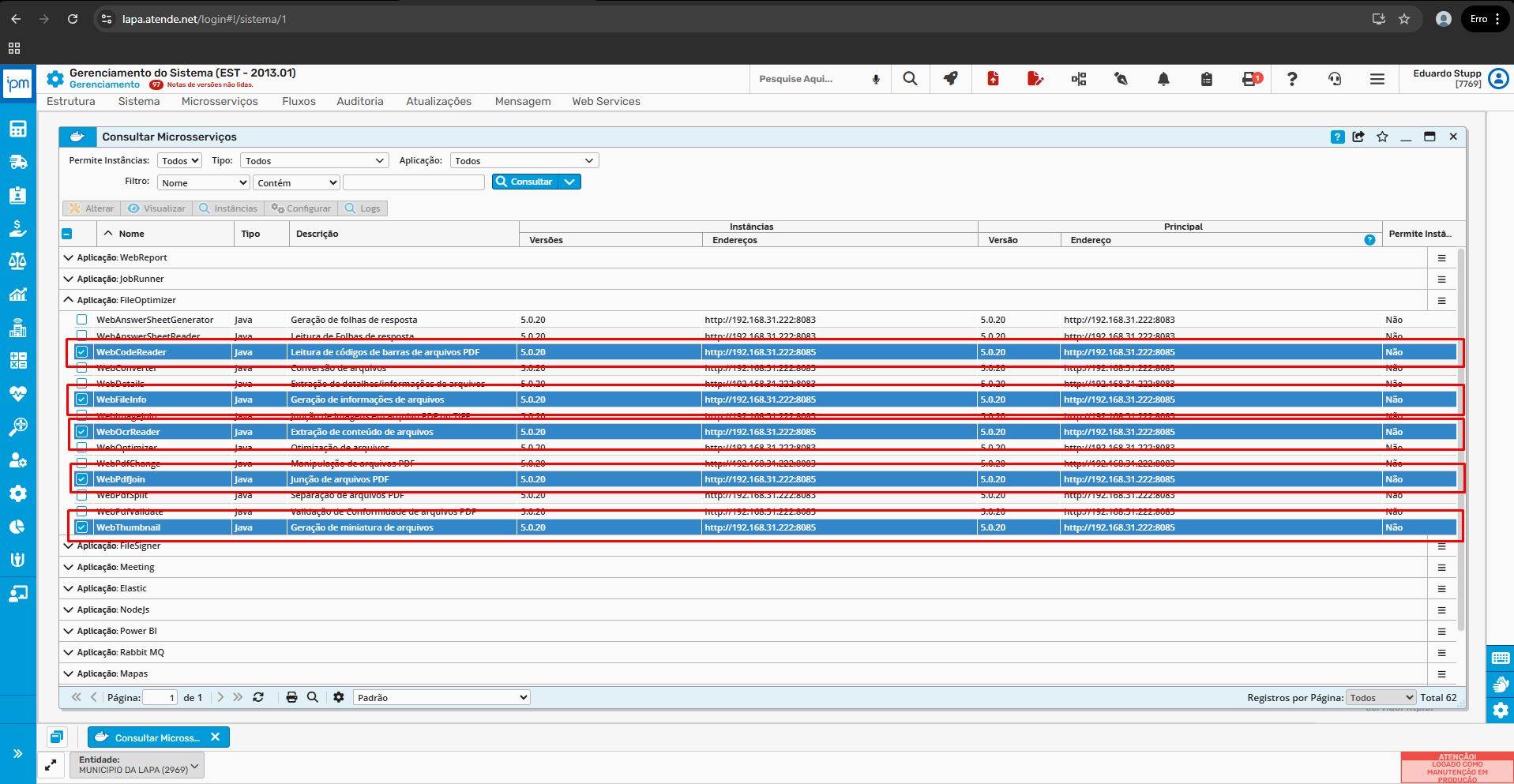
- Realizar alteração nos endereços da aplicação
FileOptimizer, atualmente esses endereços vão estar todos direcionados para a porta8085, devem então ser alterados, ficando na porta8083.
- Nome: WebCodeReader
- Nome: WebFileInfo
- Nome: WebOcrReader
- Nome: WebPdfJoin
- Nome: WebThumbnail
Conforme imagem abaixo:

📦 Remover a stack do OCR no portainer do cliente
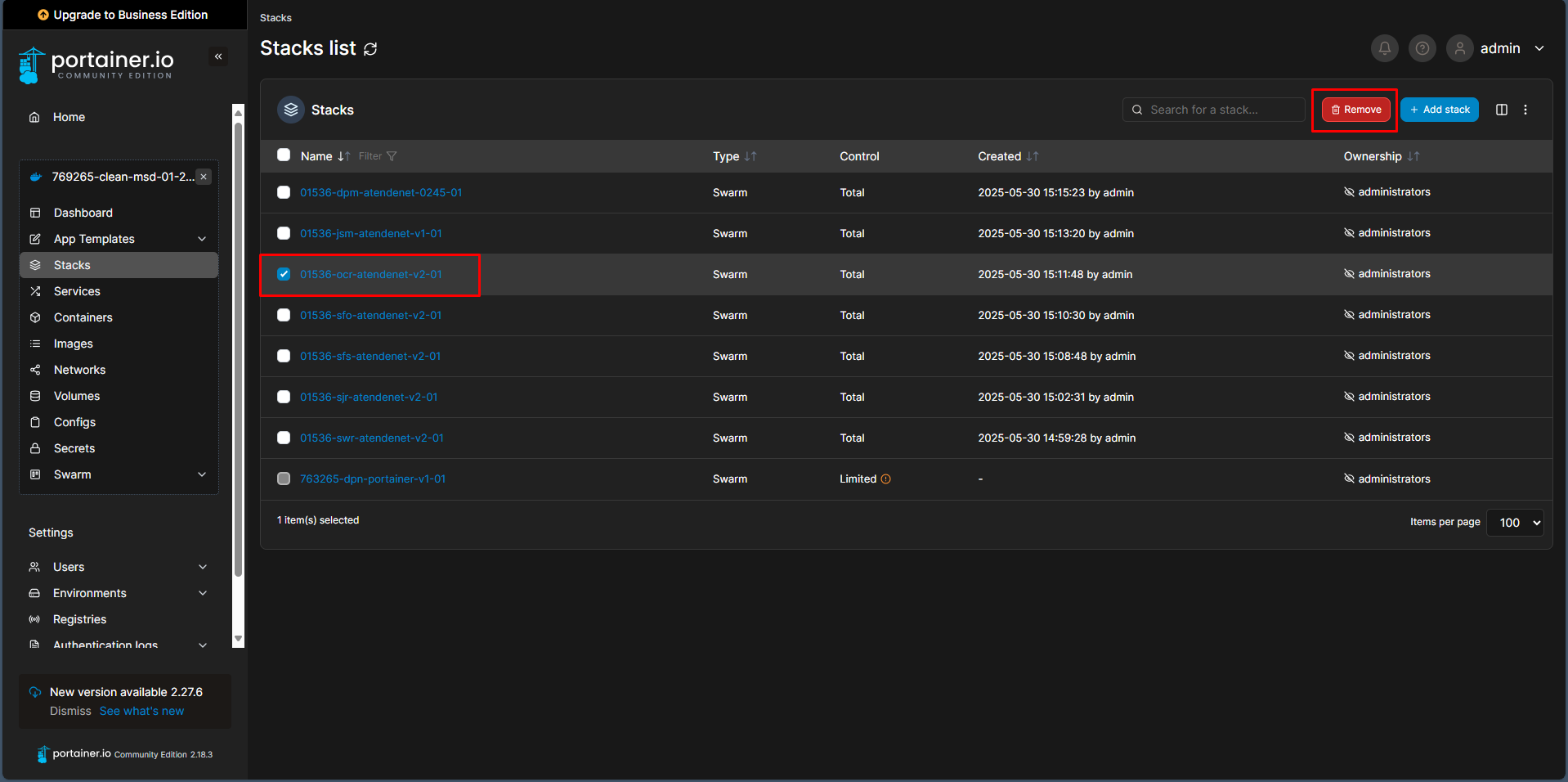
- Acessar o portainer do cliente com usuário
adminno endereço: https://<int_rt>:9443 - Selecionar a stack OCR e remover, conforme mostra a imagem abaixo
- Conforme os novos valores de recursos da planilha, realizar ajuste nas stacks.

- WebReport
- JobRunner
- FileSigner
- FileOptimizer
Realizar o Pull And Redeploy após cada alteração na stack.
- Realizar atualização dos valores também no GTT, no equipamento cluster. Rotina para realizar o procedimento:
- Gerenciamento Data Center » Manutenção » Equipamentos » Equipamento » Consultar Serviços do Equipamento » Configuração de Serviço
🛠️ Remover a máquina MSD-03 do cluster docker swarm e das configurações do GlusterFS
- Acessar via SSH todas as VMs MSD pertencentes no ambiente do cliente, como o exemplo está sendo realizado com o cliente PM - Lapa, foi acessado a MSD 01 e 03.
- Com usuário root, realizar a execução dos comandos abaixo na
MSD-01.
- 2.1. Executar o comando
docker node lse verificar quantas máquinas MSD possuem no cluster swarm, caso sejam 3, todas elas estarão como manager, sendo necessário então rebaixar os nodes, executando os comandos abaixo
docker node demote 00000-cliente-msd-02-2400.atende.net
docker node demote 00000-cliente-msd-03-2400.atende.net
Como no exemplo estamos utilizando o cliente PM - Lapa, que tem apenas duas máquinas MSD, não será necessário a execução dos comandos acima.
root@01536-lapa-msd-01-2400:~# docker node ls
ID                            HOSTNAME                              STATUS    AVAILABILITY   MANAGER STATUS   ENGINE VERSION
rxyewq1gyoyvyr5nyqzx8f9nm *   01536-lapa-msd-01-2400.atende.net   Ready     Active         Leader           24.0.7
9cmjx1oq1ksrha5oz07cdfvgh     01536-lapa-msd-03-2400.atende.net   Ready     Active                          24.0.7
- 2.2. No host manager, drenar node que será excluído do docker swarm
docker node update --availability drain 01536-lapa-msd-03-2400.atende.net
- 2.3. No host MSD-03 que será excluído, sair do cluster swarm
docker swarm leave
- 2.4. No host manager, remover node MSD-03:
docker node rm 01536-lapa-msd-03-2400.atende.net
- 2.5. Executar o comando abaixo novamente para verificar se o servidor foi removido
docker node ls
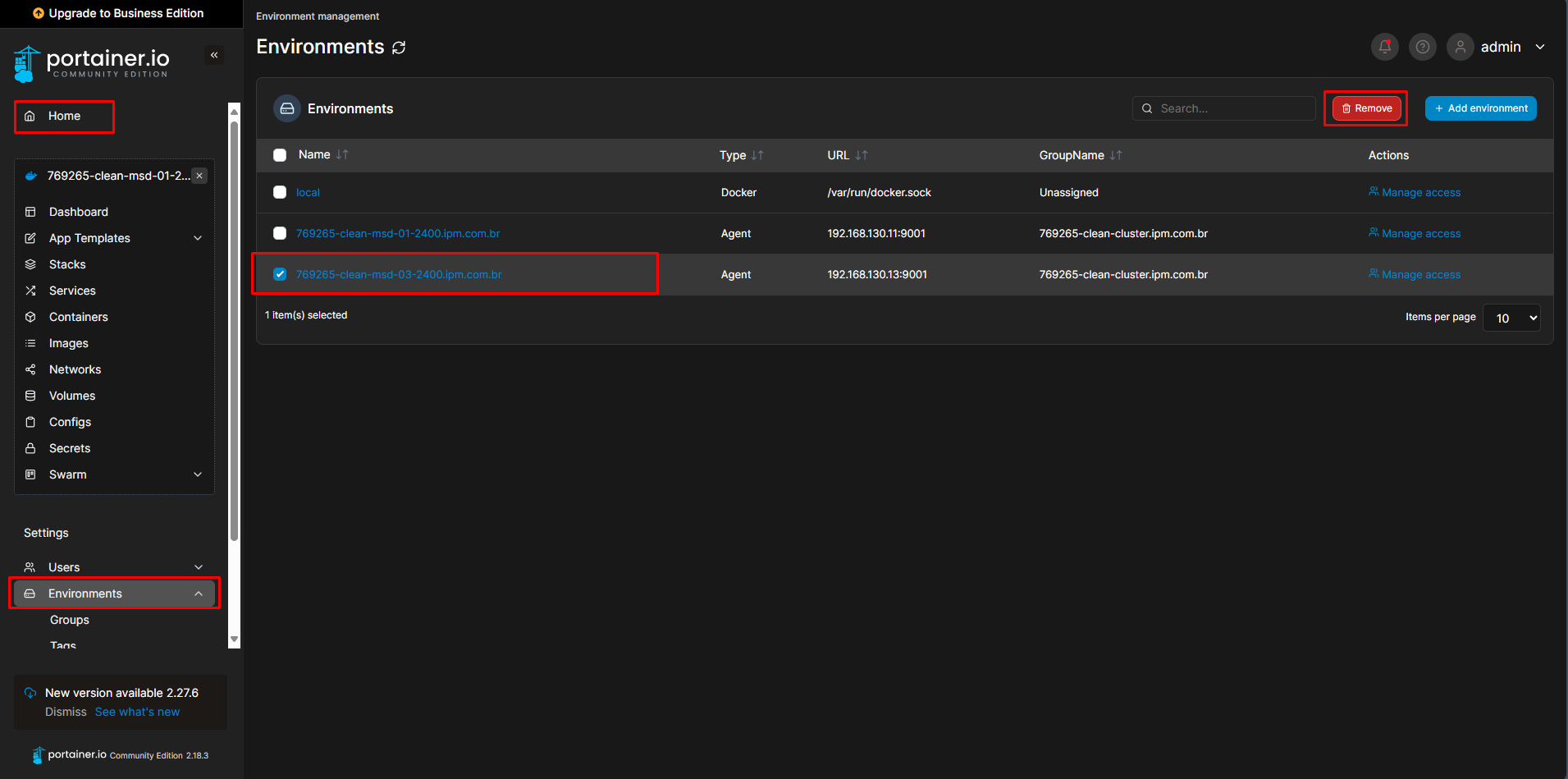
- Acessar novamente o portainer do cliente com usuário
adminno endereço https://<int_rt>:9443 e remover o servidor MSD-03 do environment e grupo.
- 3.1. Home >> Environments

- Via SSH, na MSD que está sendo removida, executar os comandos abaixo para remover as configurações do GlusterFS.
- 4.1. Desmonstar o volume do GlusterFS
umount /var/lib/docker/data
- 4.2. Verificar o status atual do GlusterFS na MSD-01, onde ainda deverá estar a MSD-03
gluster volume status
gluster peer status
gluster pool list
Atenção nos procedimentos abaixo, pois deve ser analisado quantas VMs MSD o cliente tem.
- O procedimento é diferente, pois existe alteração no modo do replicação dos arquivos do GlusterFS.
Executar os procedimentos abaixo caso o cliente possua duas VMs MSD.
- 4.3. Executar os comandos abaixo na MSD-01, para remover as configurações do GlusterFS
umount /var/lib/docker/data
gluster volume stop docker-shared
gluster volume delete docker-shared
gluster volume create docker-shared 01536-lapa-msd-01-2400.atende.net:/var/lib/docker/shared force
gluster volume start docker-shared
gluster volume set docker-shared network.ping-timeout "5"
gluster volume set docker-shared performance.stat-prefetch off
mount -t glusterfs localhost:docker-shared /var/lib/docker/data/
gluster peer detach 01536-lapa-msd-03-2400.atende.net
rm -rf  /var/lib/docker/data/.*anonymous*
4.4. Executar os comandos abaixo, para garantiar o funcionamento do GlusterFS
gluster volume info
gluster volume status
gluster peer status
gluster pool list
gluster volume heal docker-shared info
Executar os procedimentos abaixo caso o cliente possua três VMs MSD.
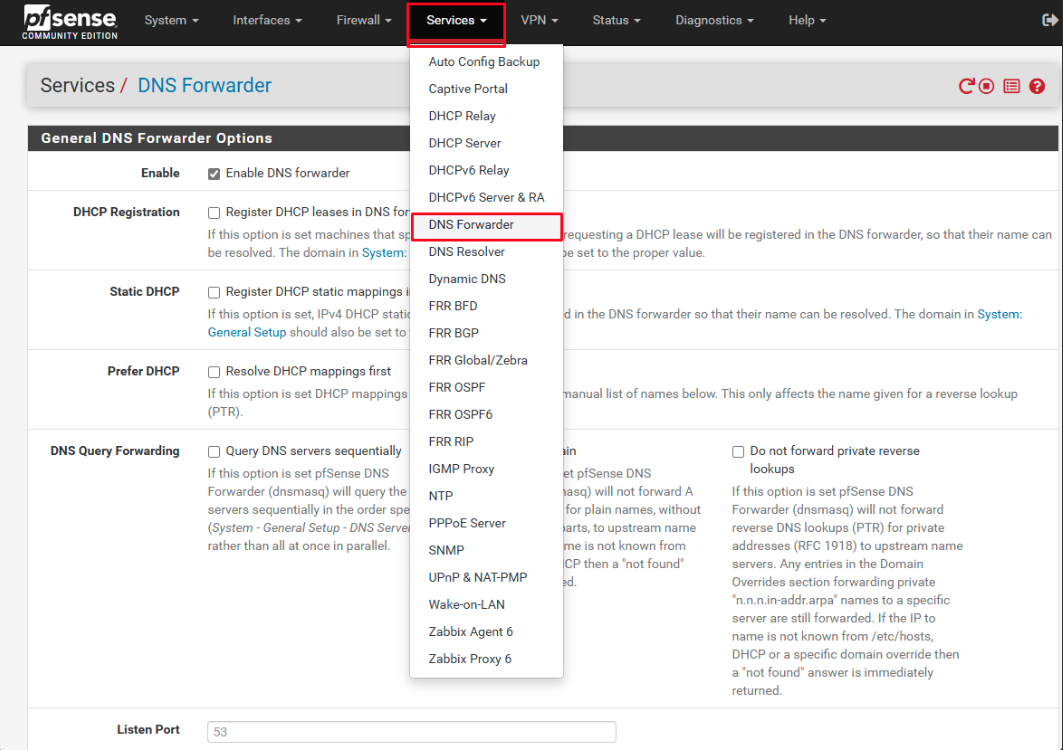
🌐 Remover o cadastro no DSN Forwarder
-
Acessar o a interface Web do Firewal do cliente, com o endereço https://<int_rt>:9080
-
Realizar então a remoção da VM MSD-03, que está sendo removida do ambiente do cliente.
- Services >> DNS Forwarder

⚙️ Desligar a VM no VMware vSphere e removê-la.
- Acessar o VMWare vSphere
- PR: pr01-ger-vcsa01.atendenet.local
- SP: sp01-ger-vcsa01.atendenet.local
- Buscar pelo cliente e encontrar a VM que será desligada
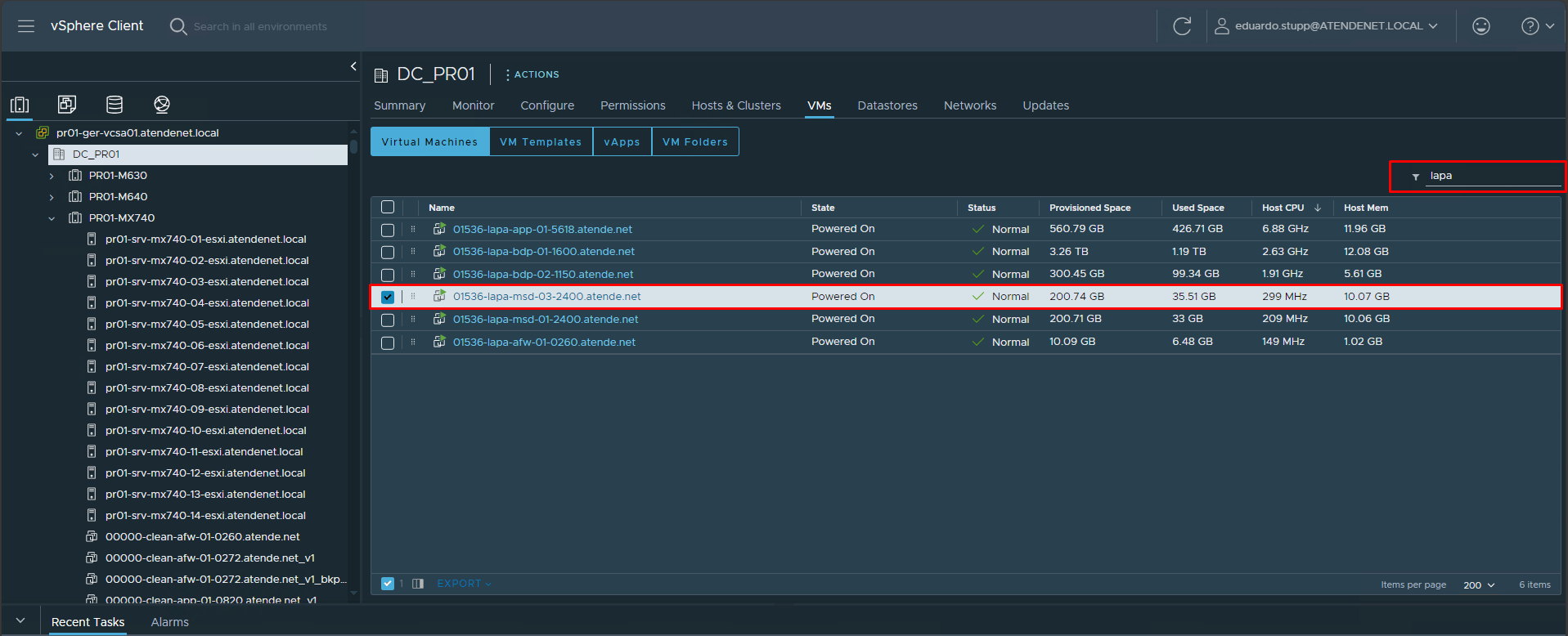

2.1. Com botão direito na VM MSD-03 seleciona
- Power >> Shut Down Guest OS
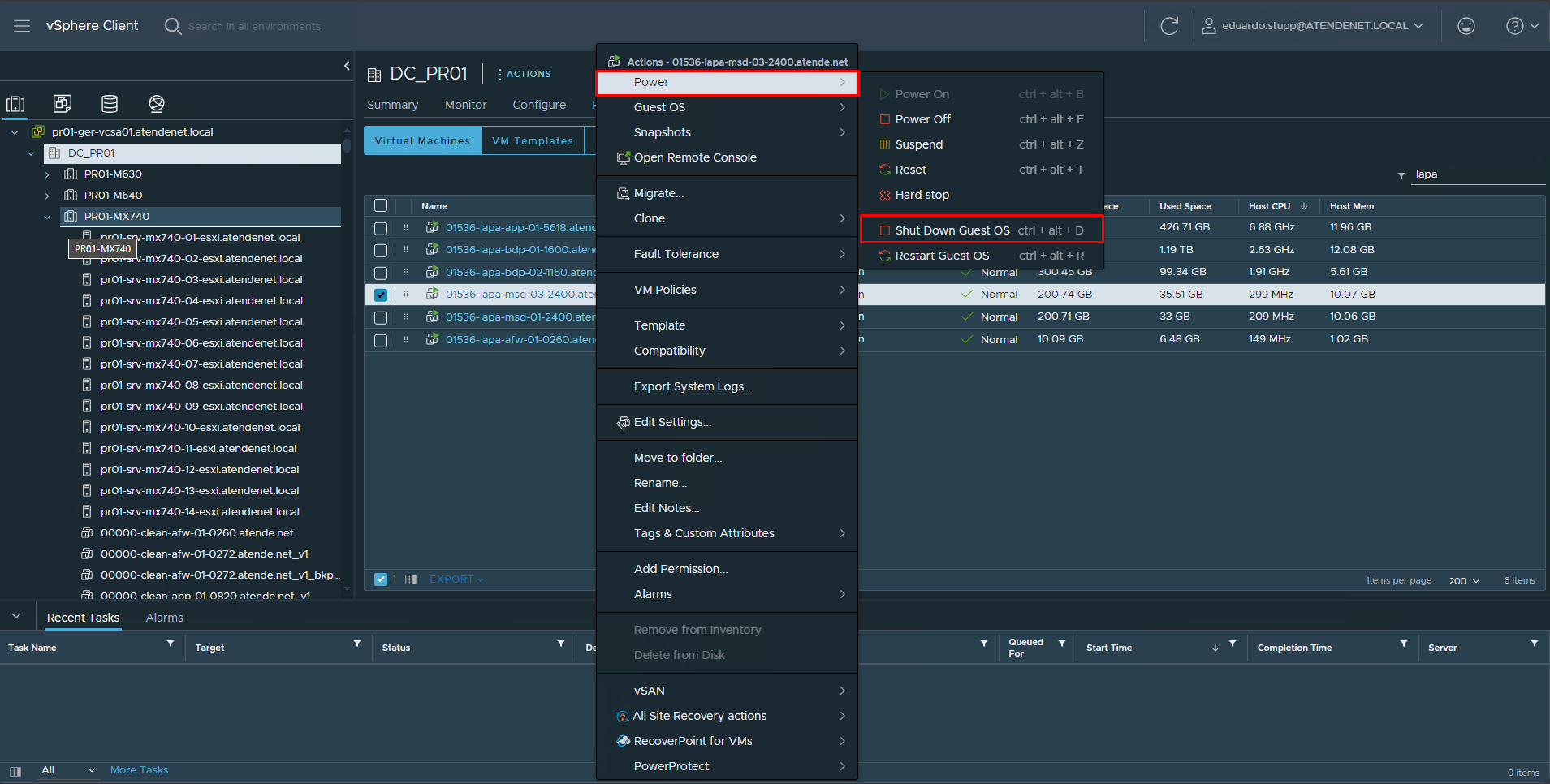

Verificar se a VM deverá ser removida no mesmo momento do desligamento ou aguardar um tempo.
⚙️ Realizar reinicialização das VMs MSD que permaneceram ligadas no ambiente do cliente
reboot
📊 Remover o cadastro no Zabbix
- Acessar o Zabbix para realizar a exclusão da VM que foi desligada acima
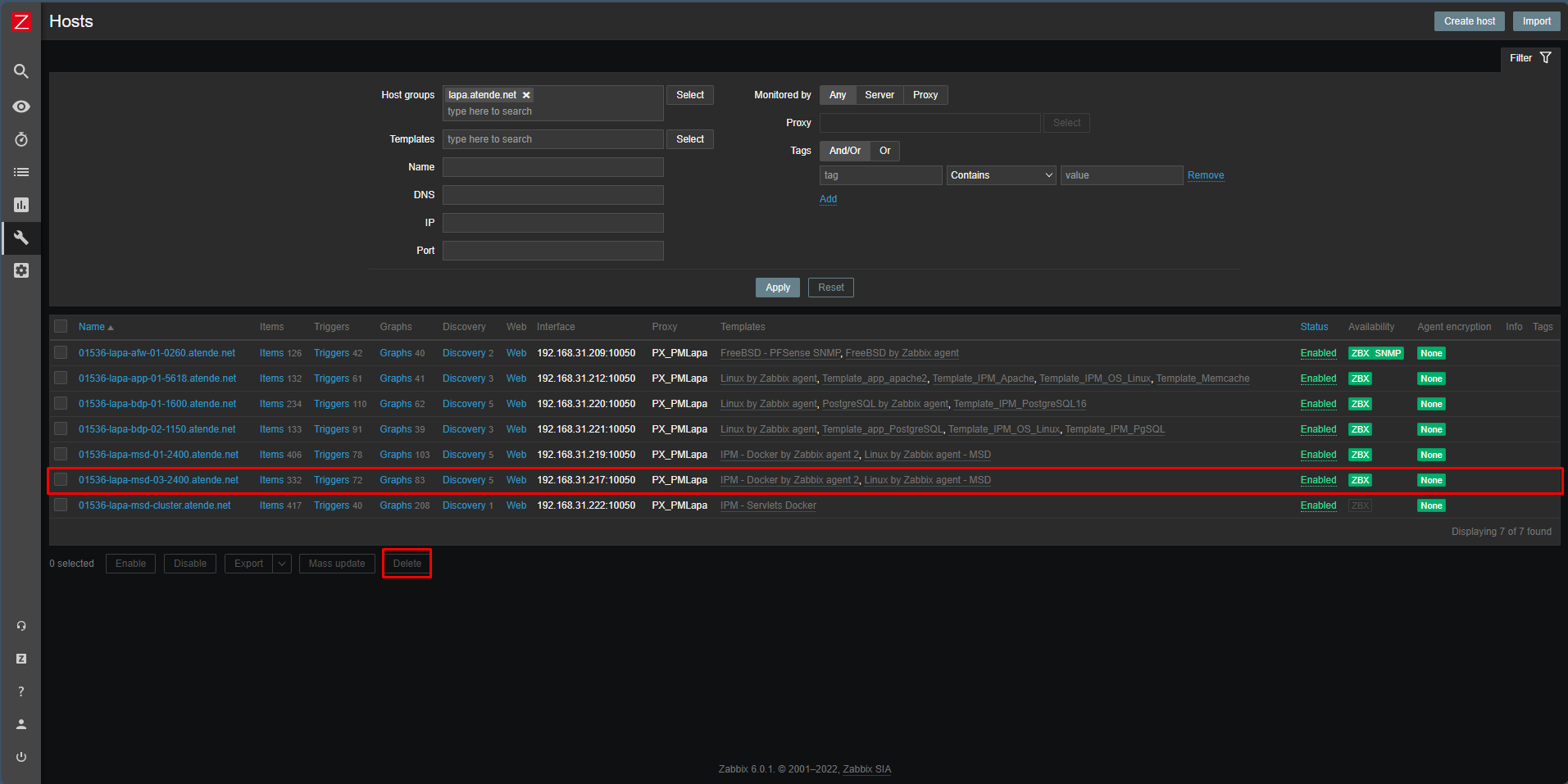
- Acessar Configuration >> Hosts e buscar pelo cliente, conforme mostra imagem abaixo
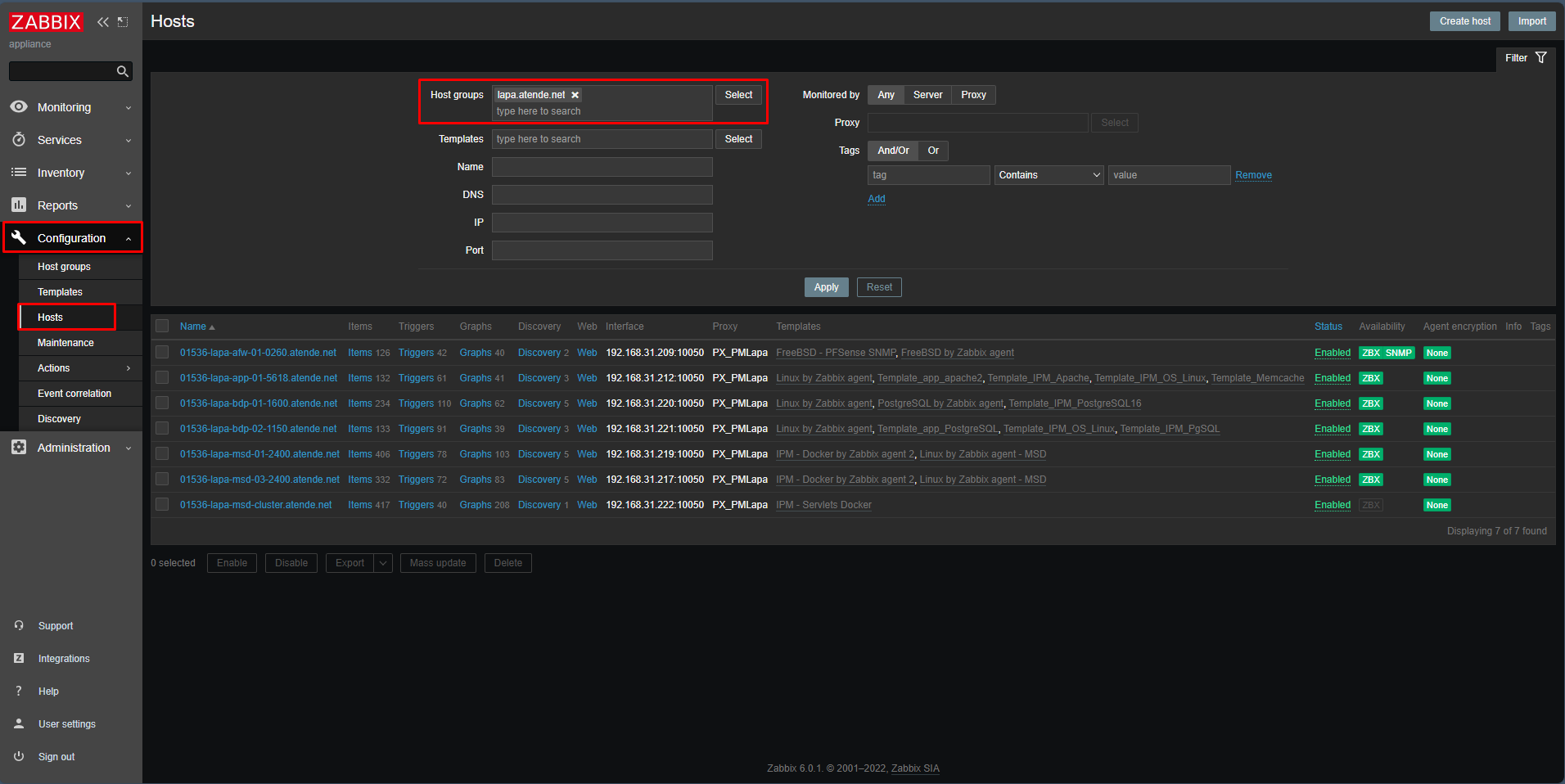

2.1. Selecionar a VM que será removida, como o exemplo está sendo utilizado com o cliente PM - Lapa, será removido a VM: 01536-lapa-msd-03-2400.atende.net
- Selecionar a VM >> Delete