
3.6 KiB
Zabbix Server - GTT
Este documento descreve a configuração do serviço zabbix server no Gerenciamento de Data Center (GTT), ao qual possibilitará a integração com o servidor zabbix, disponibilizando o acesso ao monitoramento em tempo real dos equipamentos dos clientes.
Procedimento
Atenção: Antes de seguir com os passos abaixo, garanta que o procedimento de criação do usuário no zabbix, já foi realizado.
Para isto, acesse a ferramenta de Gerenciamento do data center com suas credenciais de acesso.
# https://datacenter.ipm.com.br/
1) Vá em: Gerenciamento Data Center » Manutenção » Equipamentos » Equipamento
2) Localize o equipamentos refente ao Zabbix Zerver no qual o cliente possui o monitoramento configurado e selecione-o.
# pr01-int-rt-zbx01.atendenet.local_ZBX6
# sp01-int-rt-zbx01.atendenet.local_ZBX6
3) Clique em Configurar » Serviços.
4) Selecione o serviço Zabbix Server.
5) Clique em Configurar Serviço.
-
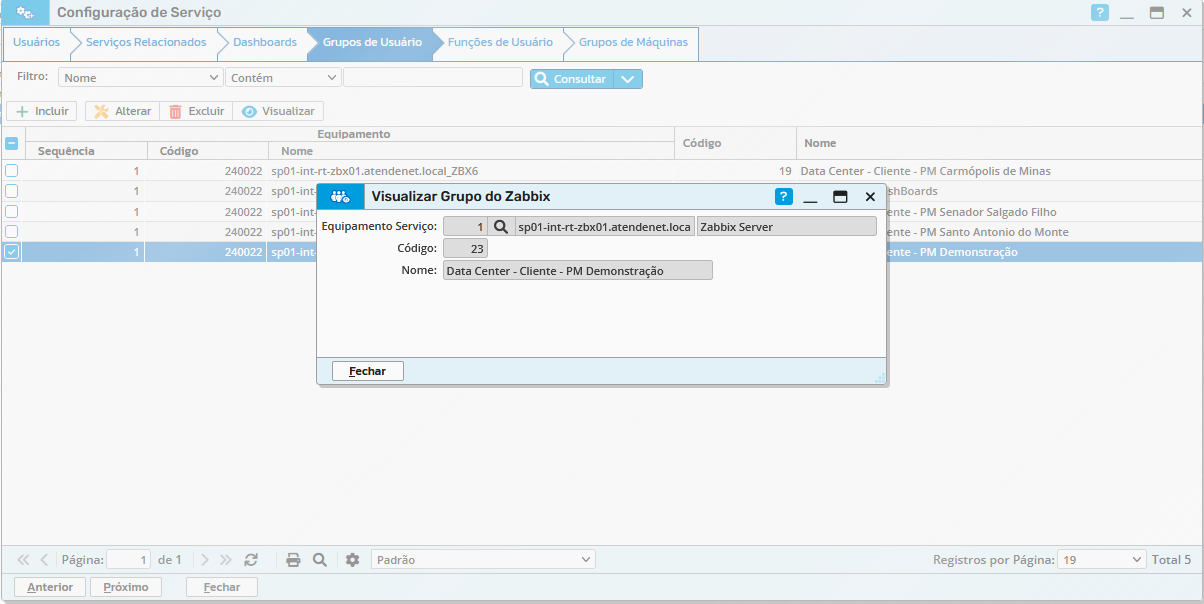
Em Grupo de Usuários, clique em Incluir e preencha os campos.
- Código: 23
- Nome: Data Center - Cliente - PM Demonstração
- Clique em Confirmar
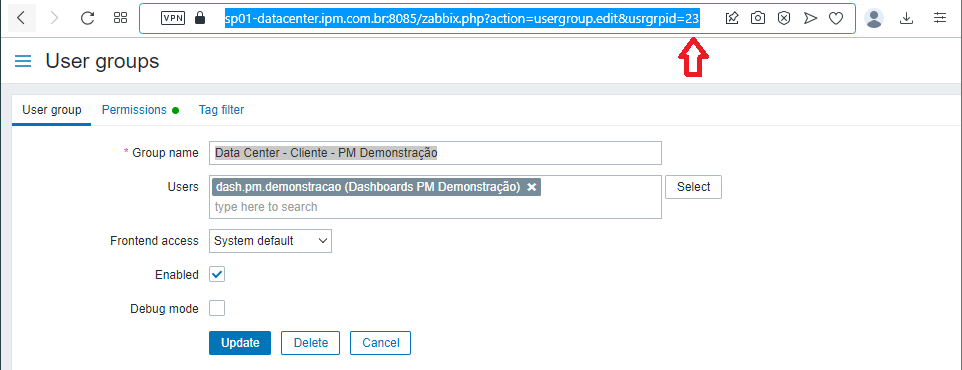
 Para obter o código do grupo, acesse o servidor zabbix e navegue até User Group, ao clicar na URL você obterá o código na tag usrgrpid.
-
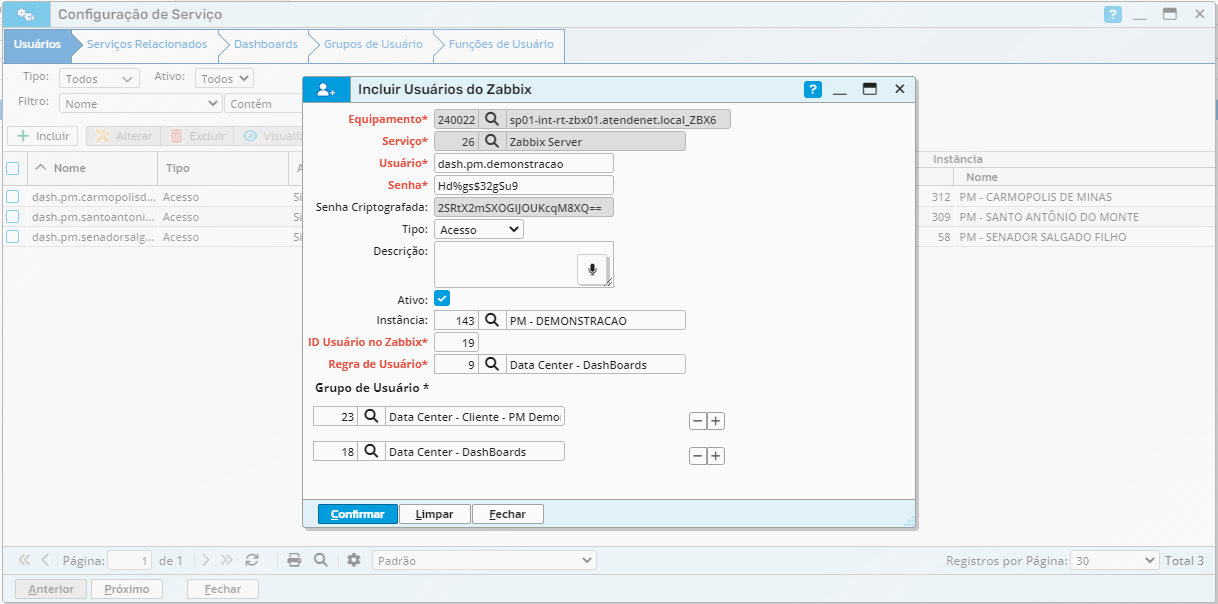
Em Usuários, iremos clicar em Incluir e informar as configurações realizadas no zabbix.
- Usuário: dash.pm.demonstracao
- Senha: Hd%gs$32gSu9
- Instância: PM - DEMONSTRACAO
- ID Usuário no Zabbix: 19
- Regra de Usuário: Data Center - DashBoards
- Grupo de Usuário: Data Center - Cliente - PM Demonstração | Data Center - DashBoards
- Clique em Confirmar
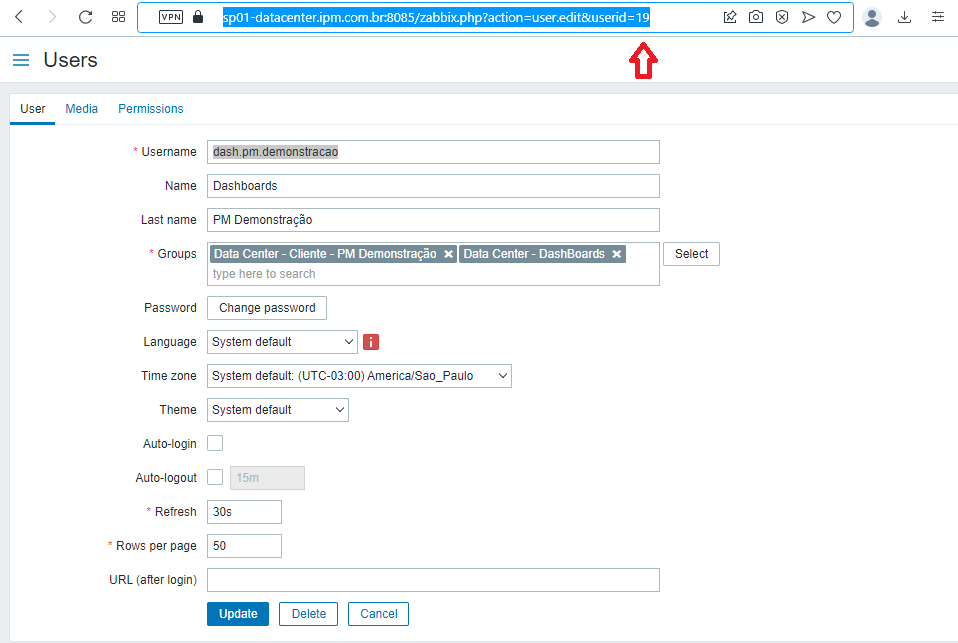
 Para obter o código do usuário, acesse o servidor zabbix e navegue até Administration > Users, clique no usuário de acesso via dashboard.
Ao clicar na URL você obterá o código na tag userid.
-
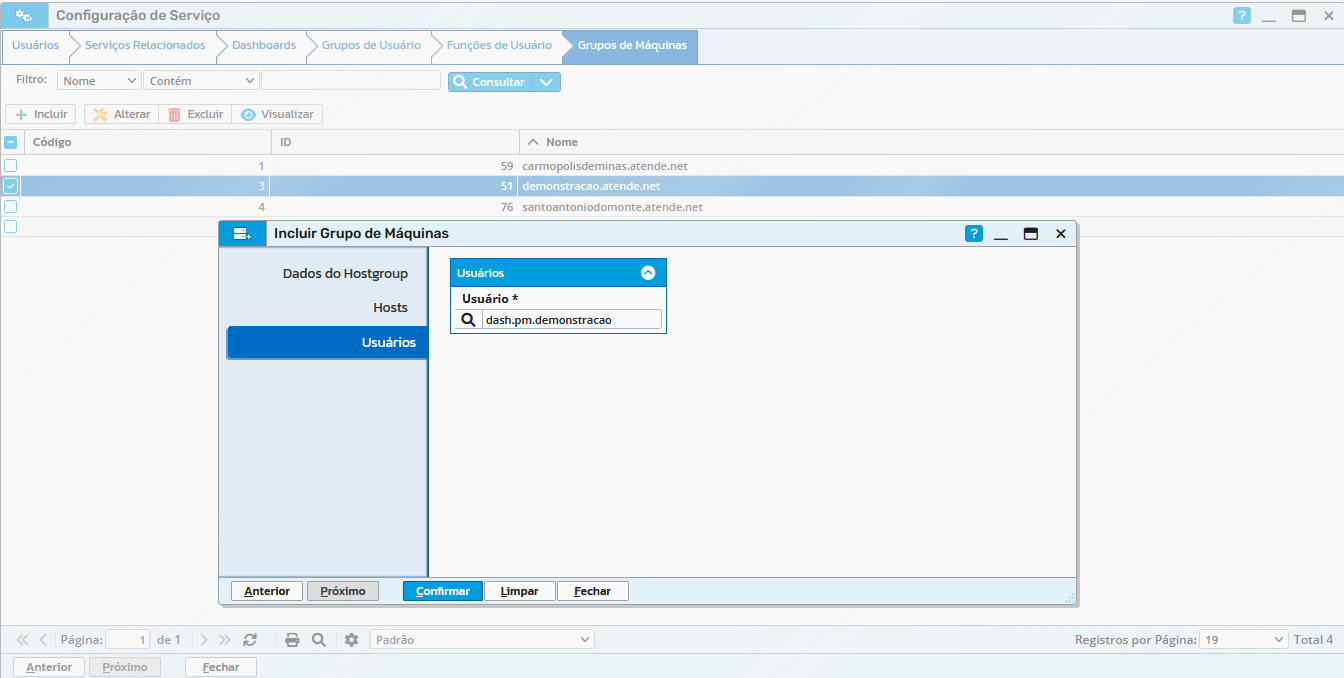
Em Grupo de Máquinas, iremos clicar em Incluir e informar os dados.
-
ID HostGroup Zabbix: 51
-
Nome: demonstracao.atende.net
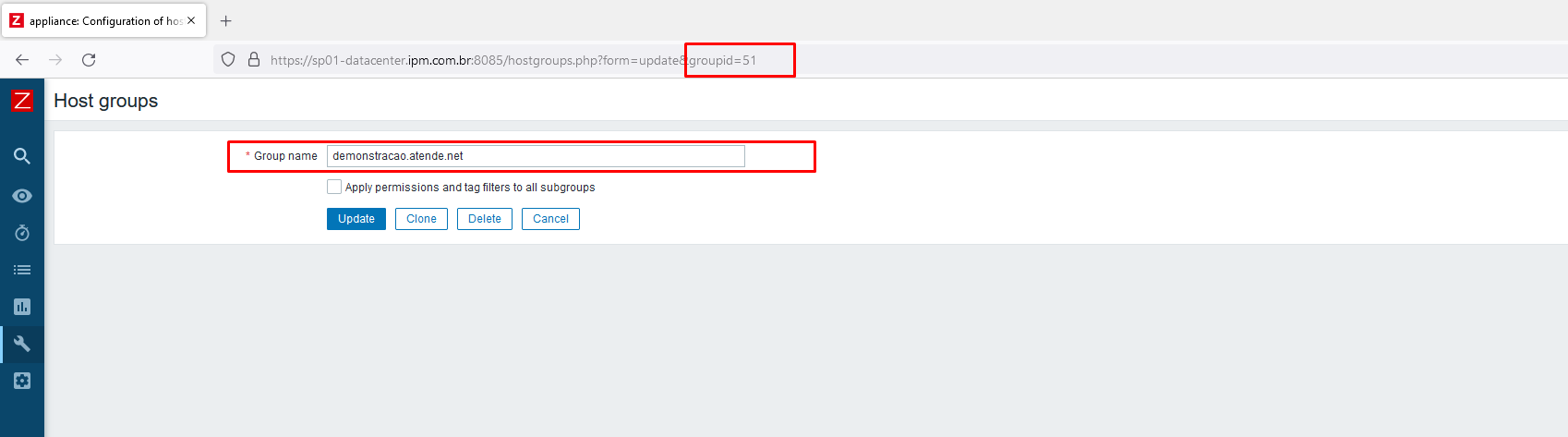
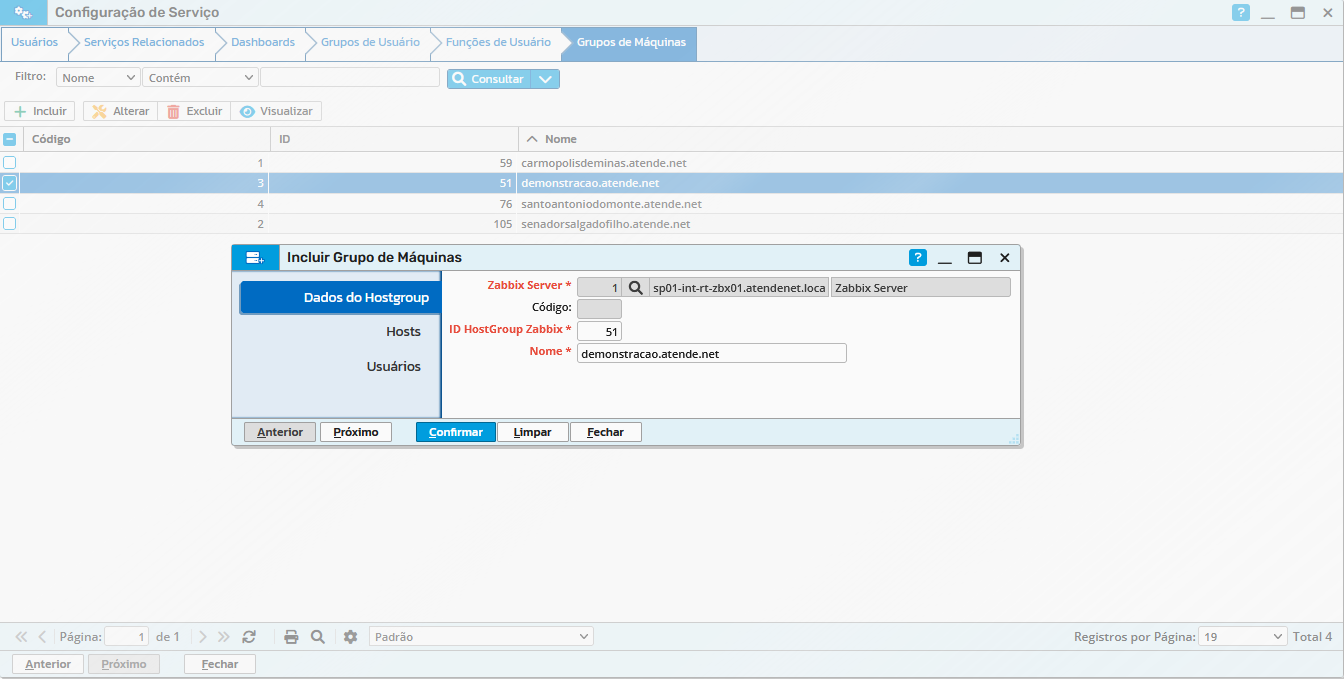 Para obter o código do hostgroup, acesse o servidor zabbix e navegue até Configuration > Host Groups, busque pelo grupo de maquinas desejado. Clicando no Host Group filtrado, na URL você obterá o código na tag update&groupid e o nome Group name.
-
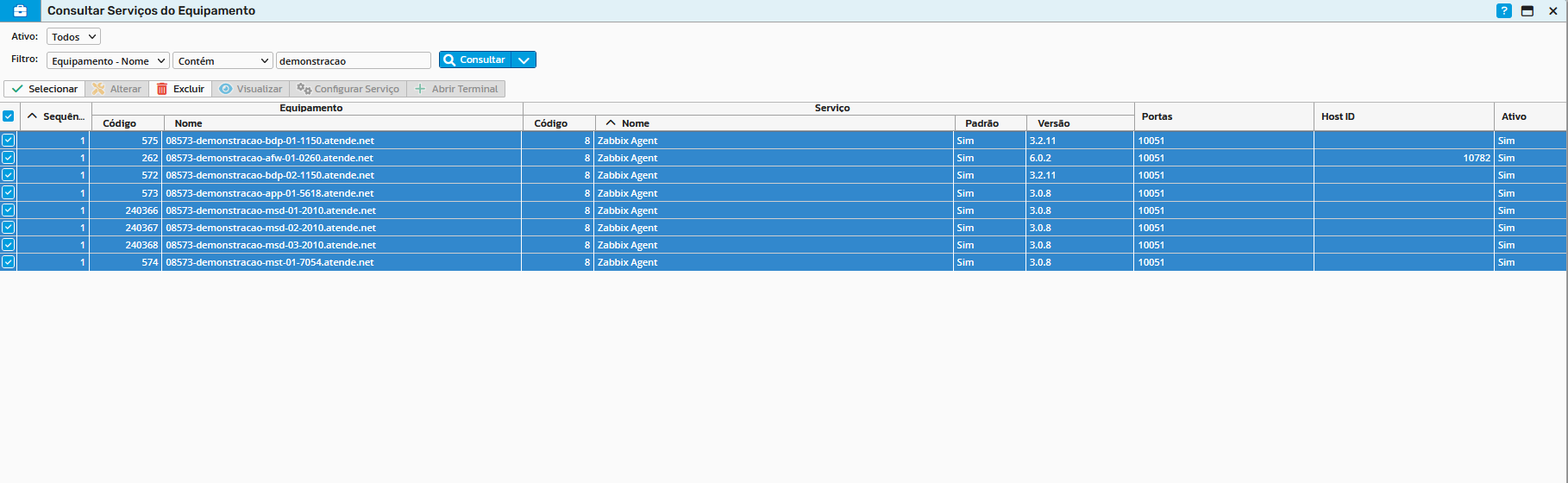
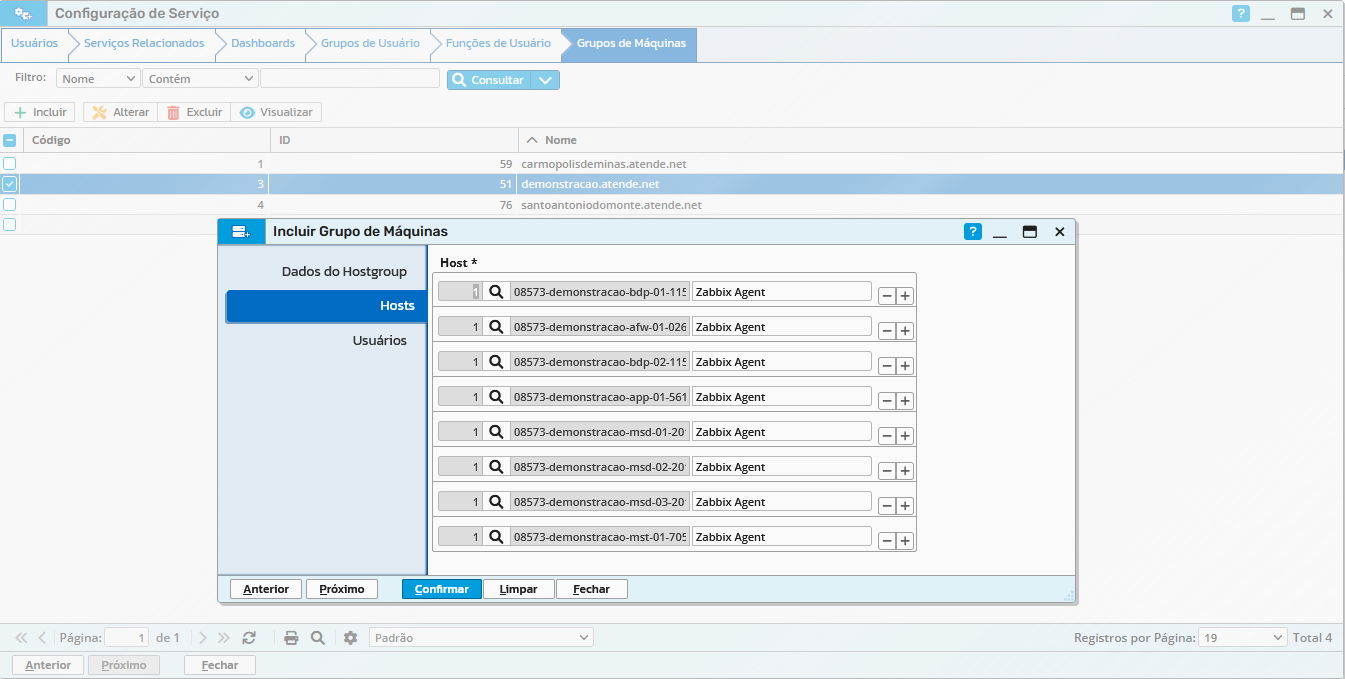
Hosts: Selecione todos os mesmos equipamentos, conforme os existentes no Zabbix Server para este ambiente
-
Usuários: dash.pm.demonstracao
-


Conclusão
Com este procedimento, realizamos a configuração do serviço Zabbix Server no Gerenciamento do Data Center (GTT), possibilitando a integração.