
6.1 KiB
Roteiro de Atualização dos Clientes
1. Especificações
A atualização dos clientes acontece por meio de solicitações, podendo ocorrer de duas formas:
- Solicitação de Prioridade:
Ao concluir um chamado que possui prioridade, de forma automática, é disparado um e-mail para o grupo [email protected].
Conforme imagem abaixo, é possivel identificar a qual cliente refere-se o chamado:

- Solicitação do Gerente de Fábrica:
Quando necessário atualizar os clientes, é direcionado um e-mail com as especificações de quais chamados e clientes devem ser atualizados, exemplo abaixo:

2. Teste Padrão
Após receber a solicitação de atualização, é necessário realizar o roteiro de teste para garantir que o processo finalize com êxito.
Portanto, deve-se atualizar os seguintes ambientes:
https://origens-qualidade-atendenet56.ipm.com.br:7443/ti01/atualiza/atualiza_versao.php?cidade=sc
https://origens-qualidade-atendenet56.ipm.com.br:7443/ti01/atualiza/atualiza_versao.php?cidade=pr
https://origens-qualidade-atendenet56.ipm.com.br:7443/ti01/atualiza/atualiza_versao.php?cidade=rs
https://origens-qualidade-atendenet56.ipm.com.br:7443/ti01/atualiza/atualiza_versao.php?cidade=copia_release
https://origens-qualidade-atendenet56.ipm.com.br:7443/ti01/atualiza/atualiza_versao.php?cidade=publicacao_release
Atenção: A atualização dos clientes somente deverá ocorrer se todos os ambientes executarem com sucesso
Para realizar os testes, execute os passos abaixo em todos os endereços apontados anteriormente!
- Realizar login com seu código do dicionário e senha:

- Selecionar a última revisão SVN disponível e clicar em "Executar Atualização":

- Verificar se a etapa finalizou sem erros:

Caso apresente erro na execução do processo, deverá ser aberto um chamado para que a correção seja liberada em operação.
Após a correção, toda a etapa deverá ser feita novamente.
Exemplo de chamado com erro na atualização:

- Após a atualização do software conforme descrito nos 3 itens acima, deve-se seguir os procedimentos padrões conforme abaixo:
-
Acessar as 3 bases SC, PR e RS (https://origens-qualidade-atendenet56.ipm.com.br:7443/ti01/?cidade=sc , https://origens-qualidade-atendenet56.ipm.com.br:7443/ti01/?cidade=pr e https://origens-qualidade-atendenet56.ipm.com.br:7443/ti01/?cidade=rs).
-
Fazer login com o usuário 040.292.199-26 e senha IPM@1234567

- Clicar na opção "Acesso à informação" e no final da página selecionar a opção "Nova Solicitação":


- Preencher um texto qualquer no campo descrição, selecionar um arquivo de no máximo 2MB para enviar e em seguida clicar em "Confirmar":

Esta etapa está concluída após ser impresso o relatório de COMPROVANTE DE ABERTURA, em seguida clique em sair para proceder com os demais passos.

-
Fazer login com o usuário 026.896.599-48 e senha Ipm@12345678
-
No menu “Cadastros Únicos”, ir na opção Cadastros >> Pessoas e executar a consulta (com o filtro informando Código de 19 até 1000):

- Clicar no botão para imprimir a consulta e apenas confirmar a emissão. Deverão ser impressas as pessoas retornadas na consulta:


Estes procedimentos devem ser executados sempre antes de atualizar todos os clientes.
Observar as atualizações disponíveis desde a última executada, avaliando a diferença no número da versão e possíveis liberações fora da release.
Caso algo diferente aconteça deverá ser aberto chamado com print e descrições do erro encontrado em anexo e informado imediatamente o responsável pelo módulo através de e-mail. Além do responsável pelo módulo os gerentes de: (Fábrica/Data Center/Tecnologia e Pesquisa/ Atendimento) devem ser informados em cópia.
-
Após as etapas descritas acima, execute a atualização do ambiente https://qualidade-gtt56.ipm.com.br/atualiza/atualiza_versao.php
-
Via sistema, deverá ser testado a atualização dos ambientes Security, Trust e Aplicativo. Acesse o ambiente https://qualidade-gtt56.ipm.com.br
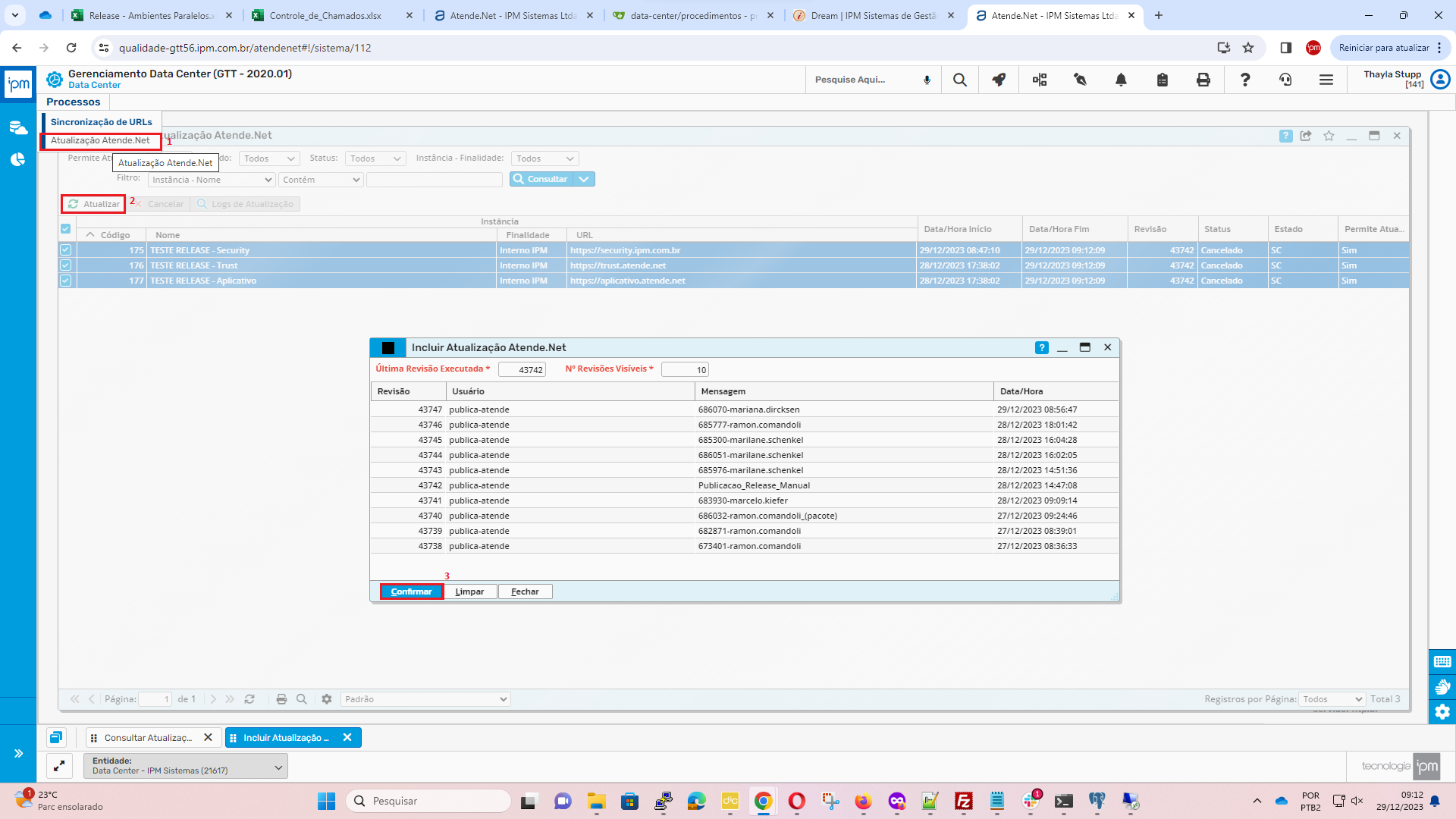

Se o processo acima finalizar corretamente, prossiga para o próximo passo
- Via /atualiza, atualize o endereço https://datacenter.ipm.com.br e também os ambientes paralelos conforme planilha "Release - Ambientes Paralelos"
3. Atualização em Produção
Após o processo teste padrão finalizar com êxito, podemos proceder com a atualização em produção conforme a solicitação inicial.
Para atualizar os clientes, utilizamos a ferramenta https://datacenter.ipm.com.br
- Faça login com seu código do dicionário e senha:

- Vá em Gerenciamento Data Center >> Processos >> Atualização Atende.Net:

- Selecione os clientes solicitados e clique em Atualizar. Após, informe o número da revisão e clique em Confirmas

- Acompanhe o status de atualização conforme abaixo:

- Após finalizar o processo de atualização, responder e-mail informando a conclusão do processo:
Responder conforme o modelo das solicitações.
- Solicitação de Prioridade:

- Solicitação do Gerente de Fábrica:
