
22 KiB
Configuração Definitiva dos Servidores
AFW 0260
Acessar o VCenter: https://pr01-ger-vcsa01.atendenet.local/ ou https://sp01-ger-vcsa01.atendenet.local/
Ligue a máquina virtual do cliente e após execute os procedimentos abaixo:
Acessar endereço: https://172.XX.X.XXX:9080 (IP INT_RT)
Usuário:admin Senha:123456
-
Interfaces:
WAN: Manter IP CLEAN na interface;
LAN: Alterar IP conforme informações do chamado;
INT_RT: Manter IP CLEAN na interface. -
System:
General Setup: Alterar Hostname 00000-clean-afw-01-0260 para código e nome do cliente. Ex: 08573-demonstracao-afw-01-0260.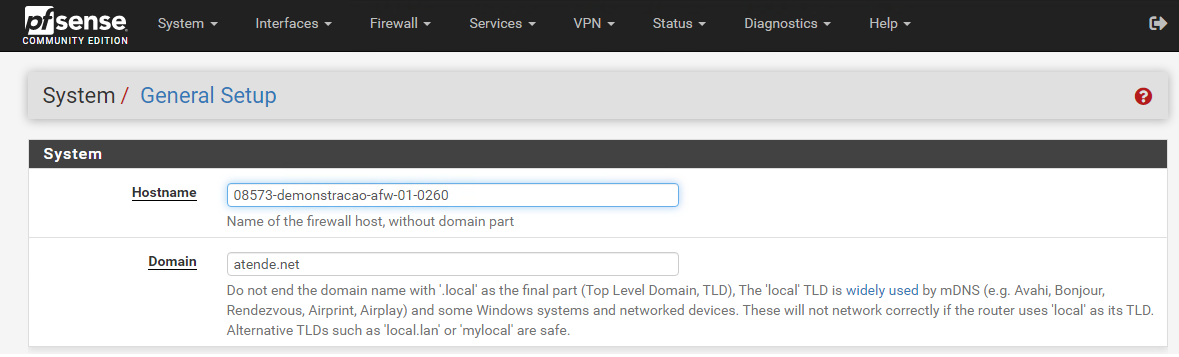
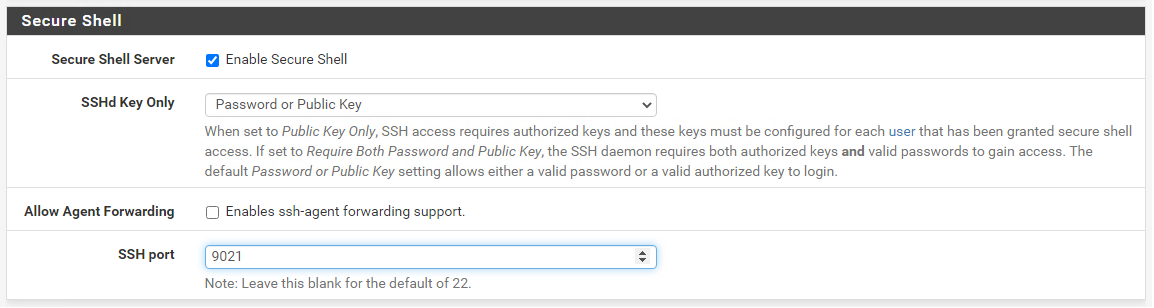
Advanced > Secure Shell: Habilitar a Flag "Enable Secure Shell" e alterar SSH port para 9021.
-
Firewall:
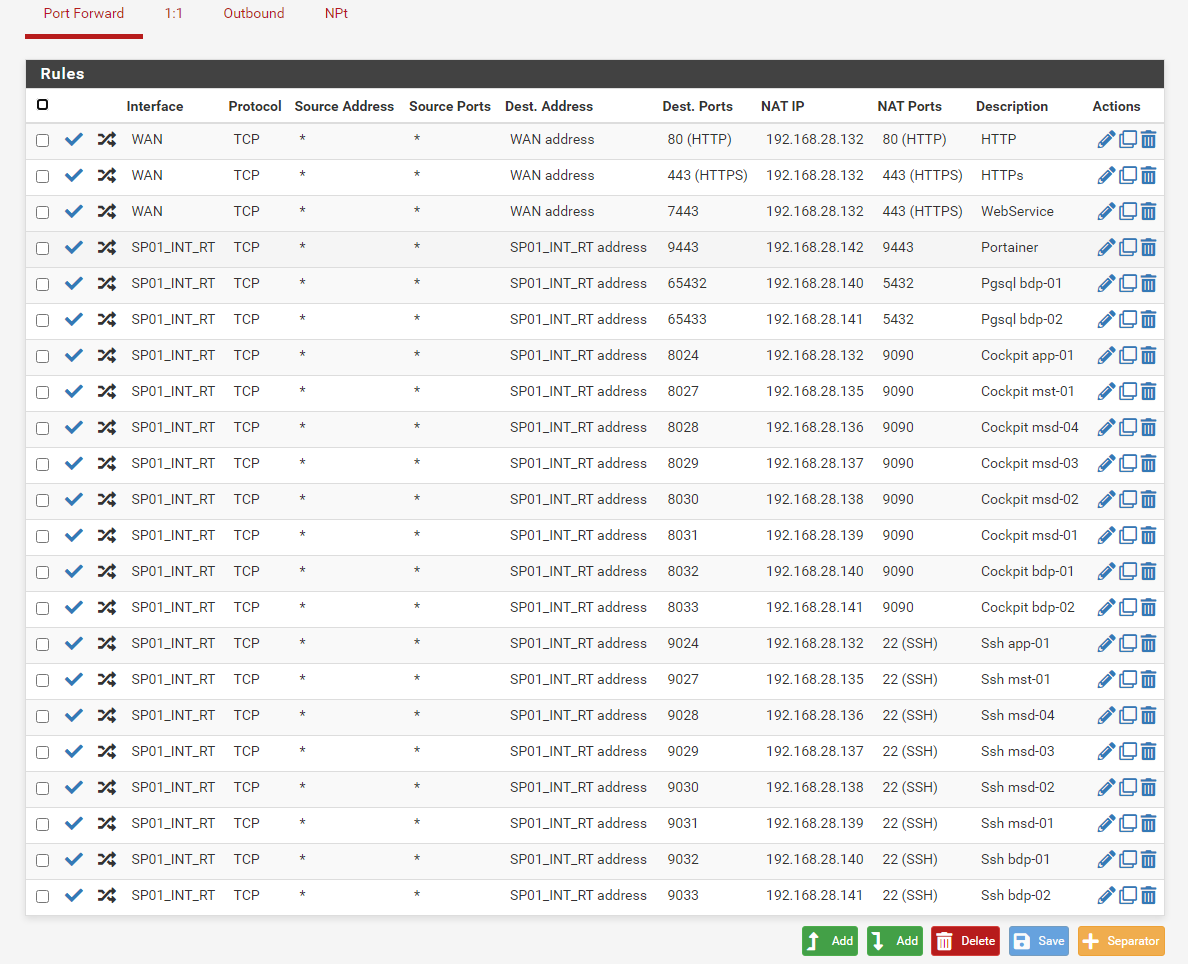
NAT: Editar as regras já existentes, alterando IPs conforme informações do chamado.
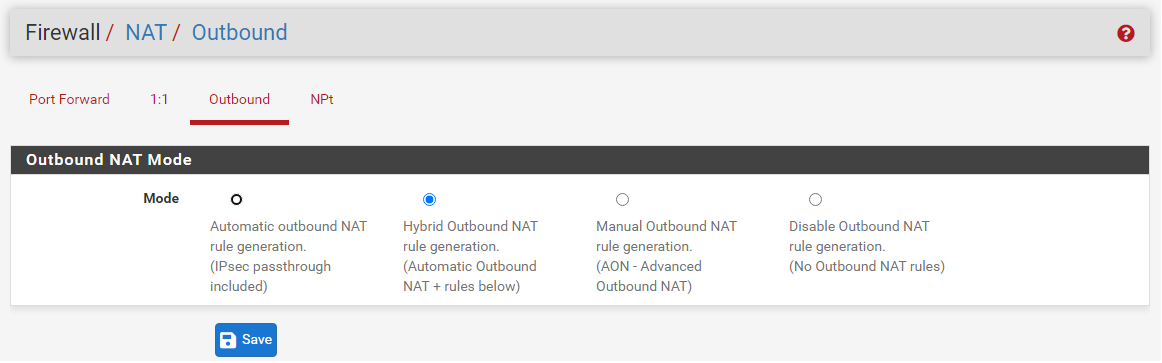
NAT > Outbound: Conferir se o “Outbound NAT Mode” está como híbrido (Hybrid Outbound NAT rule generation).
NAT > Outbound > Mappings: Alterar para o IP LAN do cliente (informado no chamado).

-
Services:
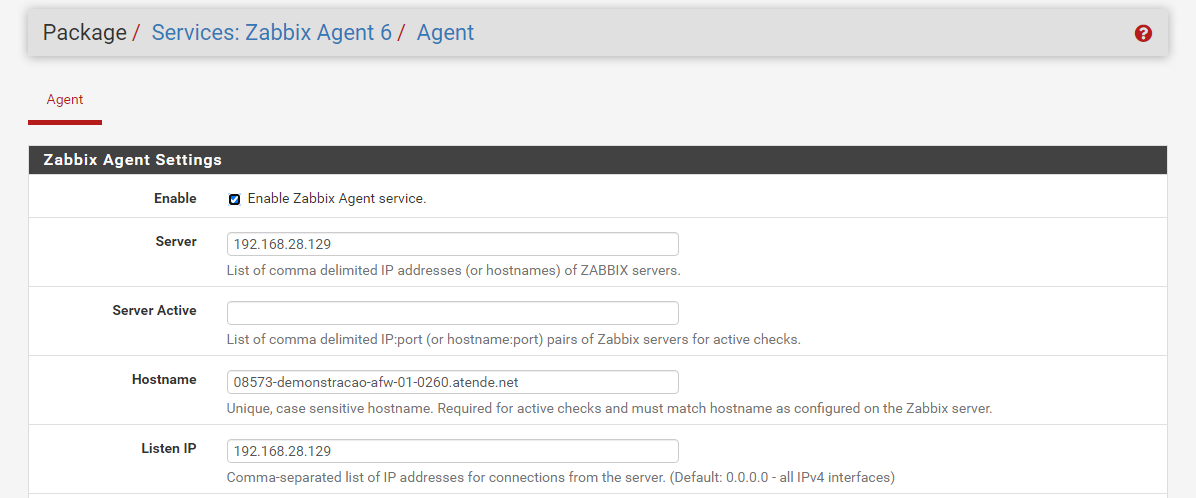
Zabbix Agent 6: Server e Listen IP > Alterar para IP do Firewall (LAN).
Hostname > Alterar Hostname 00000-clean-afw-01-0260 para código e nome do cliente Ex:08573-demonstracao-afw-01-0260.
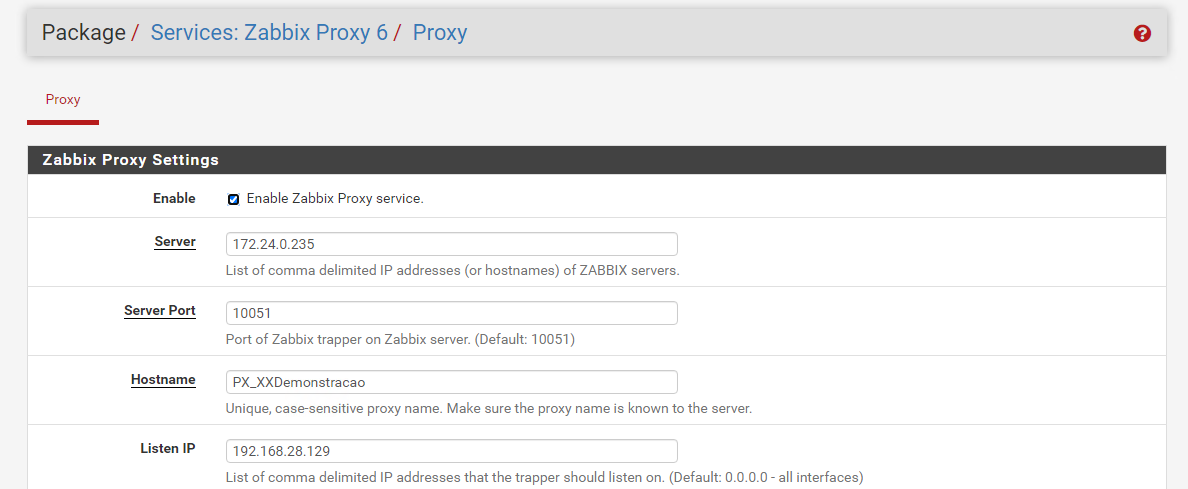
Zabbix Proxy 6: Server > Alterar para o IP do server Zabbix informado no chamado.
Listen IP > Alterar para IP do Firewall (LAN).
Hostname > Alterar para o nome do cliente: PX_PMCliente ou PMClienteDois (se não for prefeitura, alterar conforme entidade... CM, PV, FM,etc ).
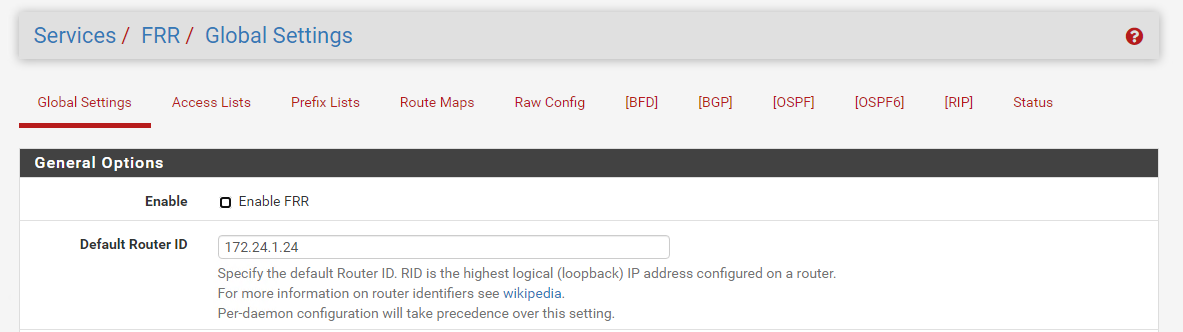
FRR Global/Zebra: Alterar Default Router ID para o IP INT_RT do cliente (informado no chamado).
DNS Forwarder > Enable: Habilitar a Flag "Enable DNS forwarder";

Interfaces: Selecionar "LAN" e clicar em "Save" > "Apply Changes";

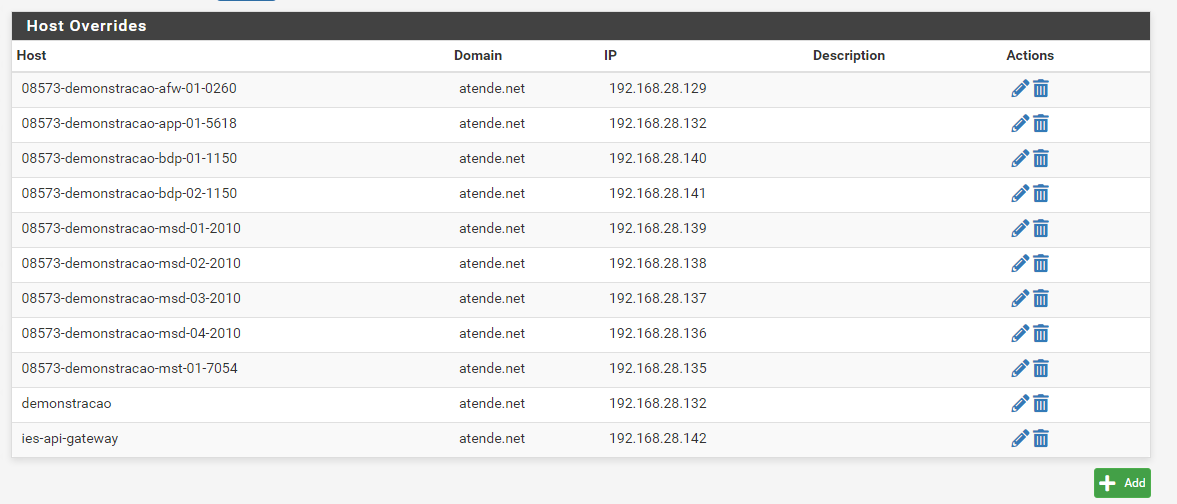
Host Overrides: Alterar o nome dos servidores e seus respectivos endereços IP.
-
System:
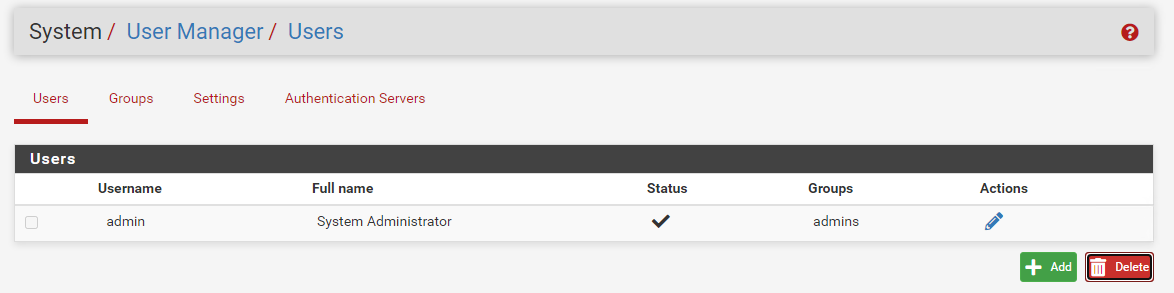
User Manager > Users: Alterar senha do usuário admin (mesma senha do root configurada nas demais máquinas).
-
Diagnostics:
Reboot: Reiniciar o servidor.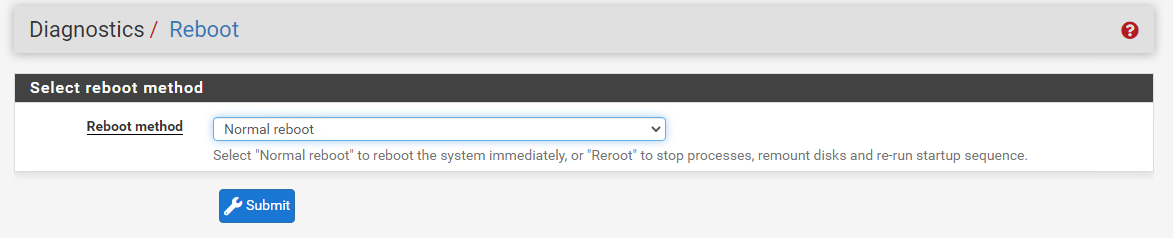


APP 5618
Acessar o VCenter: https://pr01-ger-vcsa01.atendenet.local/ ou https://sp01-ger-vcsa01.atendenet.local/
Ligue a máquina virtual do cliente e após execute os procedimentos abaixo:
Acesse o Console VMWare do servidor:
LAUNCH WEB CONSOLE > Informe usuário e senha (root - 123456):
  # vim /etc/sysconfig/network-scripts/ifcfg-eno16780032
        IPADDR="192.168.XX.XX" - Inserir IP informado no chamado
        PREFIX="28"
        GATEWAY="192.168.XX.XX" - Inserir IP do Firewall
        DNS1="192.168.XX.XX" - Inserir IP do Firewall

  # reboot
Após reiniciar a máquina, conectar via SSH com o IP INT_RT configurado no Firewall (porta 9024):
   # vim /etc/resolv.conf
        nameserver 192.168.XX.XX - Alterar para o IP do gateway
Ajustar nome e IP do Servidor:
   # vim /etc/hosts
        - Substituir o IP do App. Ex: :% s/21.20/XX.XX
        - Substituir código e nome do cliente. Ex: :% s/00000-clean-app-01-5618/08573-demonstracao-app-01-5618
        - Substituir domínio do cliente. Ex: :% s/clean.atende.net/cliente.atende.net (conforme URL1 informada no chamado)
        - Substituir domínio do cliente. Ex: :% s/clean.sc.gov.br/cliente.sc.gov.br (conforme URL2 informada no chamado)

   # vim /etc/hostname
        - Substituir código e nome do cliente. Ex: :% s/00000-clean-app-01-5618/08573-demonstracao-app-01-5618
Instalar o VMWare-Tools:
No VCenter, vá na VM do cliente e siga os passos: Actions > Guest OS > Install VMWare Tools.
   # mount /dev/cdrom /mnt
   # cd /root
   # cp /mnt/VMwareTools-10.....tar.gz /root/
   # tar -xzvf VMwareTools-10.....tar.gz
   # cd vmware-tools-distrib/
   # ./vmware-install.pl > yes > ENTER até o fim da instalação
   # reboot
Altere os arquivos de configuração do servidor:
Ajustar os seguintes itens conforme a planilha de manutenção de servidores:
Ajuste o arquivo performance.conf:
   # vim /etc/httpd/conf.d/performance.conf
        MaxKeepAliveRequests 	45  - Alterar conforme planilha MAX KEEPALIVE
        <IfModule prefork.c>
        StartServers      20 - Alterar conforme planilha START SERVERS
        MinSpareServers   20 - Alterar conforme planilha START SERVERS
        MaxSpareServers   40 - Alterar conforme planilha MAX SERVERS
        ServerLimit      190 - Alterar conforme planilha MAX CLIENTS
        MaxClients       190 - Alterar conforme planilha MAX CLIENTS
        MaxRequestsPerChild  4000
        </IfModule>
Ajuste o arquivo security.conf:
   # vim /etc/httpd/conf.d/security.conf
        ServerTokens Prod - Conferir se o valor está como "Prod"
        ServerSignature Off - Conferir se o valor está como "Off"
        TraceEnable Off - Conferir se o valor está como "Off"
        Directory - Alterar o CLEAN.atende.net pelo do cliente. Ex: :% s/CLEAN.atende.net/cliente.atende.net
Ajuste o arquivo qos.conf:
   # vim /etc/httpd/conf.d/qos.conf
        QS_SrvMaxConnPerIP      95 115 - Alterar conforme planilha
        QS_ClientEventBlockCount   115 95 - Alterar conforme planilha
        QS_SrvMaxConnExcludeIP      192.168.XX.XX - Substituir pelo IP do Tomcat. Ex: :% s/21.23/XX.XX

        <Location /qos>
            SetHandler qos-viewer - Substituir pelo IP do Apache. Ex: :% s/21.20/XX.XX
            Order Deny,Allow
            Deny from All
            Allow from 192.168.XX.XX ; XX.X.XX.XXX/29 ; XX.XX.XX.XXX/28 ; XXX.XXX.XX.X/28 ; XXX.XX.XX.X/22
        </Location>
Ajuste o arquivo ssl.conf:
   # vim /etc/httpd/conf.d/ssl.conf
        Alterar o clean.atende.net pelo endereço do cliente. Ex: :% s/clean.atende.net/cliente.atende.net
Ajuste o arquivo status.conf:
   # vim /etc/httpd/conf.d/status.conf
        <Location /server-status> - Substituir pelo IP Firewall e do Apache. Ex: :% s/21.17/XX.XX e :% s/21.20/XX.XX
        <Location /server-info> - Substituir pelo IP Firewall e do Apache. Ex: :% s/21.17/XX.XX e :% s/21.20/XX.XX
Ajuste o arquivo httpd.conf:
   #  vim /etc/httpd/conf/httpd.conf
        Configurar as informações gerais do servidor, substituindo pelo endereço principal.
        Ex: :% s/CLEAN.atende.net/cliente.atende.net ou, se for ambiente compartilhado :% s/CLEAN.atende.net/CAMARAS-01.atende.net
        Configurar o domínio virtual, substituindo o clean.atende.net pelo do cliente (cliente.atende.net) e o clean.sc.gov.br para (cliente.sc.gov.br) observando as particularidades de cada cliente (URL2 informado no chamado).
        Ex: :% s/clean.atende.net/cliente.atende.net e :% s/clean.sc.gov.br/cliente.sc.gov.br
Ajuste o arquivo awstats.conf:
   # vim /etc/httpd/conf.d/awstats.conf
        Directory - Substituir pelo IP Firewall e do Apache. Ex: :% s/21.17/XX.XX e :% s/21.20/XX.XX
Renomeie o nome do arquivo para o cliente em questão:
   # cd /etc/awstats
   # mv awstats.clean.atende.net.conf awstats.cliente.atende.net.conf - Substituir cliente pelo nome do cliente em questão.
   # vim awstats.cliente.atende.net.conf - Substituir a palavra clean pelo nome do cliente. Ex: :% s/clean/cliente
Confira configuração do memcache:
# cat /etc/sysconfig/memcached - CACHESIZE deve estar ="128"
Ajuste o arquivo zabbix_agentd.conf:
   # vim /etc/zabbix/zabbix_agentd.conf
        Server=192.168.XX.XX - Alterar para o IP do Firewall
        ServerActive=192.168.XX.XX - Alterar para o IP do Firewall
        Hostname=00000-clean-app-01-5618 - Alterar o código e nome do cliente. Ex: :% s/00000-clean-app-01-5618/08573-demonstracao-app-01-5618
Ajuste o arquivo apache.conf:
   # vim /etc/ztc/apache.conf
        host=192.168.XX.XX - Alterar para o IP do Apache
Realize a conferência do arquivo memcache.conf:
   # cat /etc/zabbix/zabbix_agentd.d/memcache.conf
        Retorno: UserParameter=memcache[*],/opt/ztc/bin/memcache_status.sh $1
Conferir regras de firewall, caso exista alguma alteração será informado:
# iptables -L
Configurando as pastas/arquivos e o software Atende Net para o cliente:
# cd /var/www/html/
Renomear a pasta para o nome do cliente em questão:
   # mv clean.atende.net cliente.atende.net

   # cd cliente.atende.net/

   # svn update
Altere as informações do arquivo de config:
   # vim _config.padrao.inc
        $_CONFIG = Array();
        $_CONFIG['banco'] = 'pg';
        $_CONFIG['ip'] = '192.168.XX.XX';               - Substituir pelo IP do Banco de Dados
        $_CONFIG['porta'] = 5432;
        $_CONFIG['senha_atendenetweb'] = 'HASH_SGBD';             - Substituir pela HASH gerada no GDT
        $_CONFIG['senha_sincronizador'] = 'HASH_SGBD';            - Substituir pela HASH gerada no GDT
        $_CONFIG['base'] = '00000_clean';               - Substituir pelo nome da base
        $_CONFIG['end_birt'] = 'http://192.168.XX.XX:8080/WebReport/';           - Substituir pelo IP do Tomcat
        $_CONFIG['end_memcache'] = '127.0.0.1:11211';
        $_CONFIG['https'] = true;
        $_CONFIG['session_mode'] = 2;
        $_CONFIG['versao_birt'] = 4.4;
        $_CONFIG['manutencao'] = 0;
        $_CONFIG['storage_end'] = 'https://s3.atende.net:8083';
        $_CONFIG['storage_user'] = '00000_clean';             - Substituir pelo Usuário da Storage
        $_CONFIG['storage_pass'] = 'HASH_STORAGE';           - Substituir pela HASH gerada no GDT
        $_CONFIG['storage_metodo_valida'] = 2;
        $_CONFIG['storage_s3_end'] = 'https://xxxx-s3.atende.net:8083';               - Alterar conforme ambiente (sp01 ou pr01)
        $_CONFIG['storage_s3_user'] = '00000_clean';              - Substituir pelo Usuário da Storage
        $_CONFIG['storage_s3_pass'] = 'HASH_STORAGE';             - Substituir pela HASH gerada no GDT
        $_CONFIG['storage_tipo'] = 2;  //1 ou SEM ESTE PARÂMETRO o só a ISILON | 2: Modo hibrido, se existir só a CEPH ele usa só ela. ou seja, é obrigatório este parâmetro 2 tanto se for usar híbrido quanto só a CEPH.
        $_CONFIG['captcha_mode'] = 1;   // Ativa o Captcha: 1 - Total, 2 - Ignora Restritos.
        $_CONFIG['captcha_version'] = 'vh'; // Versao Captcha Google: v2 - Versao 2, v3 Versao 3, vh - Hibrida.
        $_CONFIG['captcha_v3_score'] = 0.2; // Score padrao 0.5, valores possíveis de 0.0 a 1.0.
        $_CONFIG['captcha_v2_key_site'] = 'HASH_CAPTCHA';              - Substituir pela chave de site do Google para Recaptcha V2
        $_CONFIG['captcha_v2_key_secret'] = 'HASH_CAPTCHA';            - Substituir pela chave secreta do Google para Recaptcha V2
        $_CONFIG['captcha_v3_key_site'] = 'HASH_CAPTCHA';              - Substituir pela chave de site do Google para Recaptcha V3
        $_CONFIG['captcha_v3_key_secret'] = 'HASH_CAPTCHA';            - Substituir pela chave secreta do Google para Recaptcha V3
        $_CONFIG['politica_seguranca'] = 1;
Conferir o Atualiza:
# vim atualiza/atualiza_versao_config.inc
<?php
  define("IPM_SVN_HOST","https://atualizacao.atende.net/svn/AtendeNet_Producao/1.0.0/");
  define("IPM_SVN_SERVER_USER","atualiza-atende");
  define("IPM_SVN_SERVER_PASS","#@t#lZ440#N3t");
  define("IPM_SVN_HOST_ALLOW","");
  define("IPM_SVN_HOST_USER","318");
Aplique as permissões e apague os logs:
   # chown apache.apache . -R

   # rm /var/log/httpd/*CLEAN* -rf

   # rm /var/log/httpd/*clean* -rf
Altere a senha do root:
# passwd root
Reinicie a máquina:
# reboot
MST 7054
Acessar o VCenter: https://pr01-ger-vcsa01.atendenet.local/ ou https://sp01-ger-vcsa01.atendenet.local/
Ligue a máquina virtual do cliente e após execute os procedimentos abaixo:
Acesse o Console VMWare do servidor:
LAUNCH WEB CONSOLE > Informe usuário e senha (root - 123456):
   # vim /etc/sysconfig/network-scripts/ifcfg-ens192
        IPADDR="192.168.XX.XX" - Inserir IP informado no chamado
        PREFIX="28"
        GATEWAY="192.168.XX.XX" - Inserir IP do Firewall
        DNS1="192.168.XX.XX" - Inserir IP do Firewall

  # reboot
Após reiniciar a máquina, conectar via SSH com o IP INT_RT configurado no Firewall (porta 9027):
   # vim /etc/resolv.conf
        nameserver 192.168.XX.XX - Alterar para o IP do gateway
Ajustar nome e IP do Servidor:
   # vim /etc/hosts
        192.168.XX.XX  00000-clean-mst-01-7054  00000-clean-mst-01-7054.atende.net
        192.168.XX.XX  clean.atende.net

        - Substituir o IP do Tomcat. Ex: :% s/21.23/XX.XX
        - Substituir o IP do App. Ex: :% s/21.20/XX.XX
        - Substituir código e nome do cliente. Ex: :% s/00000-clean-mst-01-7054/08573-demonstracao-mst-01-7054
        - Substituir domínio do cliente. Ex: :% s/clean.atende.net/cliente.atende.net

   # vim /etc/hostname
        - Substituir código e nome do cliente. Ex: :% s/00000-clean-mst-01-7054/08573-demonstracao-mst-01-7054
Instalar o VMWare-Tools:
No VCenter, vá na VM do cliente e siga os passos: Actions > Guest OS > Install VMWare Tools.
   # mount /dev/cdrom /mnt
   # cd /root
   # cp /mnt/VMwareTools-10.....tar.gz /root/
   # tar -xzvf VMwareTools-10.....tar.gz
   # cd vmware-tools-distrib/
   # ./vmware-install.pl > yes > ENTER até o fim da instalação
   # reboot
Altere os arquivos de configuração do servidor:
Ajustar os seguintes itens conforme a planilha de manutenção de servidores:
   # vim /etc/tomcat/tomcat.conf
        JAVA_OPTS="-server -XX:+UseLargePages -XX:+AggressiveOpts -XX:+UseFastAccessorMethods -Xms4608M -Xmx4608M -XX:PermSize=128M -XX:MaxPermSize=512M"
        - Conferir/ajustar a configuração conforme planilha.
Conferir se existe usuario “ipm” e se tem a senha:
# vim /etc/tomcat/tomcat-users.xml
Conferir a configuração maxThreads:
   # vim /etc/tomcat/server.xml
        - Alterar valor maxThreads conforme planilha
Ajuste o arquivo ipm.properties:
   # vim /etc/tomcat/ipm.properties
        - Alterar o domínio no "enderecoWeb". Ex: :% s/clean.atende.net/demonstracao.atende.net
        - Alterar valor "limiteFilaD" conforme planilha.
           Obs: Se for ambiente compartilhado para câmaras, previdências e outras altarquias, deve-se utilizar 2.
        - Alterar valor "limiteFilaN" conforme planilha.
           Obs: Se for ambiente compartilhado para câmaras, previdências e outras altarquias, deve-se utilizar 4.
        - Alterar valor "qtdeGlobalMaximaProcesso" conforme planilha.
           Obs: Se for ambiente compartilhado para câmaras, previdências e outras altarquias, deve-se utilizar 4.
Verificar a versão dos applets:
   # lynx http://127.0.0.1:8080/WebReport
   # lynx http://127.0.0.1:8080/JobRunner
   # lynx http://127.0.0.1:8080/JavaBridge
   # lynx http://127.0.0.1:8080/FileOptimizer
   # lynx http://127.0.0.1:8080/FileSigner
   # lynx http://127.0.0.1:8080/JavaMelody
Verificar a versão do Zabbix:
# zabbix_agentd -V
Ajuste o arquivo zabbix_agentd.conf:
   # vim /etc/zabbix/zabbix_agentd.conf
        - Alterar para o IP do Firewall as opções: "Server" e "ServerActive". Ex: :% s/21.17/XX.XX
        - Alterar o Hostname para o os padrões do cliente. Ex: :% s/00000-clean-mst-01-7054/08573-demonstracao-mst-01-7054
Ajuste o arquivo tomcat_jmx_proxy.conf:
   # vim /etc/ztc/tomcat_jmx_proxy.conf
        - Substituir pelo IP do Tomcat. Ex: :% s/21.23/XX.XX
Altere a senha do root:
# passwd root
Reinicie a máquina:
# reboot
BDP 1150
Acessar o VCenter: https://pr01-ger-vcsa01.atendenet.local/ ou https://sp01-ger-vcsa01.atendenet.local/
Ligue a máquina virtual do cliente e após execute os procedimentos abaixo:
Acesse o Console VMWare do servidor:
LAUNCH WEB CONSOLE > Informe usuário e senha (root - 123456):
   # vim /etc/sysconfig/network-scripts/ifcfg-ens192
        IPADDR="192.168.XX.XX" - Inserir IP informado no chamado
        PREFIX="28"
        GATEWAY="192.168.XX.XX" - Inserir IP do Firewall
        DNS1="192.168.XX.XX" - Inserir IP do Firewall

  # reboot
Após reiniciar a máquina, conectar via SSH com o IP INT_RT configurado no Firewall (porta 9032):
   # vim /etc/resolv.conf
        nameserver 192.168.XX.XX - Alterar para o IP do gateway
Ajustar nome e IP do Servidor:
   # vim /etc/hosts
        - Substituir o IP do Bdp. Ex: :% s/21.28/XX.XX
        - Substituir código e nome do cliente. Ex: :% s/00000-clean-bdp-01-1150/08573-demonstracao-bdp-01-1150

   # vim /etc/hostname
        - Substituir código e nome do cliente. Ex: :% s/00000-clean-bdp-01-1150/08573-demonstracao-bdp-01-1150
Conferir a instalação do VMwareTools:
   # ps aux | grep vm
        - Ex: root      1194  0.0  0.1 153432 12424 ?        Ss   15:24   0:00 /usr/bin/vmtoolsd
   # reboot
Alterando os arquivos de configuração do servidor:
Com o usuário root:
   # vim /var/lib/pgsql/11/data/pg_hba.conf
        - Substituir o IP da rede (192.168.21.16/28) para o IP da “REDE” LAN passado no chamado.
        - Deixar todos os IPS como trust, até que seja transferido de ambiente.
Alterar configurações conforme a planilha:
   # vim /var/lib/pgsql/11/data/postgresql.prod
   # vim /var/lib/pgsql/11/data/postgresql.mig
        - max connections
        - shared buffers
        - temp buffers
        - work mem - Alterar conforme arquivo que estiver editando (prod ou mig)
        - maintance work_mem - Alterar conforme arquivo que estiver editando (prod ou mig)
        - max worker processes
        - max parallel workers per gather
        - max parallel workers
        - effective cacche_size
Substituir o arquivo postgresql.conf pelo arquivo postgresql.mig:
# cp /var/lib/pgsql/11/data/postgresql.mig /var/lib/pgsql/11/data/postgresql.conf
No pgAdmin:
- Adicionar o cliente (através do IP da interface de backup e na porta 65432) e conferir os TableSpaces , deverá existir: arquivo/expurgo/índice;
- Alterar o nome da base que estará como 00000_clean para o nome da base do cliente (01234_cliente);
- Conferir extensões, deverão existir as seguintes: btree_gist/pg_buffercache/pg_freespacemap/pg_stat_statements/postgis/postgis_sfcgal; (Caso alguma não exista, execute o SQL: create extension nomedaextensao;)
- Criar senhas para os usuários do banco: as senhas deverão conter caracteres especiais, letras maiúsculas e números. Para cada usuário será necessário criar uma senha, após criar e as salvar num txt, introduza as senhas nos usuários. (Login Roles > Properties > User Definition);
Ajustes do Backup (via SSH):
Com o usuário root, conferir se o IP da storage informado no chamado está configurado corretamente (fstab):
# vim /etc/fstab
Com o usuário root, conferir se está na versão 3.5 do script de backup:
# vim /root/bkp_remoto/bkp_remoto.sh
Com o usuário root conferir se o IP da storage informado no chamado está configurado corretamente (ip_stg_bkp=):
   # vim /root/bkp_remoto/bkp_remoto.cfg
        - Obs: No caso de ambientes compartilhados, deve-se alterar a variável dmp_max de 2 para 1.
Com o usuário root, ajustar o horário do backup (deixar comentado):
# crontab -e
Verificar a versão do Zabbix:
# zabbix_agentd -V
Ajuste o arquivo zabbix_agentd.conf:
   # vim /etc/zabbix/zabbix_agentd.conf
        - Alterar para o IP do Firewall as opções: "Server" e "ServerActive". Ex: :% s/21.17/XX.XX
        - Alterar o Hostname para o os padrões do cliente. Ex: :% s/00000-clean-bdp-01-1150/08573-demonstracao-bdp-01-1150
Ajuste o arquivo pgsql.conf:
   # vim /etc/ztc/pgsql.conf
        - Informar a senha do usuário monitoramento (senha criada para o usuário do banco):
          password=xxxxxx
        - Alterar o nome da base:
          database=00000_cliente
        Obs: Em ambientes compartilhados, deve-se comentar a linha database.
Altere o tipo do equipamento:
   # vim /root/gdt_agent/cfg/gdt_agent.cfg
        - 2 Atende.Net
        - 7 IPMSaude
Altere a senha do root:
# passwd root
Reinicie a máquina:
# reboot
Após o servidor reiniciar, deve-se ajustar as configurações do kernel, para isso execute o script:
# /root/kernelsetup.sh
Edite o arquivo /etc/sysctl.conf e substitua as informações apresentadas pelas existentes:
   # vim /etc/sysctl.conf
        - Ex: vm.swappiness=0
              vm.dirty_ratio=10
              vm.dirty_background_ratio=5
              vm.nr_hugepages=1263
              kernel.shmmax=4096004096
              kernel.shmall=1000001
              kernel.sem=250 32000 100 128
Aplique as configurações:
# sysctl -p
Ative o uso de “memórias grandes”:
   # vim /var/lib/pgsql/11/data/postgresql.conf
        - ALtere: huge_pages = try -> huge_pages = on
Reinicie o banco com as novas configurações. Se nenhum erro for apresentado, tudo ocorreu bem:
# systemctl restart postgresql-11.service
Reinicie o servidor para garantir que as configurações estão corretas:
# reboot