
2.3 KiB
Configurando uma Network no Portainer
1. Acessando o Portainer
Acesse a interface web do servidor Portainer:
- Exemplo: https://172.24.1.24:9443
- Observação: Utilize a mesma senha do usuário
rootdo servidor.

2. Criando a Network
Na página inicial (Home) do Portainer:
- Clique sobre o equipamento
msd-01. - No menu lateral esquerdo, acesse Networks.
- Clique em
+ Add network.

Preencha os dados da nova network. No exemplo abaixo, estamos criando uma network para o ambiente de demonstração. Adapte os nomes conforme o ambiente do cliente.
- Name:
08573-demonstracao-network - Driver:
Overlay
3. Configuração de IPVA (Rede)
Preencha os campos da rede com os seguintes valores:
- Subnet:
10.0.10.0/24 - IP range:
10.0.10.0/24 - Gateway:
10.0.10.1
4. Controle de Acesso
- Enable access control:
true - Authorized teams:
- Data Center - Coordenador de Análises
- Data Center - Coordenador de Operações

Clique em Create the network para concluir a criação.
A rede criada deverá aparecer na lista conforme a imagem abaixo:

5. Atualizando Stacks com a Nova Network
Após a criação da rede, será necessário atualizar a configuração de rede de todas as stacks existentes no ambiente.
Exemplo: Stack do File Signer
-
Acesse a stack desejada:
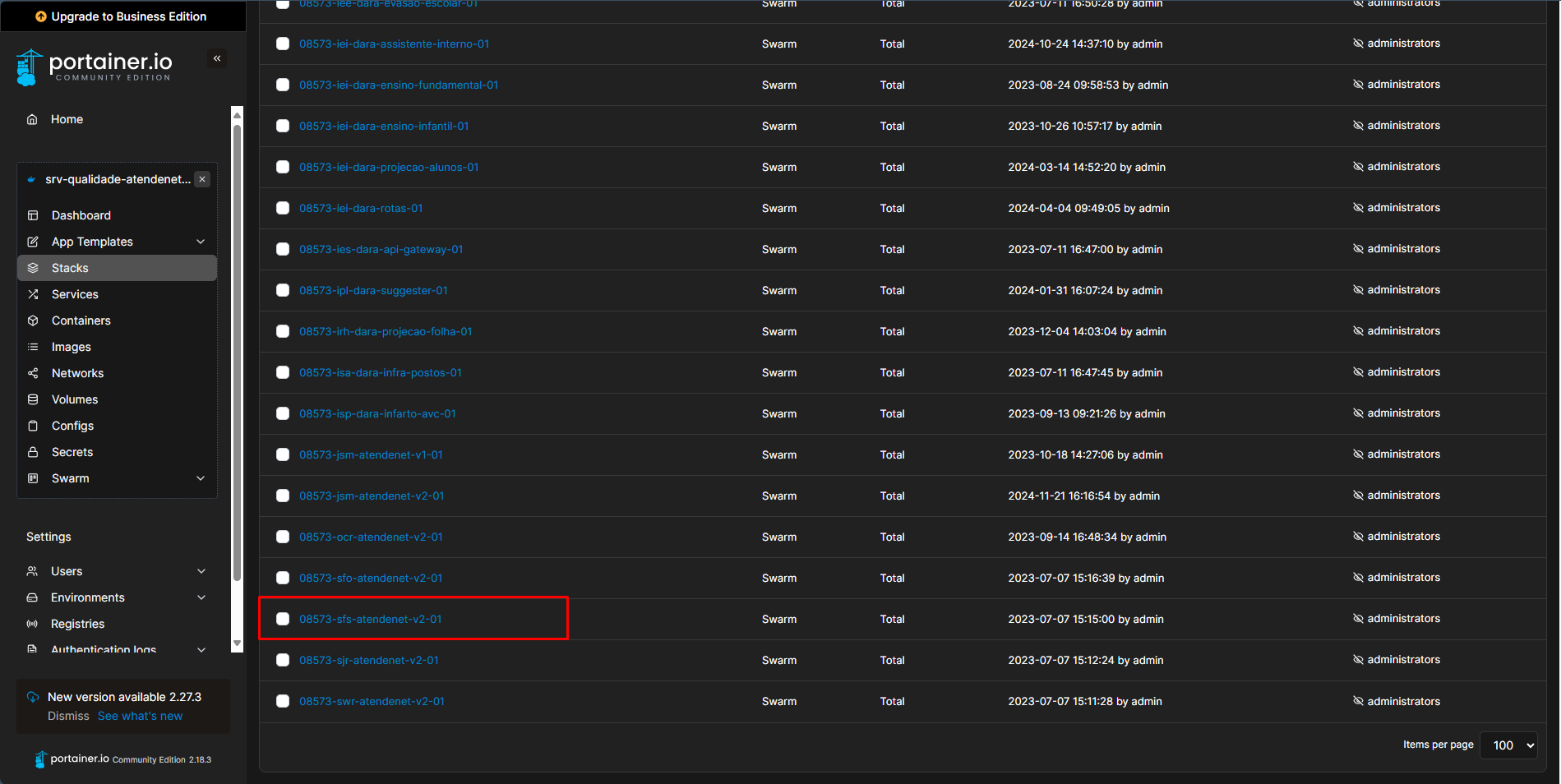
-
Procure pela variável de ambiente chamada
NETWORK_NAME: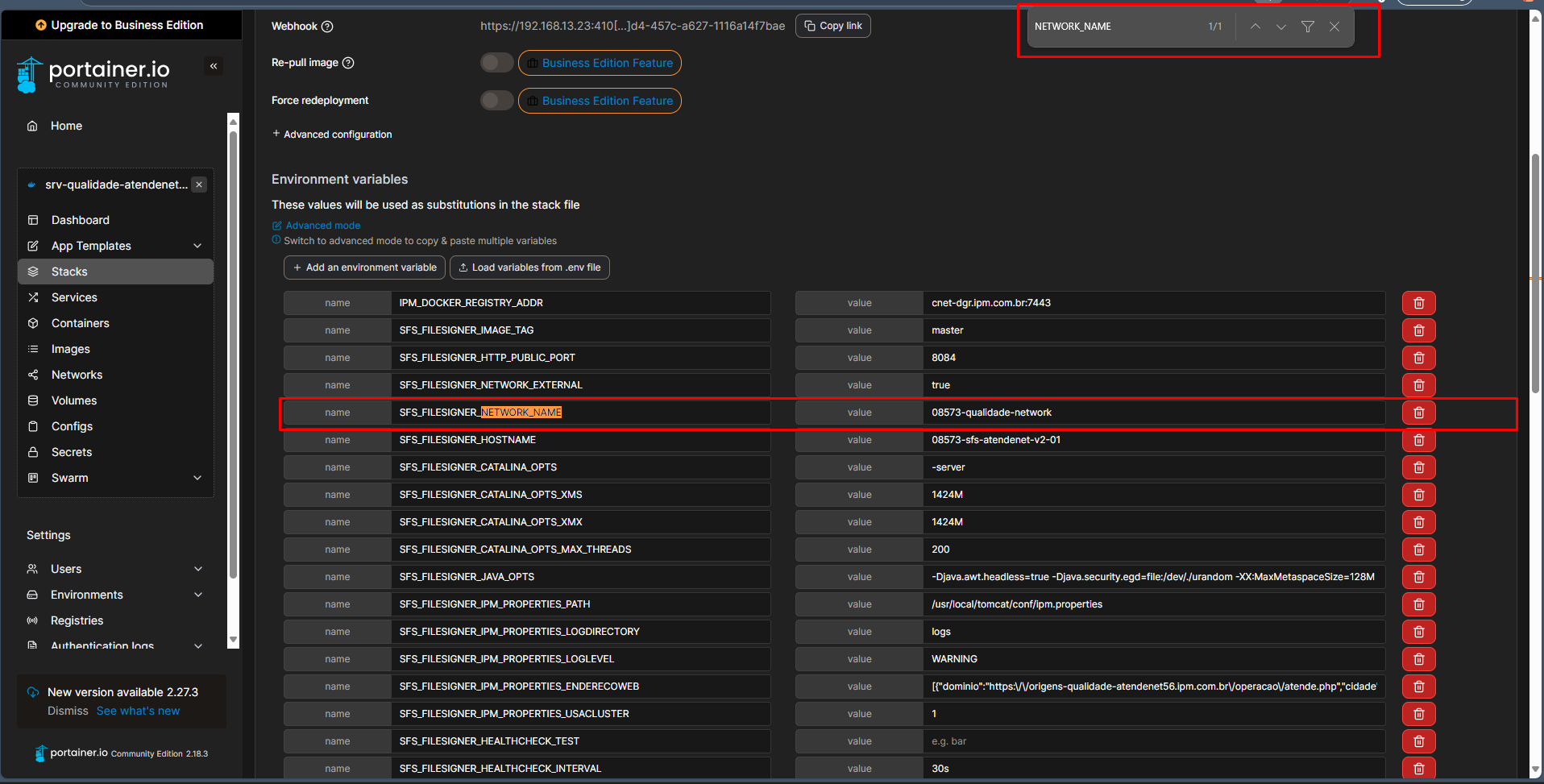
-
Atualize o valor da variável com o nome da nova rede criada, por exemplo:
08573-demonstracao-network -
Após a alteração, clique em Pull and redeploy para aplicar as mudanças.


6. Observações Importantes
- Algumas stacks, como WebReport e Gateway da Dara, possuem a variável
NETWORK_EXTERNALcom o valorfalse.- Altere esse valor para
true. - Atualize também o nome da rede, conforme a nova criada.
- Altere esse valor para